

word2010如何裁剪图片
- 时间:2015年04月02日 15:55:21 来源:魔法猪系统重装大师官网 人气:3886


在Word2010文档中,用户可以方便地对图片进行裁剪操作,以截取图片中最需要的部分,操作步骤如下所述:
第1步,打开Word2010文档窗口,首先将图片的环绕方式设置为非嵌入型。然后单击选中需要进行裁剪的图片。在“图片工具”功能区的“格式”选项卡中,单击“大小”分组中的“裁剪”按钮,如图1所示。
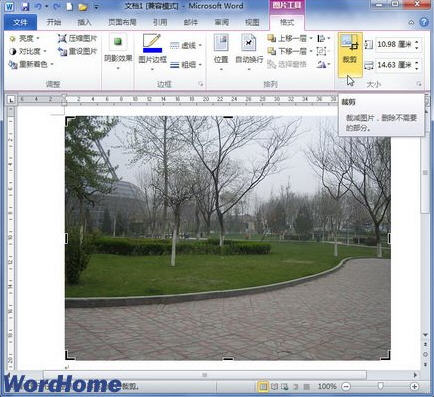
图1 单击“裁剪”按钮
第2步,图片周围出现8个方向的裁剪控制柄,用鼠标拖动控制柄将对图片进行相应方向的裁剪,同时可以拖动控制柄将图片复原,直至调整合适为止,如图2所示。
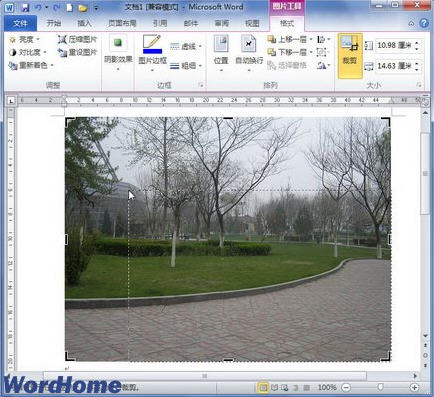
图2 拖动控制柄裁剪图片
第3步,将鼠标光标移出图片,则鼠标指针将呈剪刀形状。单击鼠标左键将确认裁剪,如果想恢复图片只能单击快速工具栏中的“撤销裁减图片”按钮,如图3所述。
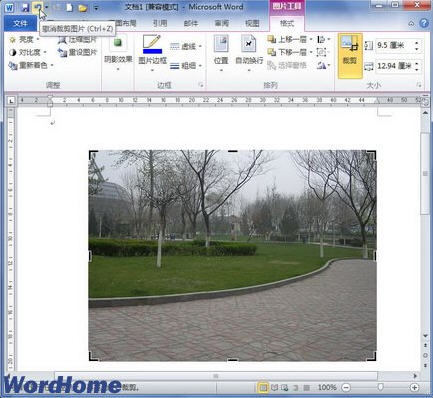
图3 确认裁剪图片
word2010,如何,裁剪,图片,在,Word2010,文



