

巧用QQ,轻松截取动态视频图像
- 时间:2015年04月02日 12:05:08 来源:魔法猪系统重装大师官网 人气:4661


第一步:登录QQ,在聊天窗口中依次单击“语音视频聊天→给对方播放影音文件”。在“请选择准备播放的影音文件”窗口中选择要截图的影音文件,目前QQ支持的影音文件有VCD格式文件(dat、mpeg、mpg、mpa等)和视频文件(avi、asf、wmv),然后单击“打开”按钮,向对方发送请求,等对方“接受”后,就开始播放视频文件了。
第二步:当出现需要截取的画面时,按下键盘上的Print Screen键,视频图像会自动保存在系统的剪粘板中。
第三步:启动画图程序,单击“编辑→粘贴”命令,就可以看到刚才抓取的图片了;最后,用“画图”里的工具对图片进行简单的处理吧。
另外也可以直接用QQ里的“视频抓图”命令,QQAI(http://www.qqai.net)给大家的方法是:在聊天窗口里,单击“我的视频”右边的双箭头,在打开的下拉菜单中选择“视频抓图”命令,就将当前播放的影音画面抓下来了,然后选择保存的位置,如F:\pic,并将文件命名,如命名为a,单击“保存”,文件便自动保存为a1。当再次执行“视频抓图”命令时,不再弹出保存窗口,文件将被自动保存在“F:\pic”里,文件名依次为a2、a3、a4等。
是不是感觉抓取的图片太小?单击“我的视频”右边的双箭头,在打开的下拉菜单中选中“放大视频窗口”,将播放画面放大。当看到要抓取的画面时,不要使用“视频抓图”命令,因为使用这个命令抓取的还是小图片,要按下Print Screen按键,然后在图像编辑软件里粘贴后处理即可。
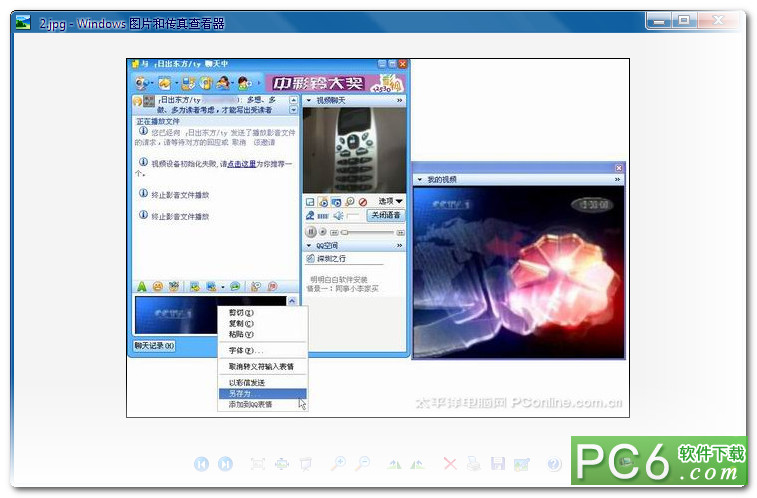
使用上述方法,有时抓取的画面会不太准确,只有在图形编辑软件里粘贴后,才知道效果。其实可以使用QQ的屏幕捕捉功能来弥补,在播放视频时,当看到想要的画面时,单击“捕捉屏幕”按钮,这时播放画面会停止不动,看看此时是否为自己想要的画面,如果是的话,按住鼠标左键拖动,然后双击鼠标左键,截取的图片就到了发送窗口,最后在图片上右击并选择“另存为”即可(如图)。
 QQ2013正式版SP6(9305)官方最新版

- Win7教程 更多>>
-
- 新手第一次u盘装系统win8怎么安装01-22
- 电脑系统升级怎么关闭01-22
- windows10升级后无法上网怎么办01-22
- 电脑无法启动,需要重新安装系统01-22
- 手机重装系统的步骤及方法01-22
- 重装系统为何如此缓慢?01-21
- 系统盘重装系统,让电脑焕然一新01-21
- 小新重装系统,让你的电脑焕然一新!01-21
- U盘教程 更多>>
-
- win11电脑截屏:按哪个键?01-22
- win11截图工具找不到怎么办01-22
- 如何关闭Win11设备更改通知01-22
- Win11自定义鼠标:个性化定制,让你的操作01-22
- win11设置打不开了怎么办01-22
- Win11如何启用GPU渲染?01-21
- 电脑升级无法达到Windows 11的要求01-21
- Win11颜色校正:提升显示效果,还原真实色01-21
- Win10教程 更多>>
-
- 网络ssid的含义及作用01-22
- CPU使用率高,如何降低系统负载?01-22
- 视频分割专家:精准剪辑,打造完美画面01-22
- 免费高效的PPT软件下载,助力您的演示文01-22
- Wi-Fi Direct:实现无线设备间的快速连接01-22
- 如何打开隐藏文件01-21
- 网络电脑:连接世界的智慧终端01-21
- 最好浏览器:提升上网体验,让你畅游互联网01-21
- 魔法猪学院 更多>>
-
- SumatraPDF:轻巧快速的PDF阅读器01-22
- CAD转换为PDF,快速高效的文件格式转换工01-22
- 高效便捷的PDF工具,助您轻松处理文档01-22
- 421文档pdf 百度网盘下载01-22
- 《最新显卡天梯图PDF下载,助你轻松选购01-22
- PDF文件转换成Word的简便方法及步骤分01-21
- 汉王pdfocr:将PDF文档转换为可编辑的文01-21
- PDF转CAD,快速精准的文件格式转换工具01-21


