电脑重装系统u盘的方法
- 时间:2023年07月01日 10:48:05 来源:魔法猪系统重装大师官网 人气:12476


电脑出现蓝屏故障会很突兀吗?小编表示这其实真的是很常见的电脑故障,它可以很简单就解决,比如说重启一下电脑,但也可以很难解决,比如说要重装系统。如果你也出现了后者那种严重的情况,需要重装系才可以恢复正常的话,那就一定要先掌握这个方法去重装系统,大家一般会借助装机工具在线一键重装,操作十分简单。有兴趣的话,下面就一起来学习电脑重装系统u盘的方法。
方法一:口袋装机重装系统
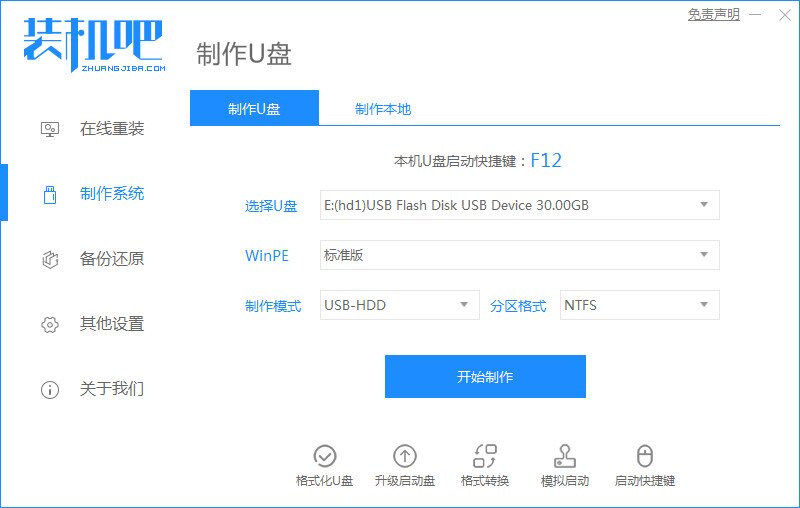
1、先打开桌面中的口袋装机软件,进入主页面后选择U盘重装系统功能,插一个8G内存以上的空白u盘。
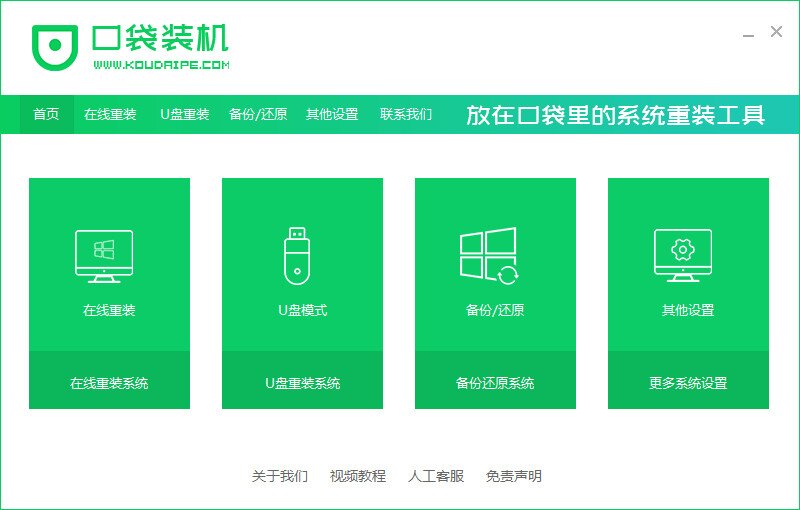
2、然后选择U盘模式,点击下方的开始制作。
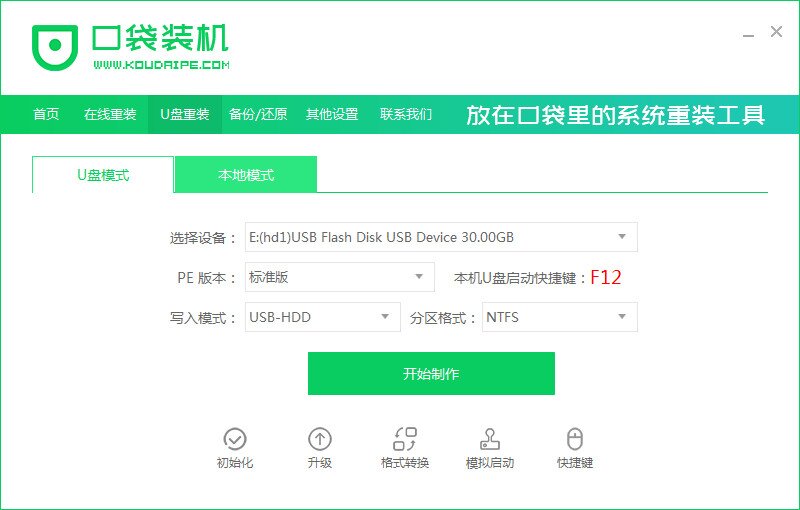
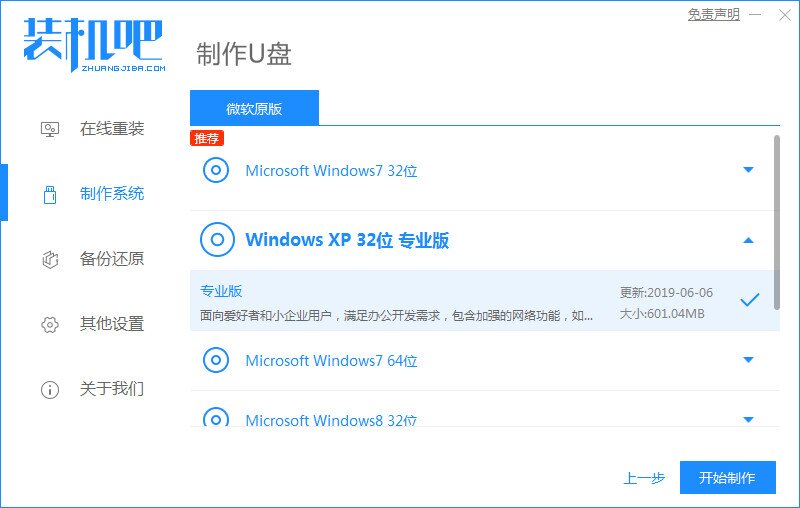
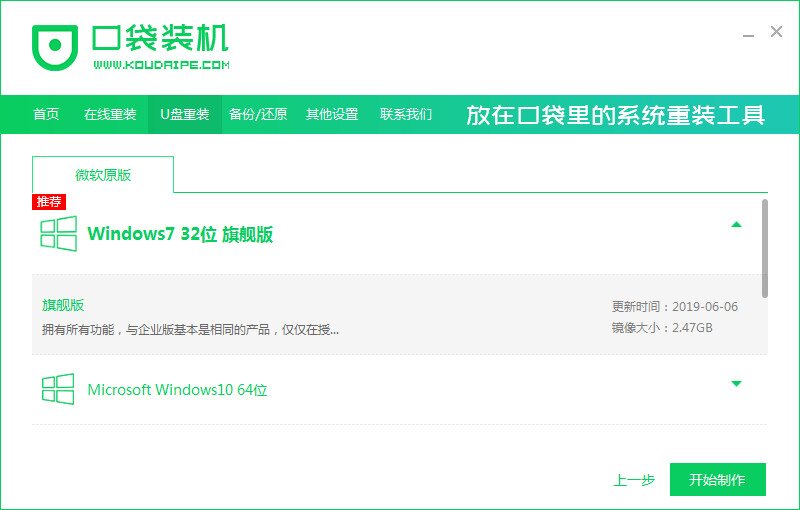
3、选择想要制作的系统点击开始制作即可。
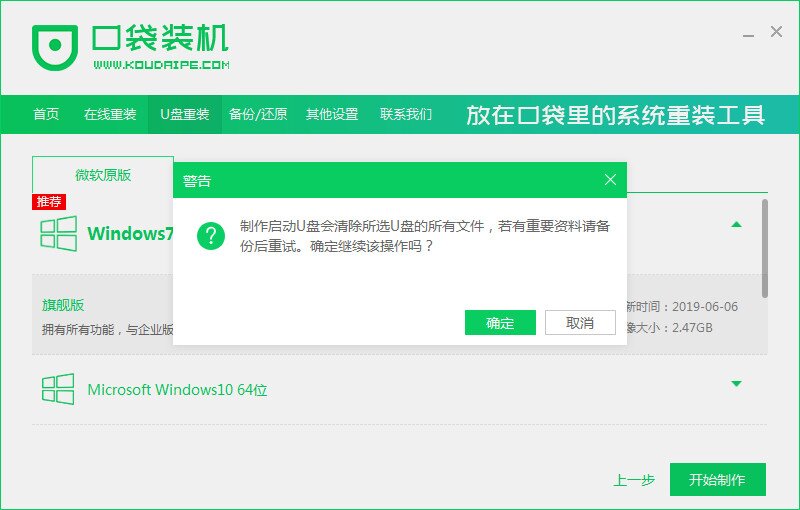
4、接着会弹出一个提示框,我们确认好提示内容点击确定。
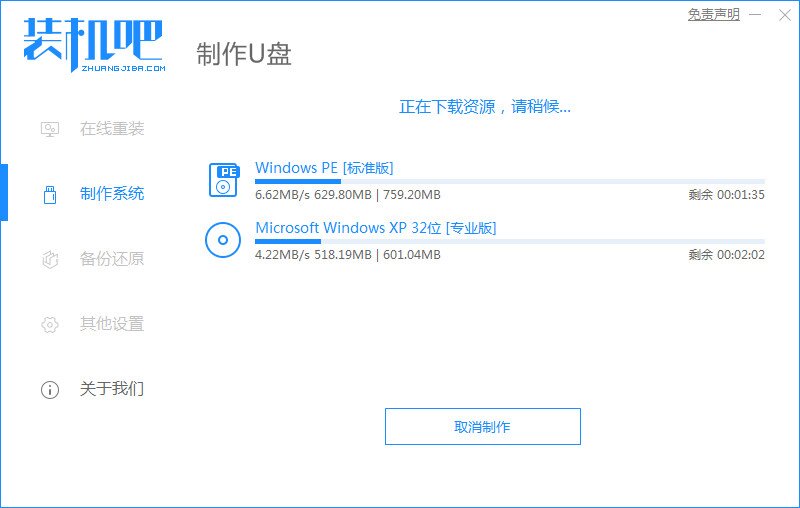
5、此时u盘启动盘,开始制作。
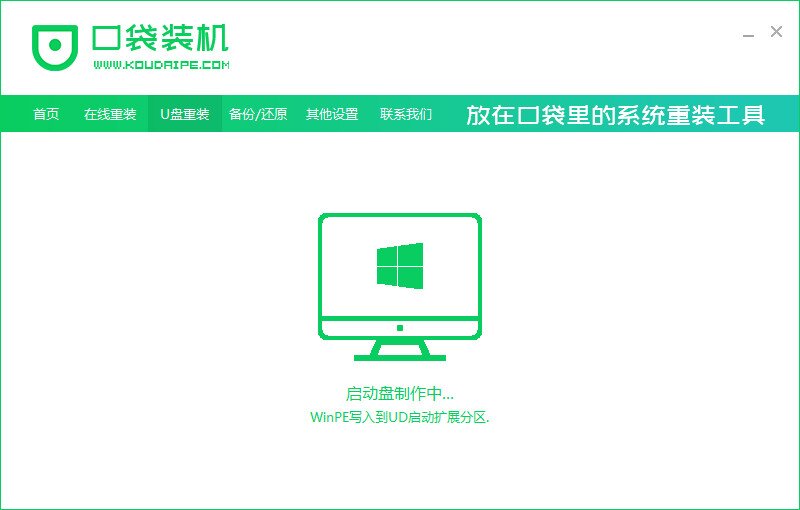
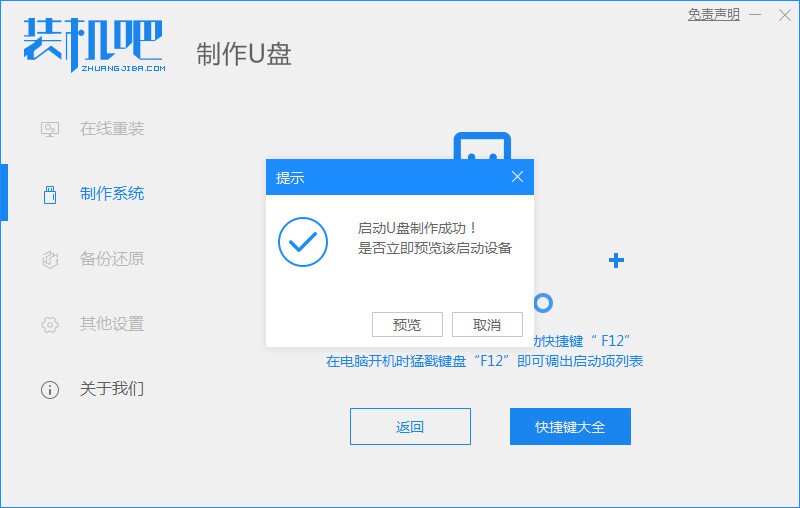
6、在U盘制作完成之后弹出的对话框中点击取消,然后退出软件,进行重启电脑操作。
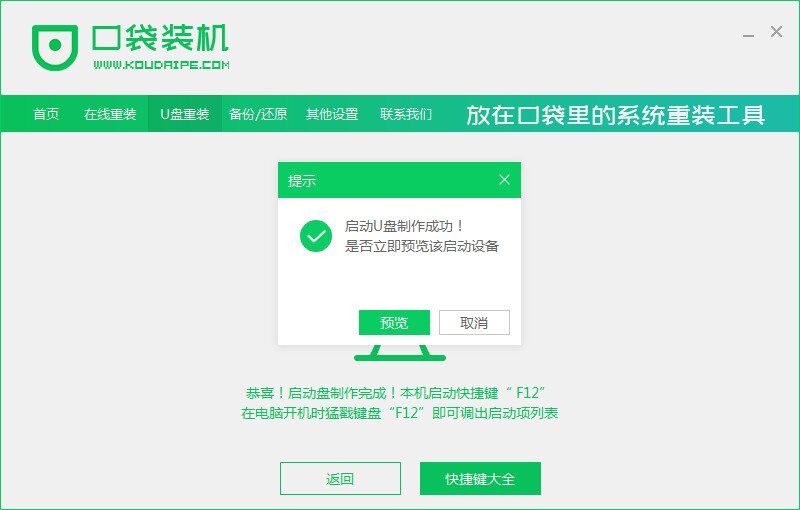
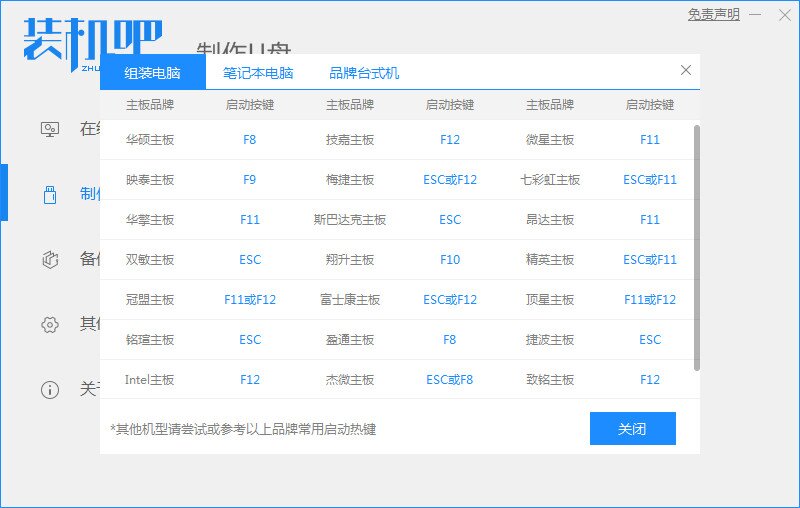
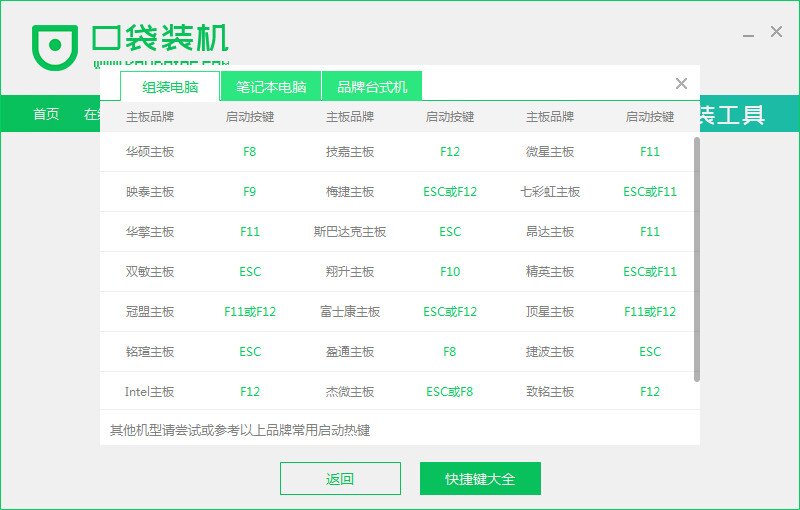
7、重启电脑的时候按F12或者F8等热键进入启动项的界面,选择第二项进入系统。
8、进入到PE系统,软件会自动安装,我们无需手动操作。
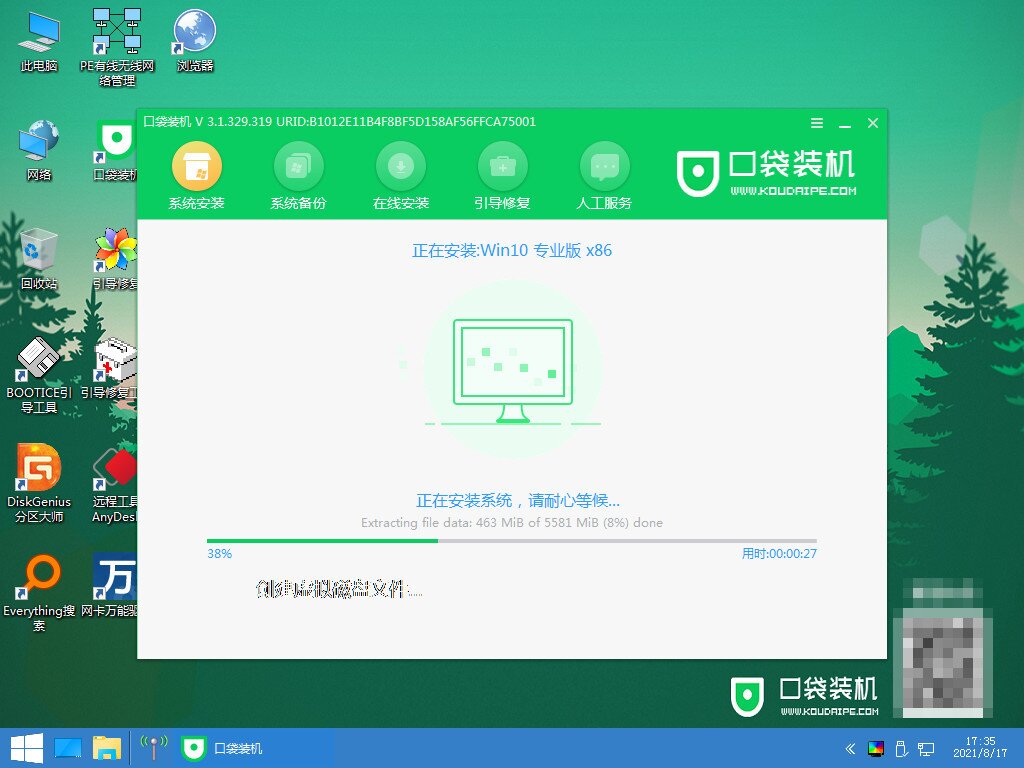
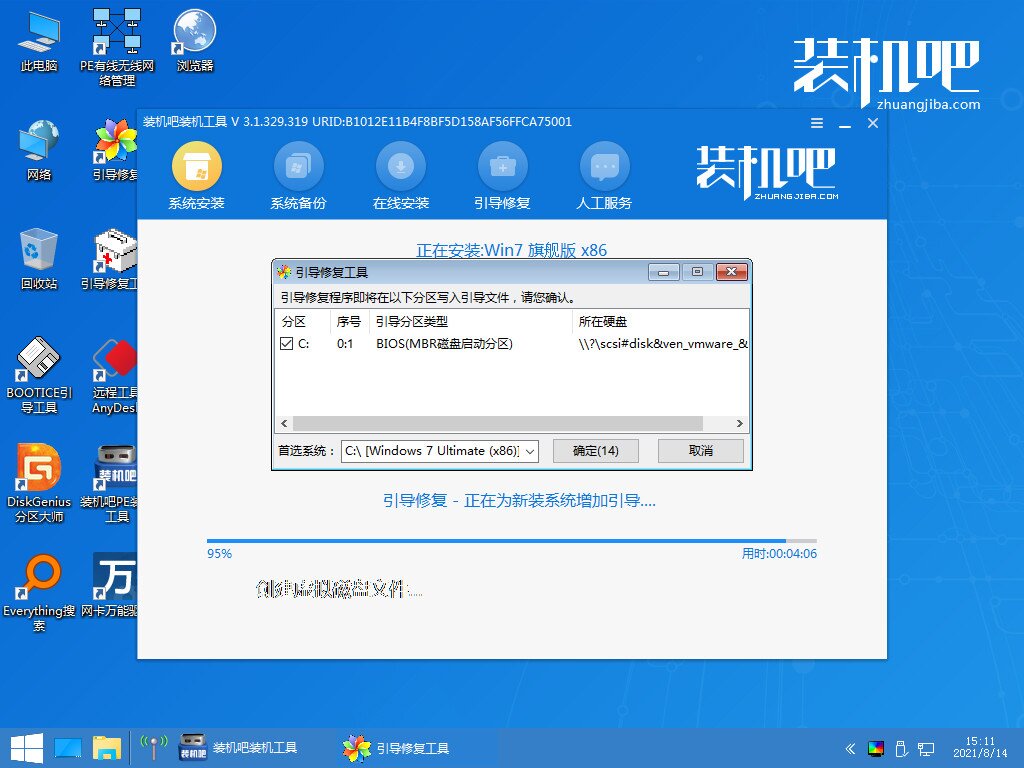
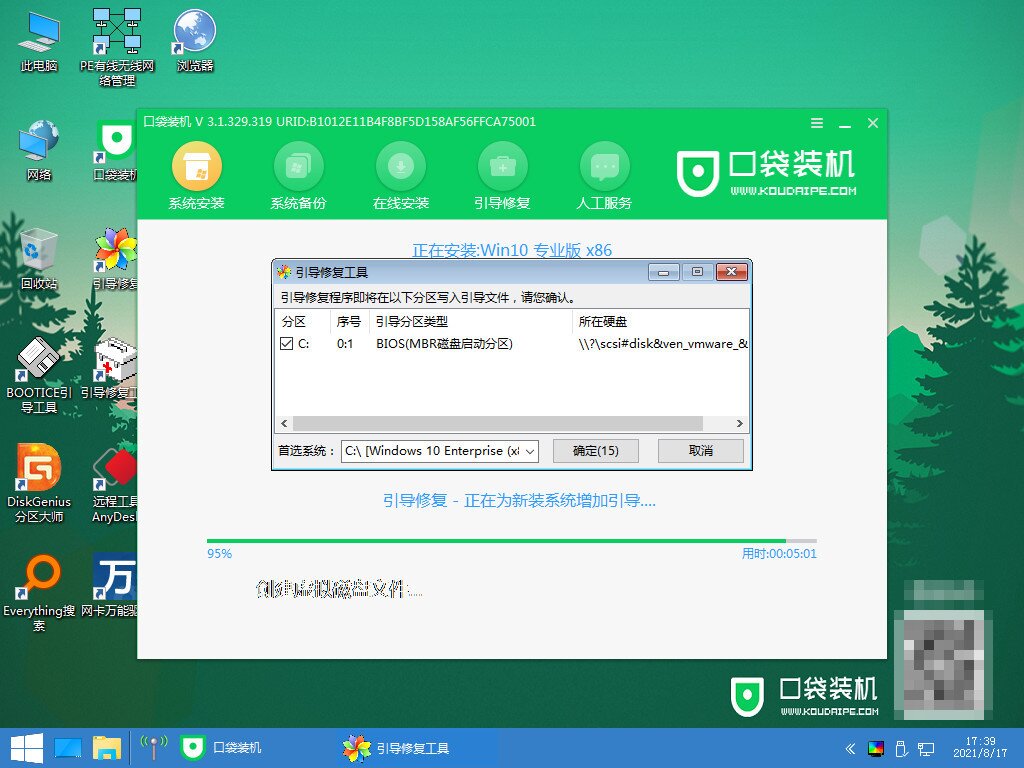
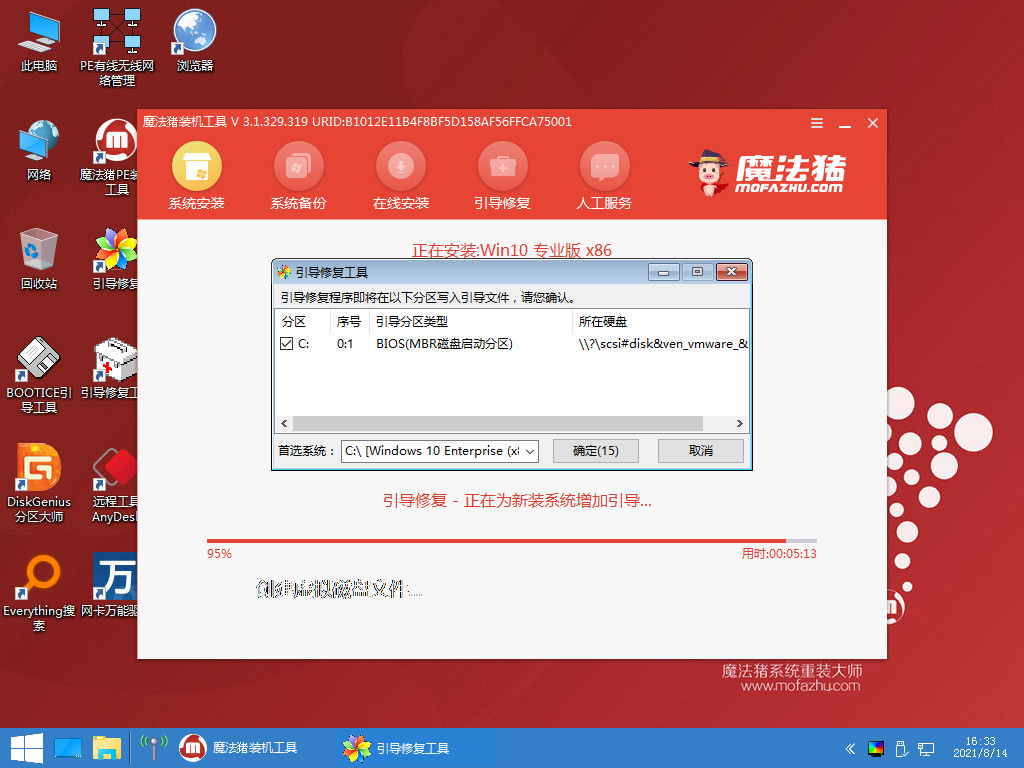
9、直到安装到后面时会弹出引导修复工具窗口,这时我们选择C盘引导修复即可。
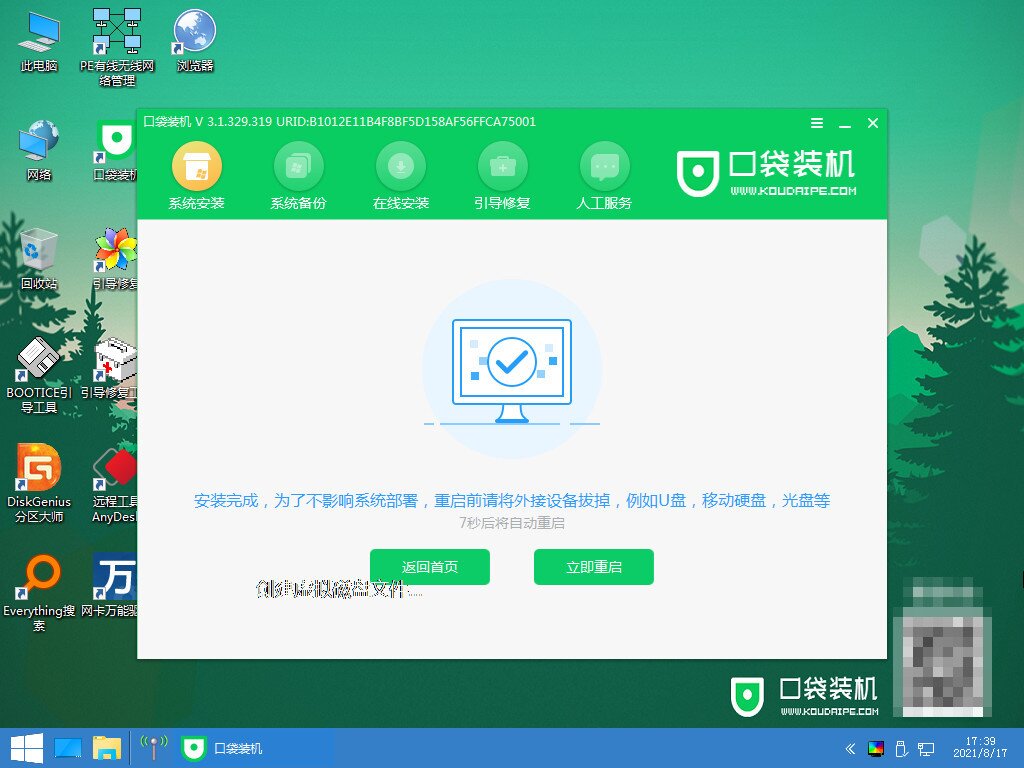
10、接下来安装成功的时候点击页面中的立即重启按钮,进行重启电脑操作。
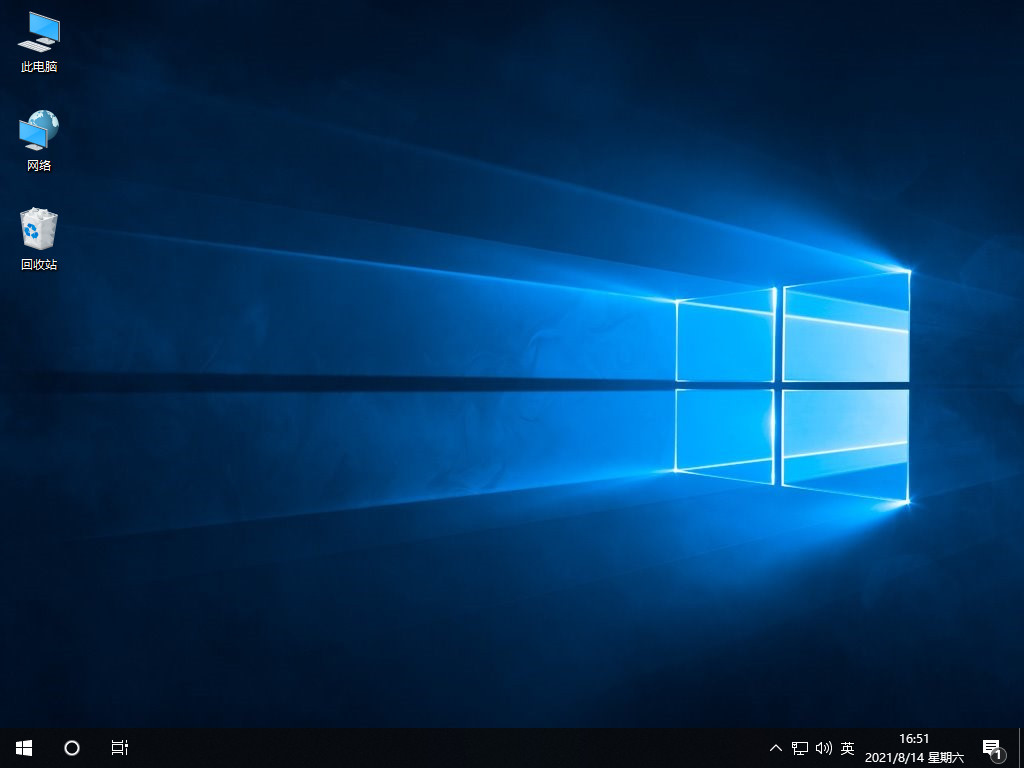
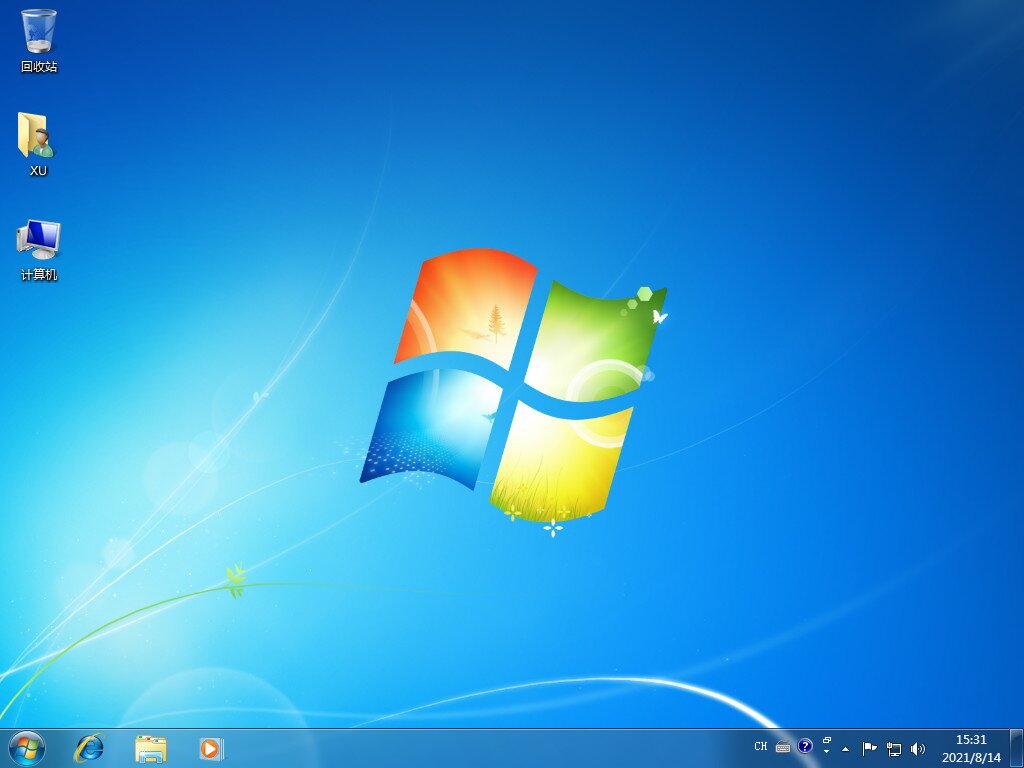
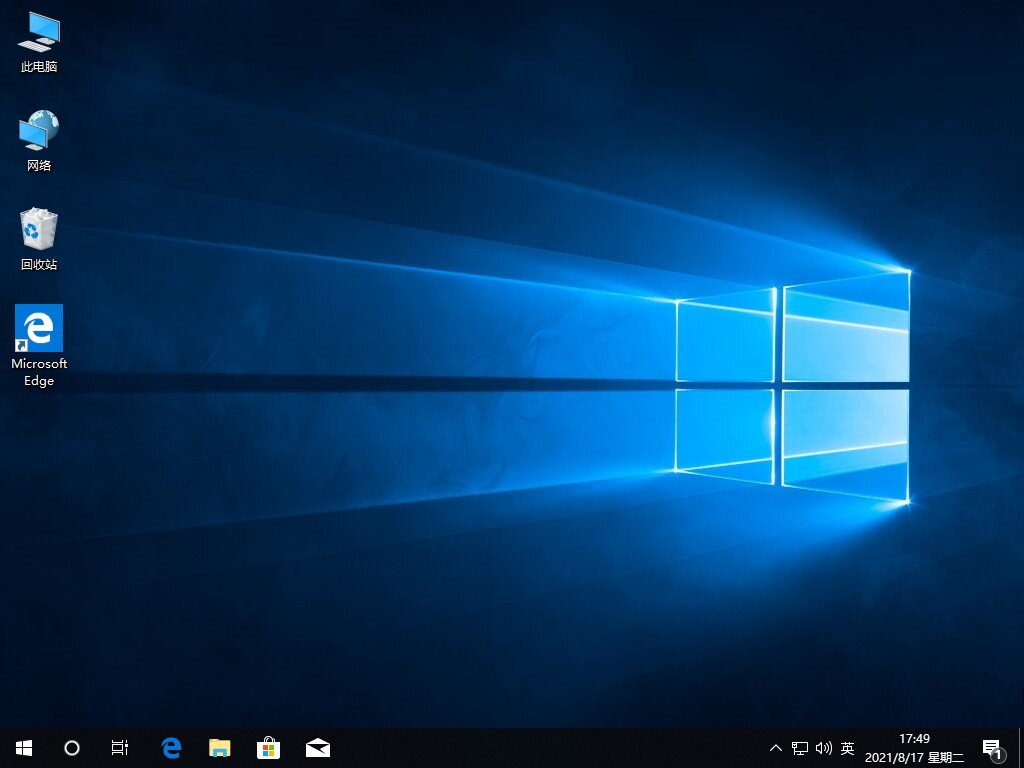
11、最后进入到新系统桌面,安装就完成啦。
方法二:魔法猪重装系统
1、首先制作u盘启动盘,在可用的电脑上搜索下载安装魔法猪一键重装系统软件并打开,插入空白u盘,点击开始制作。
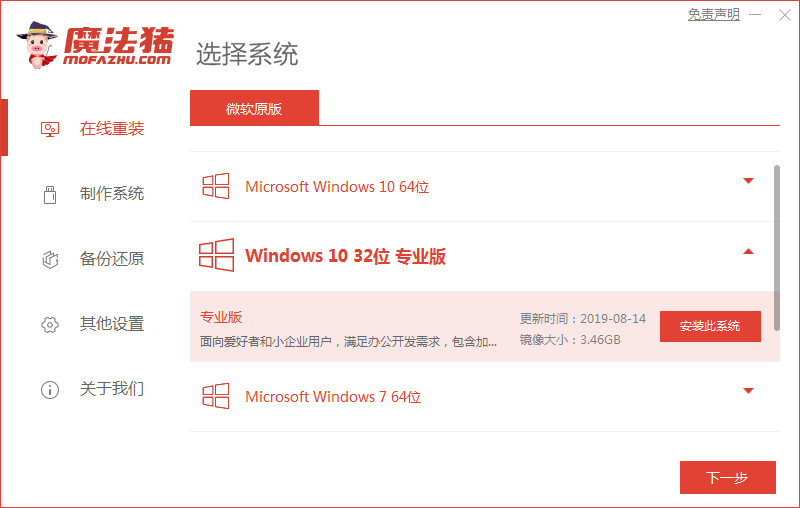
2、选择windows10系统,点击开始制作。
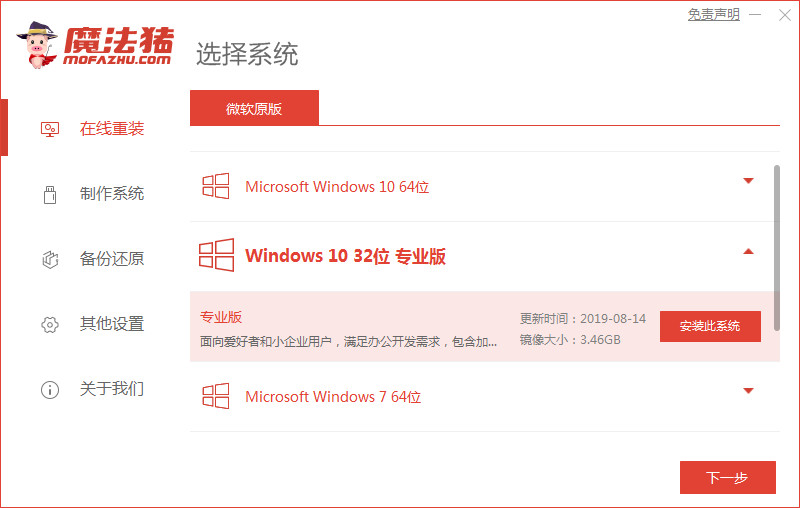
3、在制作u盘前,需要提前备份好重要文件资料防文件丢失。
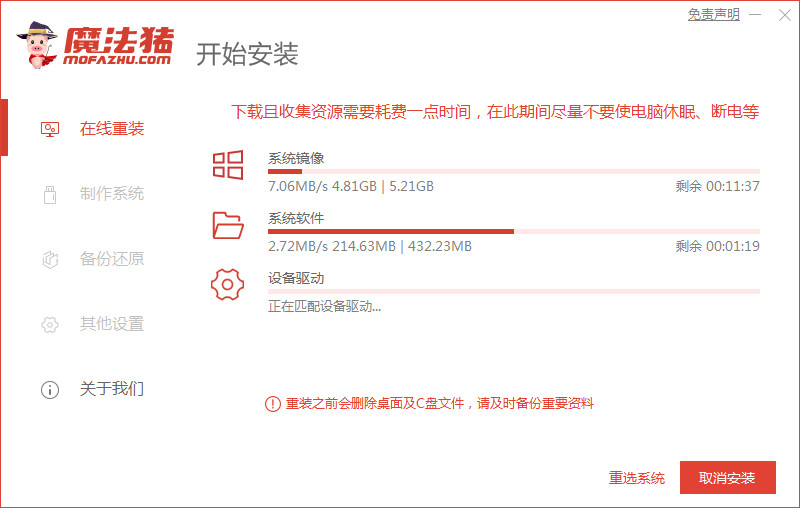
4、耐心等待电脑制作u盘完成。
5、u盘启动盘制作工具完成之后,拔出u盘,将制作的u盘启动盘插入需要重装系统的电脑,出现开机界面时要按热键(可以在自己电脑品牌官网查询热键),调出启动项列表即可。
6、重启电脑之后,选择MoFaZhu-PE Online Install Mode”系统按回车键进入其中。
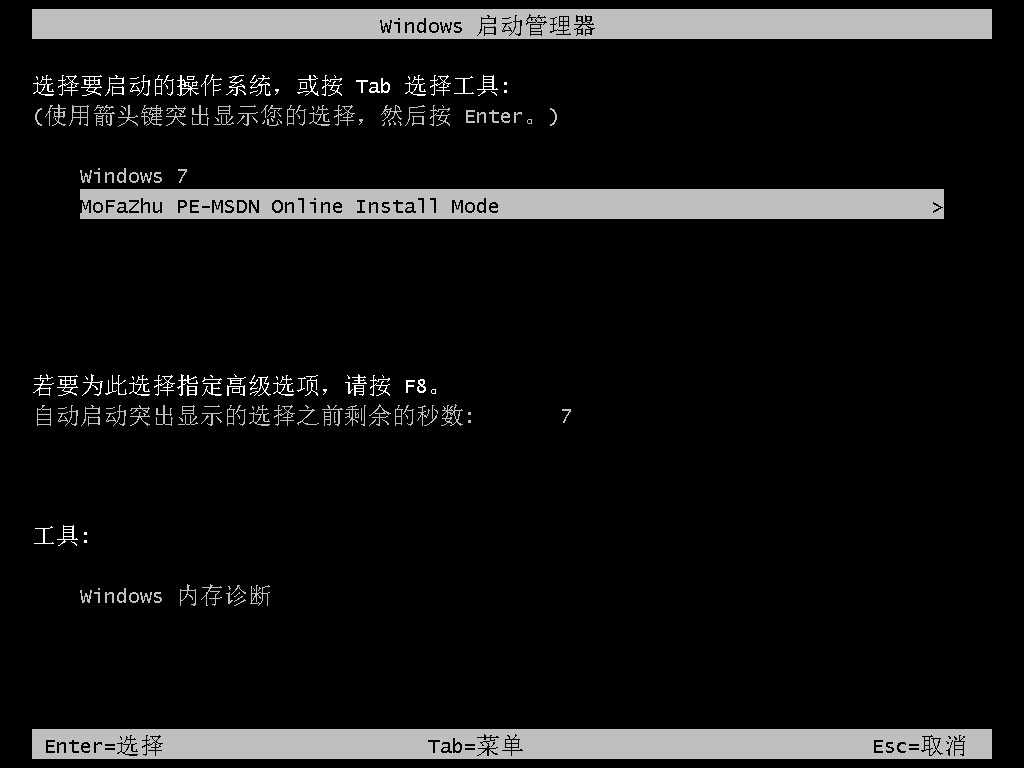
7、耐心等待软件安装win10系统。安装完后重启电脑即可完成电脑重装系统啦。