

金士顿U盘量产技巧大揭秘,助你轻松掌握数据存储利器!
- 时间:2023年07月15日 09:31:07 来源:魔法猪系统重装大师官网 人气:7144


本文将介绍金士顿U盘量产技巧,帮助你轻松掌握这一数据存储利器。通过揭秘金士顿U盘的量产技巧,你将能够更好地管理和存储你的数据,提高工作效率和数据安全性。

品牌型号:金士顿U盘
操作系统版本:Windows 10
软件版本:金士顿U盘量产工具v2.0
一、量产技巧1:修复U盘坏道
1、备份数据:首先,将U盘中的重要数据备份到电脑或其他存储设备中,以防数据丢失。
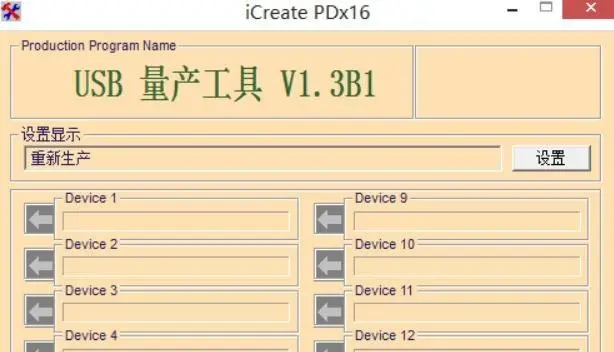
2、下载量产工具:从金士顿官方网站下载并安装金士顿U盘量产工具v2.0。
3、连接U盘:将U盘插入电脑的USB接口,并确保电脑能够正常识别U盘。
4、打开量产工具:打开金士顿U盘量产工具v2.0,并选择修复坏道功能。
5、开始修复:点击开始修复按钮,等待修复过程完成。
6、检查修复结果:修复完成后,可以通过工具提供的检测功能,确认U盘的坏道是否已修复。
二、量产技巧2:设置U盘密码保护
1、下载安装软件:从金士顿官方网站下载并安装金士顿U盘密码保护软件。
2、打开软件:打开金士顿U盘密码保护软件,并选择要设置密码保护的U盘。
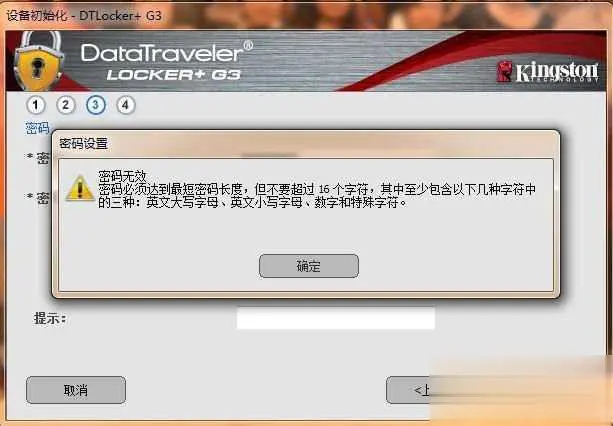
3、设置密码:在软件界面中,输入你想要设置的密码,并确认密码。
4、启用密码保护:点击启用密码保护按钮,将密码保护功能应用到U盘上。
5、测试密码保护:拔出U盘后重新插入,系统将要求输入密码才能访问U盘中的数据。
总结:
通过本文介绍的金士顿U盘量产技巧,你可以轻松掌握这一数据存储利器。修复U盘坏道和设置U盘密码保护是两个常用的技巧,能够提高U盘的使用寿命和数据安全性。建议在使用U盘前备份重要数据,并定期检查U盘的状态,以确保数据的安全和可靠性。
金士顿U盘量产 金士顿量产 U盘



