

u盘怎么装系统步骤
- 时间:2023年07月28日 11:46:35 来源:魔法猪系统重装大师官网 人气:8438


u盘怎么装系统,其中大家也知道使用U盘才重装系统,今天小编给大家带来的是使用U盘重装系统这个操作,希望大家都可以学会,希望帮到各位重装系统。
工具/原料:
系统版本:Windows10
品牌型号:惠普星15
软件版本:老毛桃U盘启动工具11.5
方法/步骤:
步骤一:u盘启动盘制作
1、准备一个u盘,下载老毛桃u盘启动盘制作工具,制作u盘启动盘。

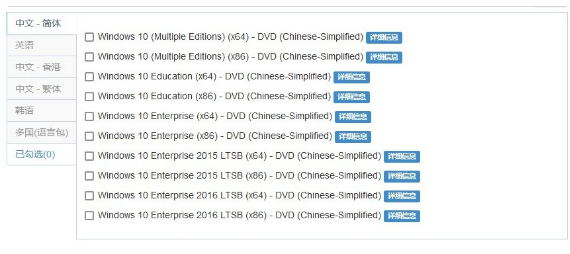
2、在可靠的渠道中下载Windows系统镜像,保存在老毛桃u盘启动盘里面。
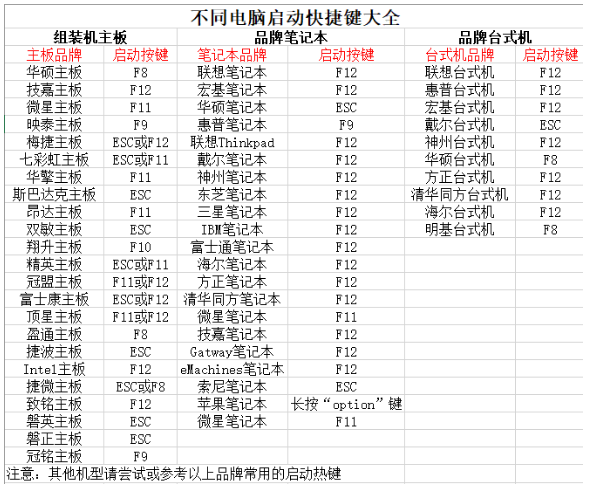
3、在老毛桃官网查询电脑对应的u盘启动快捷键。
步骤二:u盘启动电脑设置
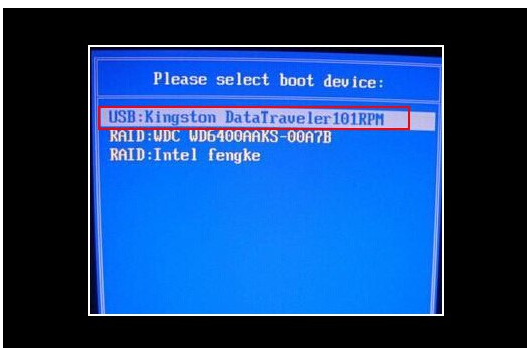
1、将老毛桃U盘启动盘接入电脑,重启并在开机画面出现时,通过u盘启动快捷键进入优先启动项设置页面,让bios设置U盘启动,进入winpe 主菜单。
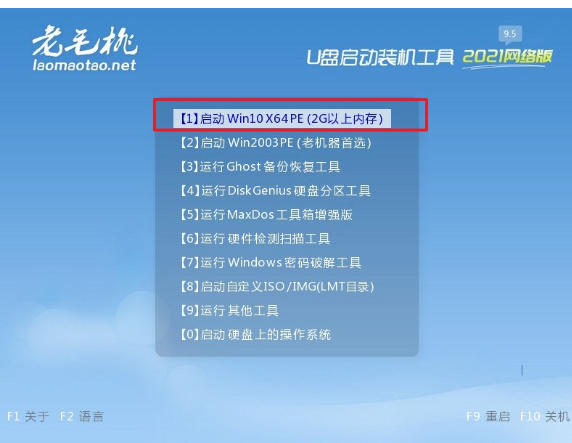
2、进入老毛桃winpe 主菜单后,我们选择【1】Win10X64PE(2G以上内存)并回车。
步骤三:u盘启动盘装win10系统
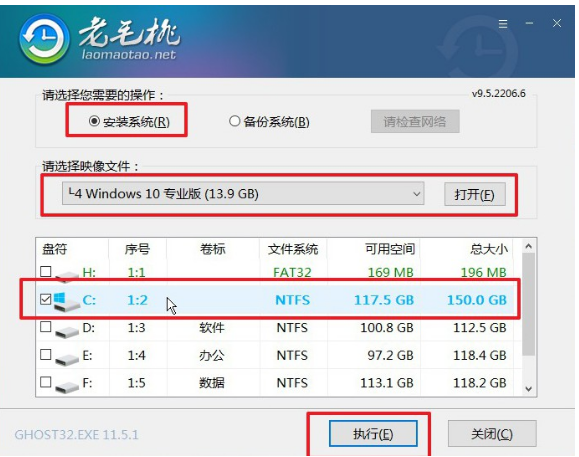
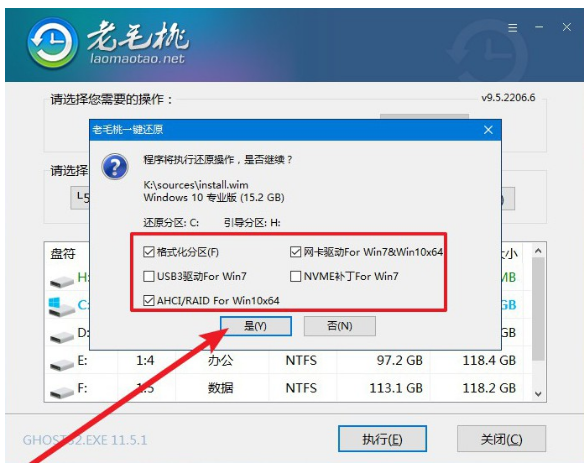
1、 在老毛桃winpe桌面,打开老毛桃一键装机软件,找到win10系统镜像,安装在c盘,点击执行。
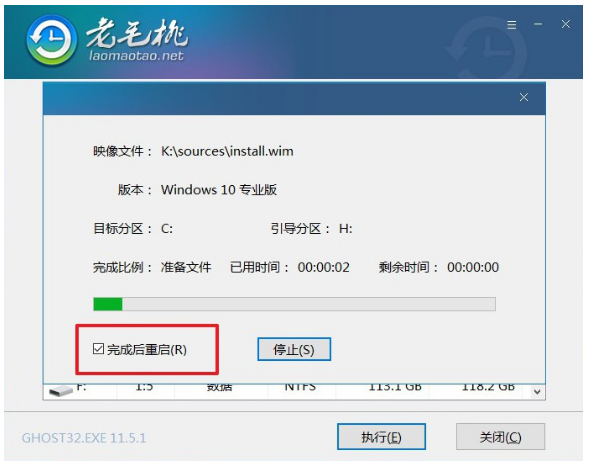
2、 然后,电脑会自动重启安装系统,进入Windows 10系统界面则表示u盘重装成功。
3、 第一次重启时,需要拔出u盘启动盘,不然就会重新进入老毛桃u盘winpe界面。
电脑开机后黑屏进入不了桌面的解决方法:
方法一: 检查电脑部件是否安插好
检查显示器的线是否正确牢靠的插在主机接口,再检查显卡和主板I/O插槽中间接触是否良好。可以将显卡取下,清理灰尘,重新插一次。
方法二: 确认显示器是否损坏
如果显示器和显卡连接都没有问题,那就换一台正常的显示器尝试,如果电脑没有黑屏,那就是显示器孙损坏了,需要进行维修。
总结:以上就是关于使用U盘重装系统的教学,希望可以帮到诸位。
u盘怎么装系统,u盘怎么装系统步骤,u盘怎么装系统怎么操作
上一篇:制作U盘启动盘,轻松搞定系统安装
下一篇:一键U盘装系统哪个好




