

设置u盘启动教程
- 时间:2023年07月28日 11:55:49 来源:魔法猪系统重装大师官网 人气:14764


如果你还不知道如何设置U盘启动,那么今天就跟着小编一起老看看怎么设置u盘启动,希望可以帮到各位哦,快一起来学习设置u盘启动教程。
工具/原料:
系统版本:Windows7
品牌型号:联想小新Air13
方法/步骤:
方法一:使用BIOS键进行U盘启动
1.从BIOS界面设置U盘启动的操作步骤比较多,同时我们需要清楚一些按键在BIOS界面所代表的功能,当然这些在BIOS界面都会有说明,我们只要看说明来操作就不会出现差错,虽然各个品牌电脑的界面或者按键不尽相同,但是步骤基本是一样的,即“BIOS界面--选择boot--将U盘移动到最顶端--保存并退出”。
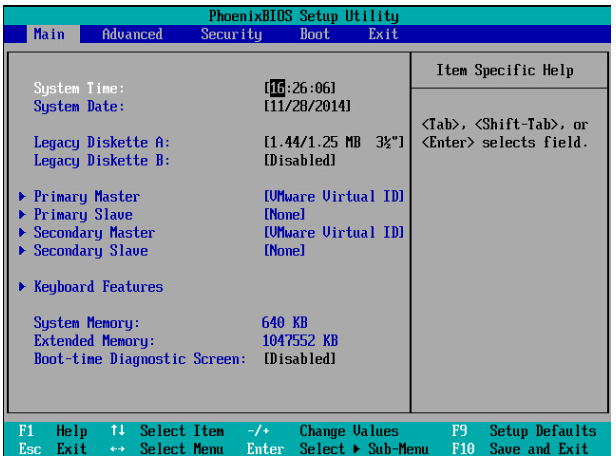
方法二:使用快捷键
1.快捷键启动则更为方便,我们只要按下快捷键便会进入启动项选择窗口,无需任何设置,所有步骤简化成一步了,简化步骤的同时也避免因为看不懂BIOS界面的英文说明而无法进行操作的尴尬。在这里需要注意一点:有的电脑出产会将这个功能关闭,所以需要先在bios设置中打开它,才能正常使用快捷键启动u盘的方法。
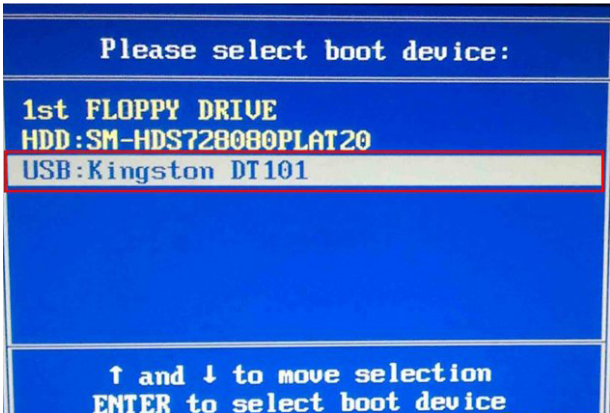
笔记本方面进入BIOS按什么:
Thinkpad/IBM(冷开机按F1,部分新型百思特网号可以在重新启动时启动按F1)
HP(启动和重新启动时按F2)
SONY(启动和重新启动时按F2)
Dell(启动和重新启动时按F2)
Acer(启动和重新启动时按F2)
Toshiba(冷开机时按ESC然后按F1)
Compaq(开机到右上角出现闪动光标时按F10,或者开机时按F10)
Fujitsu(启动和重新启动时按F百思特网2)
总结:以上就是关于设置u盘启动教程,希望可以帮到各位哦。
设置u盘启动,设置u盘启动教程,怎么设置u盘启动
上一篇:一键U盘装系统哪个好
下一篇:简单易用的U盘启动制作工具,让您轻松打造个性化启动盘




