

win10官方安装教程不用u盘如何装系统
- 时间:2023年09月08日 16:37:19 来源:魔法猪系统重装大师官网 人气:11046


如果大家准备想重装win10系统的话,那基本可能都是因为电脑系统卡顿,中毒以及蓝屏出现故障,系统崩溃等等各种情况才会想要安装。不懂重装系统其实也不用担心,今天小编就来给大家分享win10官方安装教程不用u盘如何装系统。
工具/原料:
系统版本:windows10系统
品牌型号:戴尔灵越14
软件版本:魔法猪系统重装大师 v.12.7.48.1940
方法/步骤:
方法一:电脑可以开机的情况下重装win10
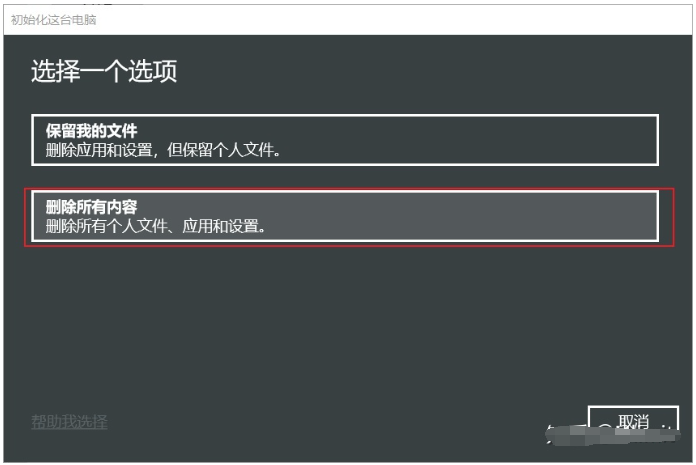
对于电脑能够开机正常进入系统的情况,这时十分简单就能完整系统重置安装,需使用到Win10自带重置安装这个功能,具体的操作如下所示: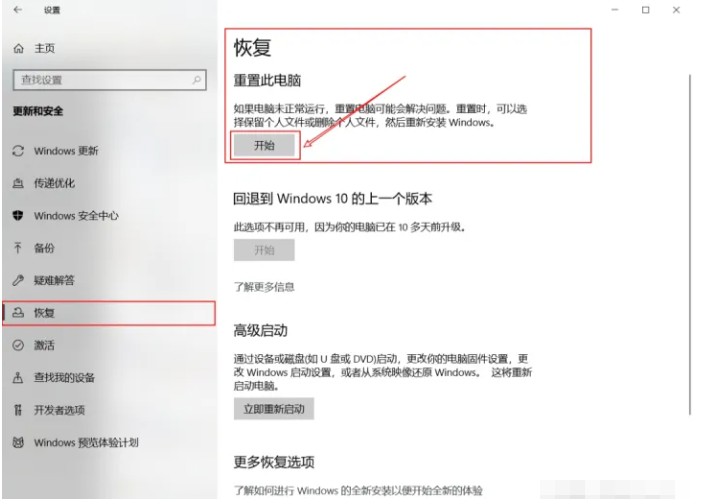 2、win10官方安装系统不用u盘如何操作呢?受罪想拿点击开始,跳出"初始化这台电脑"的窗口。想要重装就全新安装哦,不过大家注意先建议备份好重要文件,再选择删除所有内容。
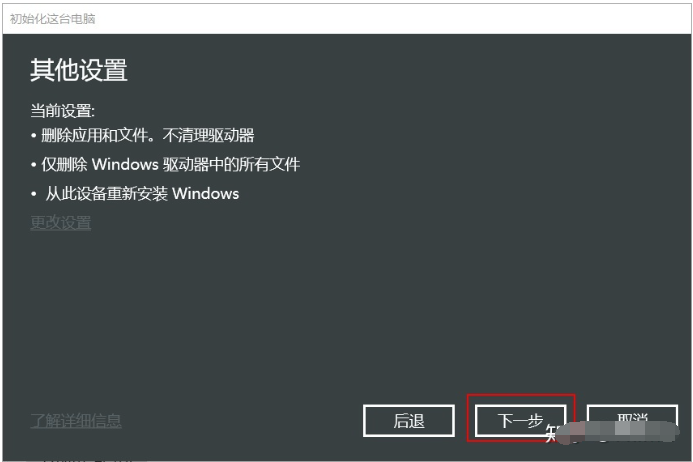
 3、一直点击下一步即可。
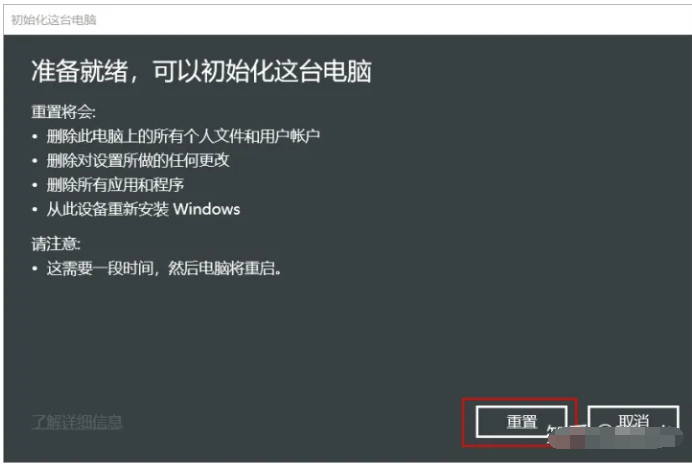
 4、点击重置,耐心等待系统自带进入重置安装。
 5、最终完成之后将会进入全新的win10系统的界面,到这里就成功了。
 6、既然电脑重装了就好好对它,不要什么东西都往C盘里面装,小编建议大家是按默认路径来,仅改变盘符,可以装到D、E、F盘,但记得绝对不要装在系统盘C盘,以免c盘爆满或中毒,出现故障问题。

方法二:借助魔法猪系统重装大师在线一键重装系统
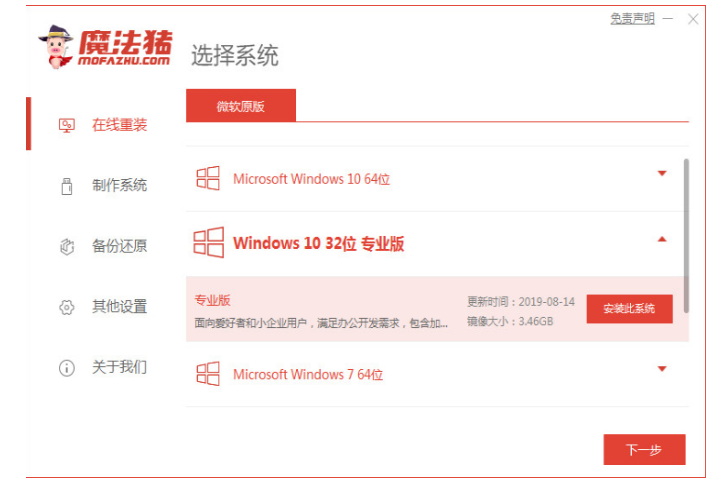
1.首先我们要在桌面上打开【魔法猪系统重装大师】工具的主页界面,找到win10系统点击右侧【安装此系统】,点击下一步。
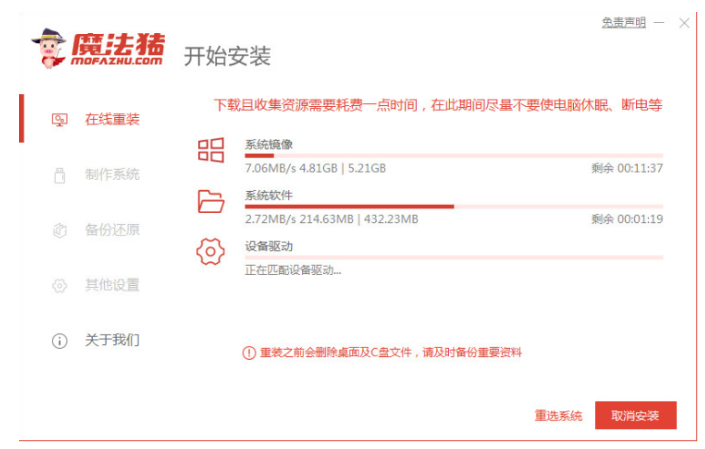
2.装机工具会开始下载镜像文件资料,耐心等待完成下载。
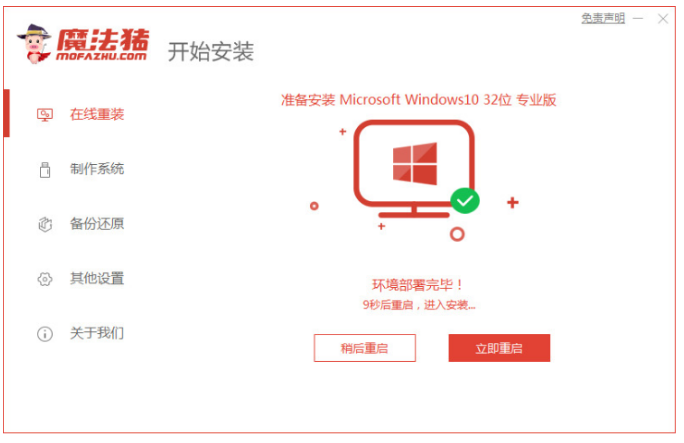
3.下载完成之后,接着选择右侧【立即重启】功能,将电脑重启操作。
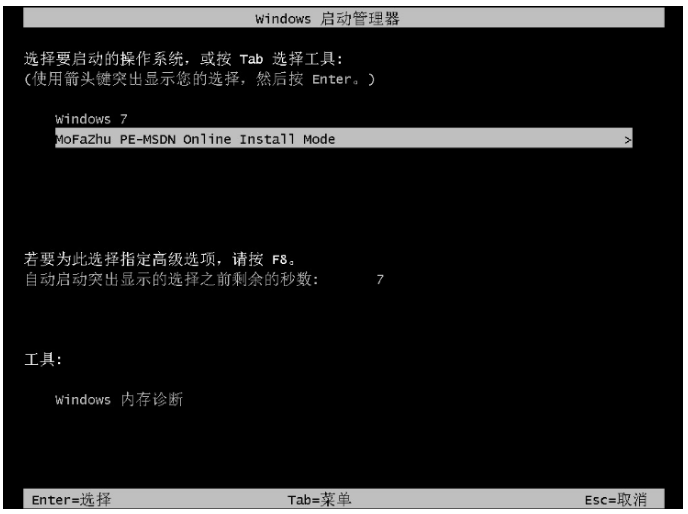
 4.重启电脑进入该页面,选择第二个选项按回车键进入到魔法猪的pe当中。
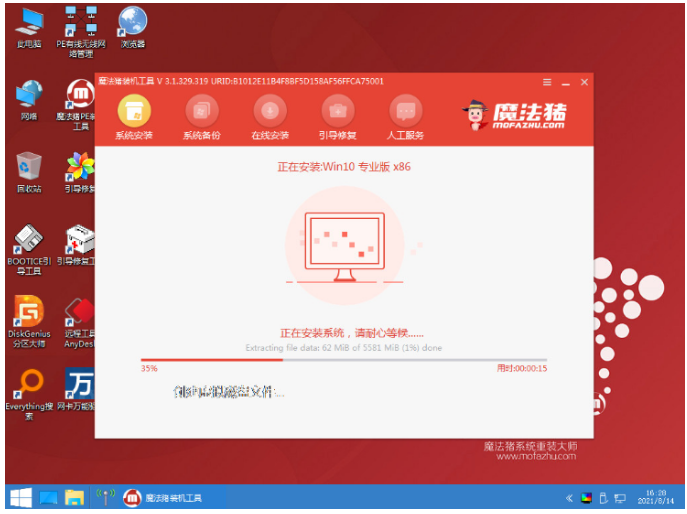
 5.装机工具此时会自动进行系统的安装操作,耐心等待安装完成。
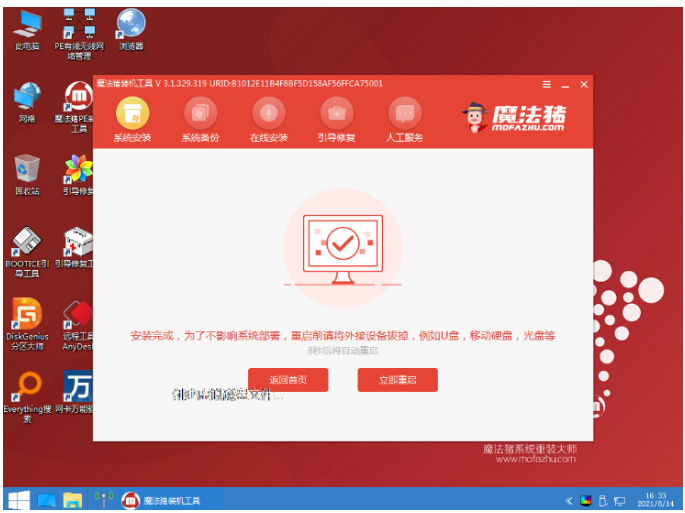
 6.系统安装完成后,点击立即重启电脑。
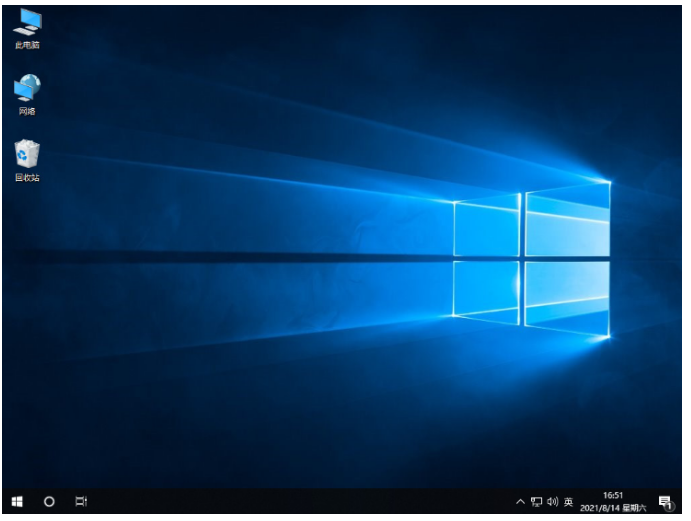
 7.最后当重启电脑回到win10桌面后,就说明重装系统完成啦。
 总结:上文就是小编关于win10官方安装教程不用u盘如何装系统这个问题的详细解答,希望以上的介绍能够为大家提供到更多的帮助。
上一篇:韩博士u盘重装系统步骤详解
下一篇:杏雨梨云:打造便携高效的U盘系统




