

u盘重装系统步骤怎么操作
- 时间:2023年10月05日 11:54:07 来源:魔法猪系统重装大师官网 人气:9339


新手小白想要来学习如何操作重装系统还是使用U盘这种,可以来看看小编如何操作的,简单,傻瓜式操作,只需要动动手就可以轻松完成Windows10的重装喽。
工具/原料:
系统版本:Windows10
品牌型号:联想小新air 13
软件版本:小白三步上机,装机吧一键重装系统
方法/步骤:
方法一:下载小白一键重装系统选择Windows10
1、打开小白系统版软件(建议退出安全软件后再打开软件),小白系统软件推荐安装 Windows 10,点击”立即重装“进行。
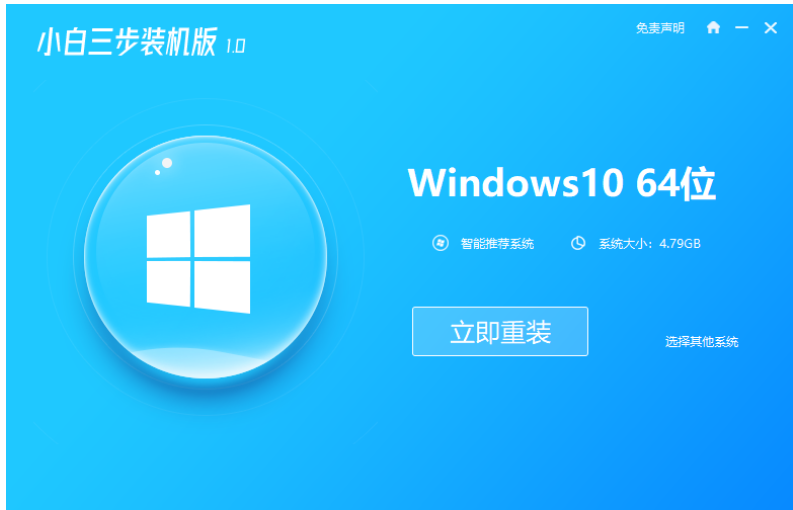
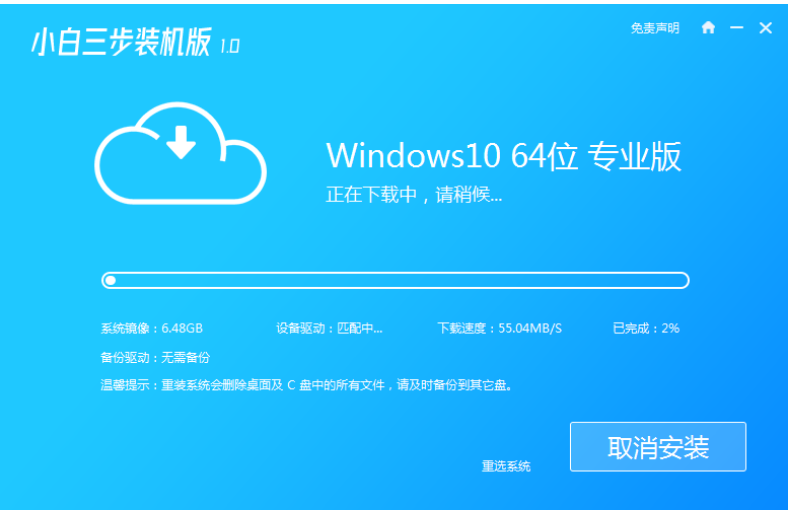
2、小白三步装机版软件界面非常简洁,选择后只需要耐心等就行了。下载速度是由您的网络决定的,一般都是提供满速下载。
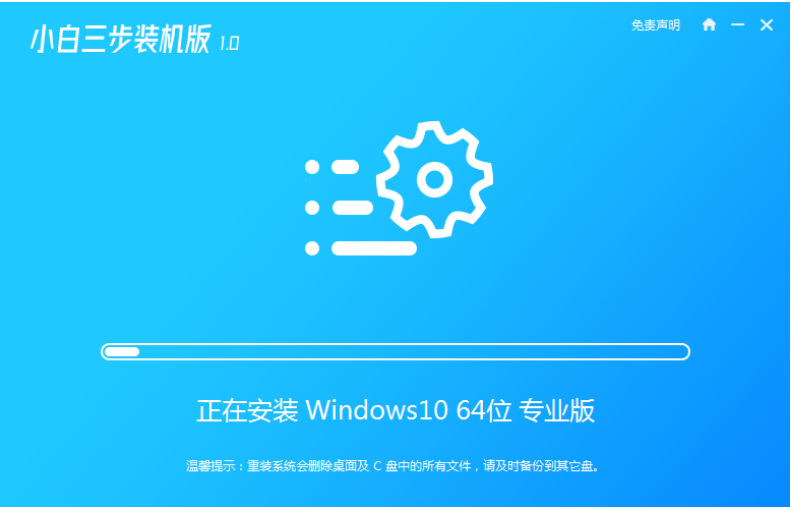
3、下载完 Windows 10 系统镜像后软件就开始自动部署安装环境。
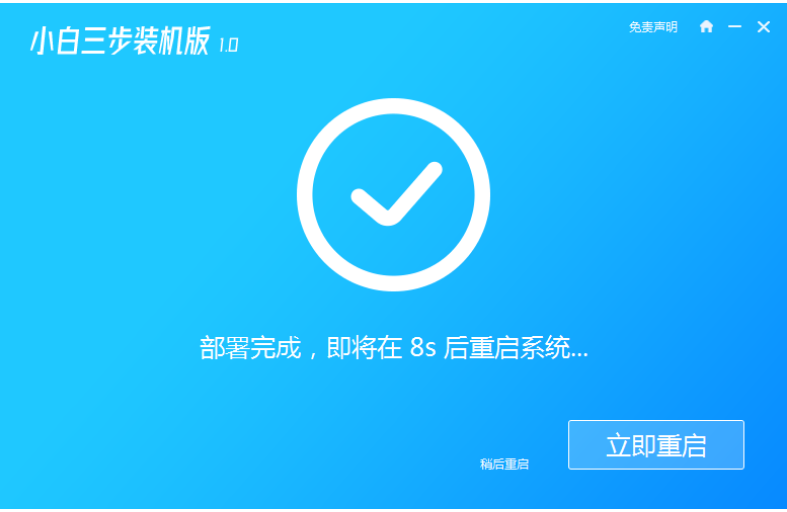
4、整个部署进度非常快,完成后会有十秒钟的倒计时来让我们选择立即重启或者稍后重启电脑。
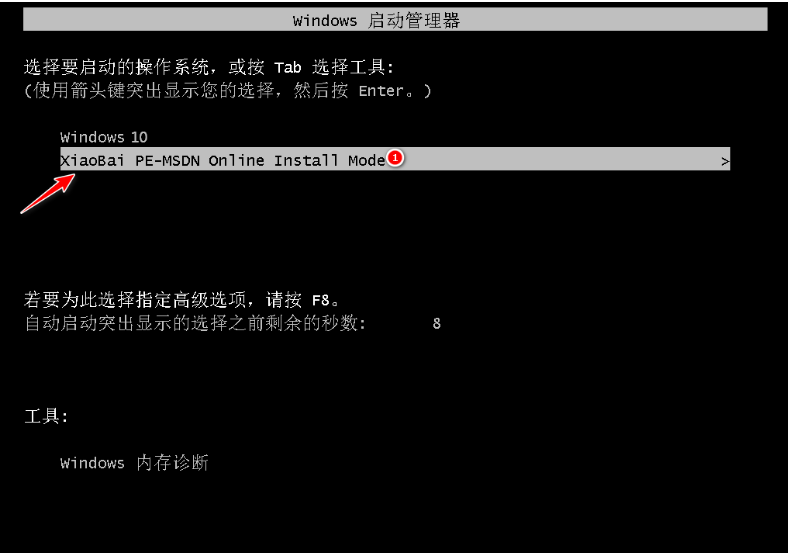
5、正常重启电脑后在开机菜单中选择 XiaoBai PE-MSDN Online Install Mode,然后按回车进入 Windows PE 系统。
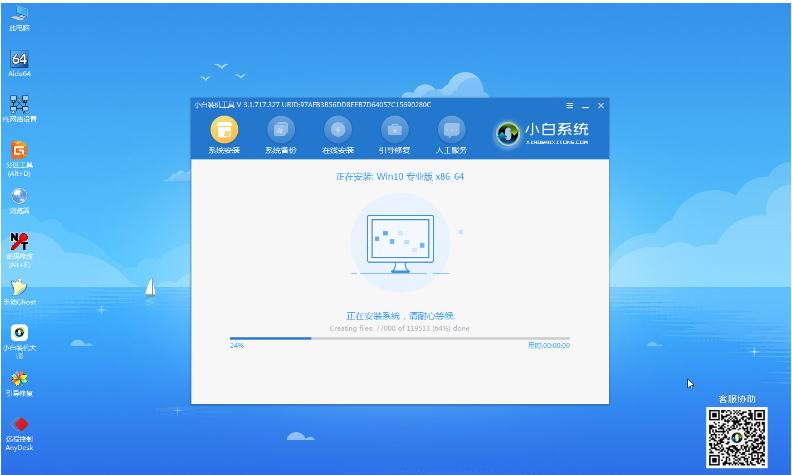
6、进入 Windows PE 后,在 PE 系统中,小白装机工具会自动帮助我们重装,重装完后直接重启电脑。
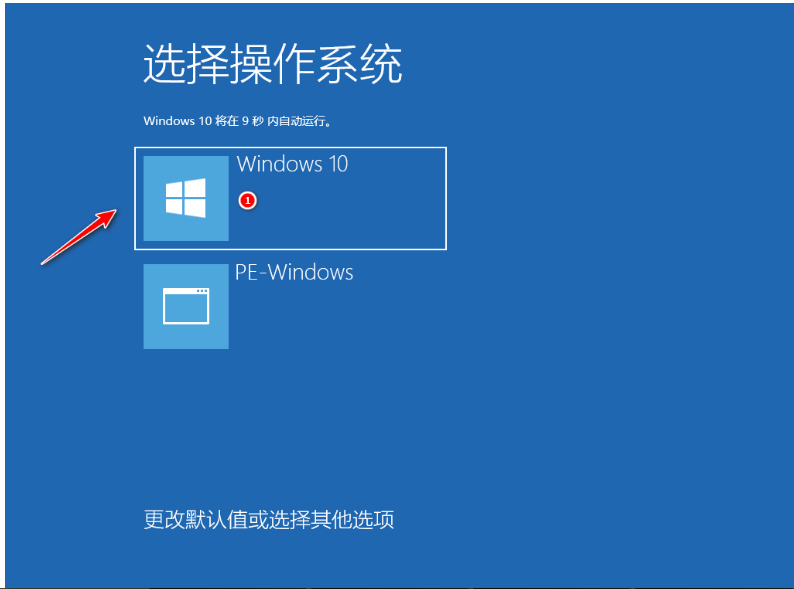
7、再次重启电脑,在开机菜单中选择 Windows 10 系统,然后点击下一步进入。
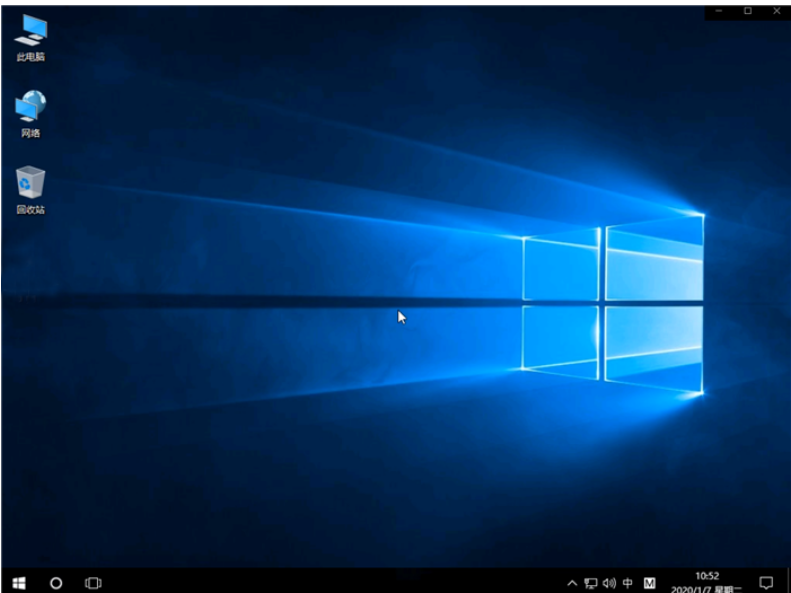
8、接下来我们只需要耐心等候,跟着 Windows 中的提示向导操作即可。一般重装系统会多次重启,这都是正常情况。
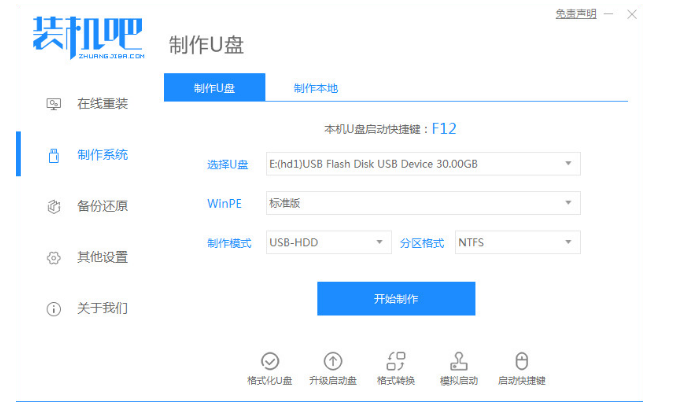
1、下载并打开装机吧一键重装软件。插入一个空U盘(大小在8g或以上),在制作U盘中选择您的U盘,其它参数默认直接开始制作即可。
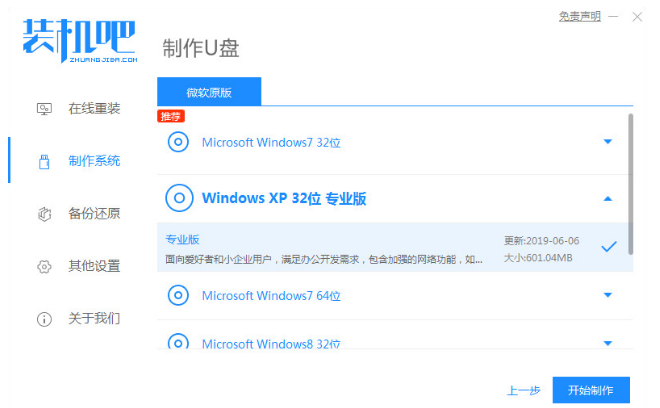
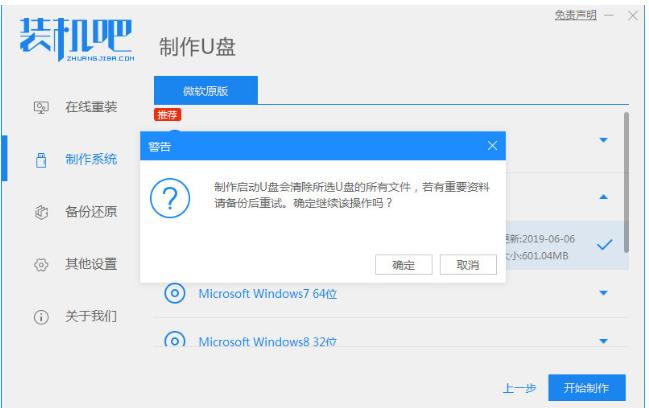
2、选择您想重装的系统镜像,然后点击开始制作。
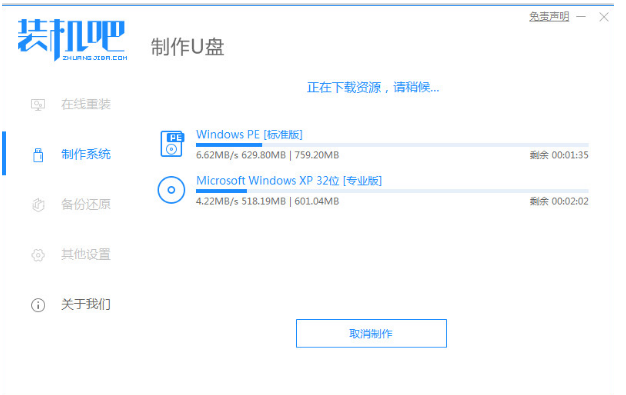
3、软件会自动下载相关需要的文件以及pe系统,请耐心等候。
4、请耐心等候制作启动U盘。
5、制作完成后直接点击返回即可。
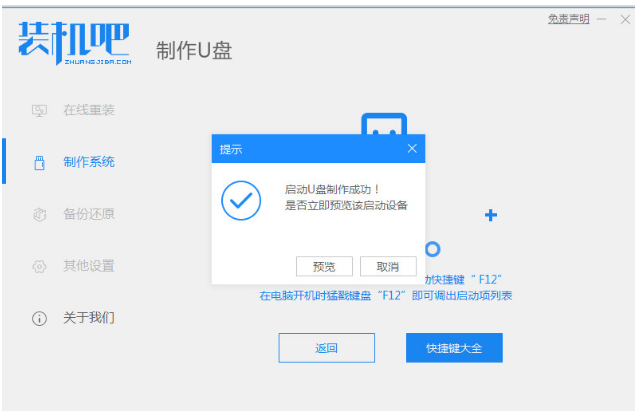
6、把制作好的启动U盘插到电脑上,开机快速按Esc 或Del 或F12等进入到Bios设置U盘启动。这里是按F12进入的快速引导菜单,选择U盘进入。
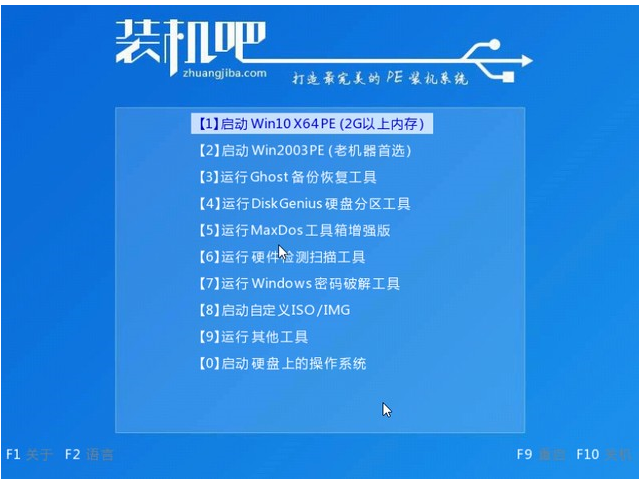
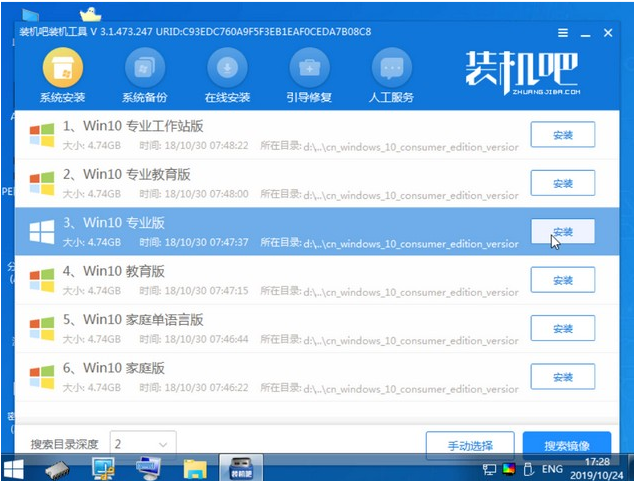
7、进入PE系统后,继续打开装机工具选择系统进行安装。
8、安装完成后点击重启。
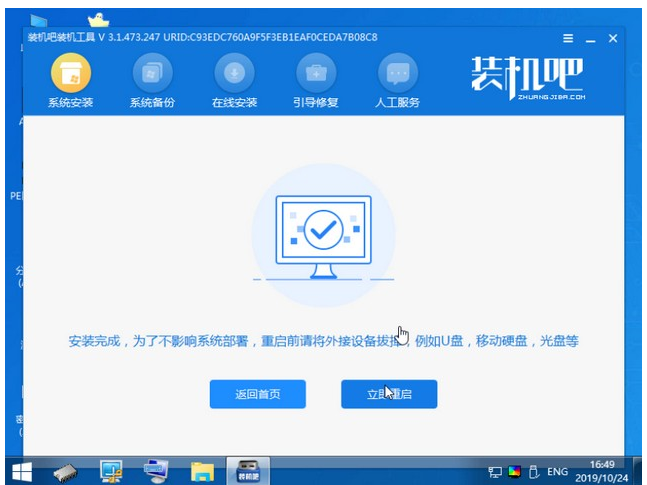
9、最后就能进入到新安装的系统。
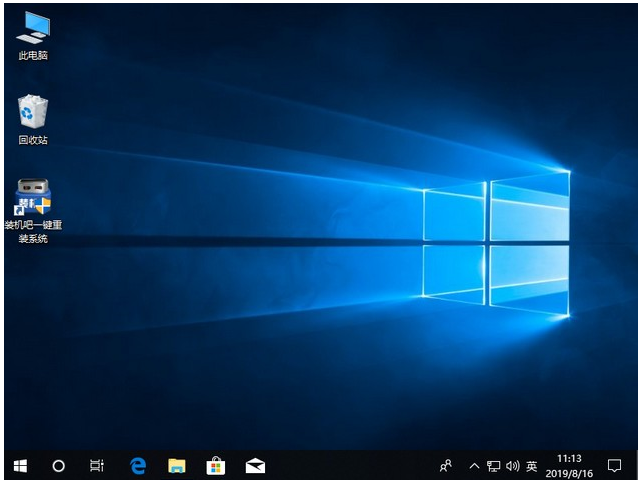
总结:以上就是关于u盘重装系统步骤怎么操作,希望可以帮到各位哦。
u盘重装系统步骤,u盘重装系统步骤怎么操作,新手操作u盘重装系统步骤



