

如何使用u盘数据恢复大师
- 时间:2023年10月13日 10:09:11 来源:魔法猪系统重装大师官网 人气:4177


u盘是我们在日常工作中经常会用的存储工具,一旦u盘被破坏就容易导致存储的文件丢失,如过没有做备份的情况下建议使用u盘数据恢复大师进行恢复,那么如何使用u盘数据恢复大师呢?下面来看看具体的操作方法。
工具/原料:
系统版本:win11家庭版
品牌型号:宏碁非凡S3X
软件版本:小白数据恢复v1.1
方法/步骤:
方法一:使用超级兔子U盘数据恢复
小编推荐:U盘数据恢复指南
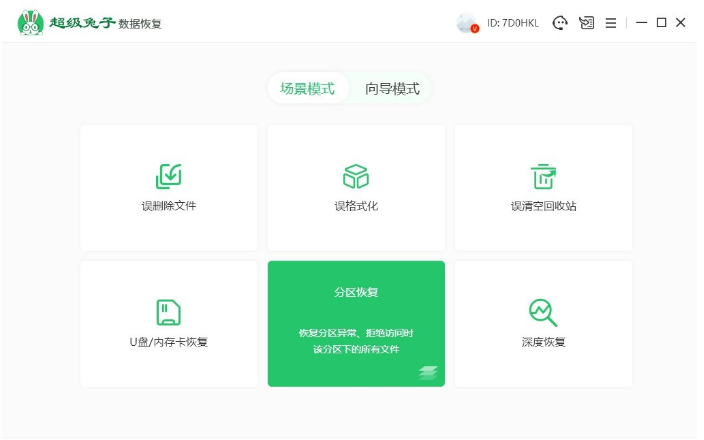
1、下载安装超级兔子U盘数据恢复工具,打开软件后点击选择场景模式下的U盘内存卡恢复。
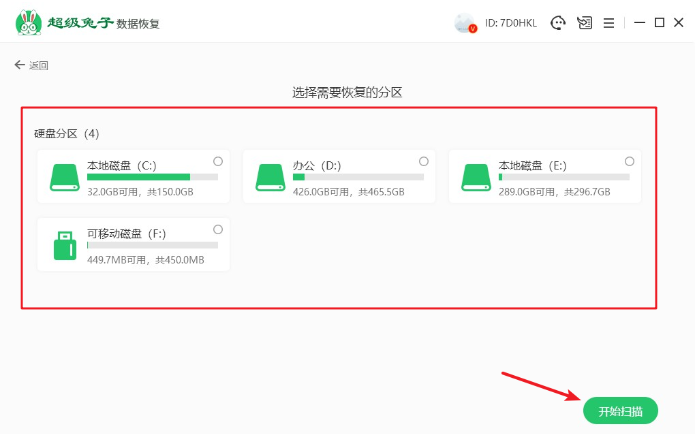
2、选择需要恢复数据的分区位置,确定好之后再点击右下方的“开始扫描”按钮。
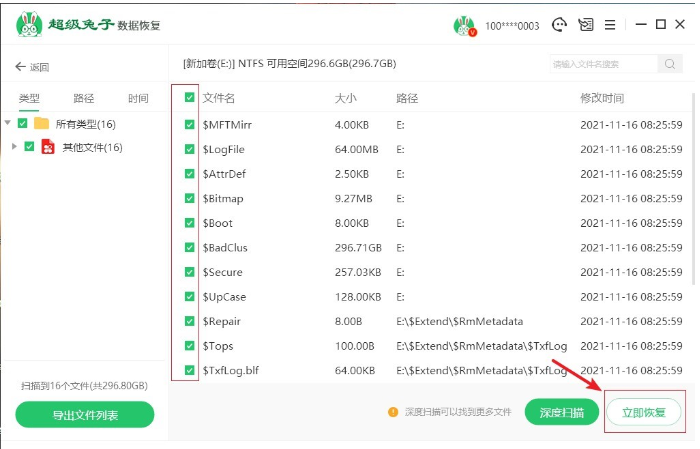
3、系统进入文件扫描步骤,需要耐心等待一会。等到扫描结束,再把要恢复的文件勾选上,接着点击“立即恢复”即可。
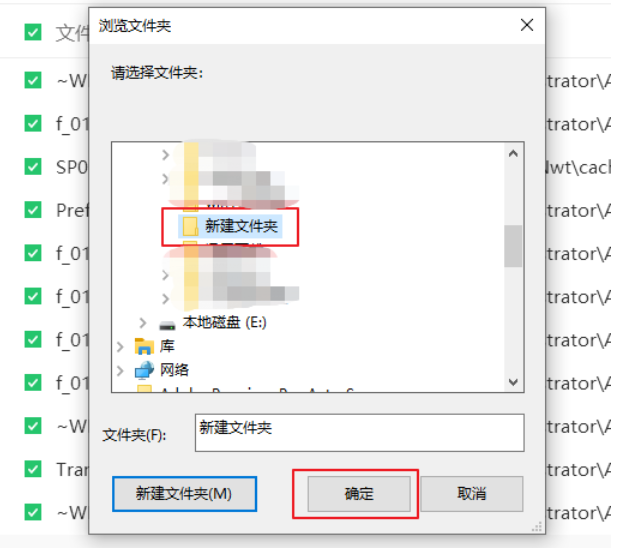
4、恢复的数据无法保存到原来的磁盘,必须存到其他盘中,目的是保护数据避免被覆盖。
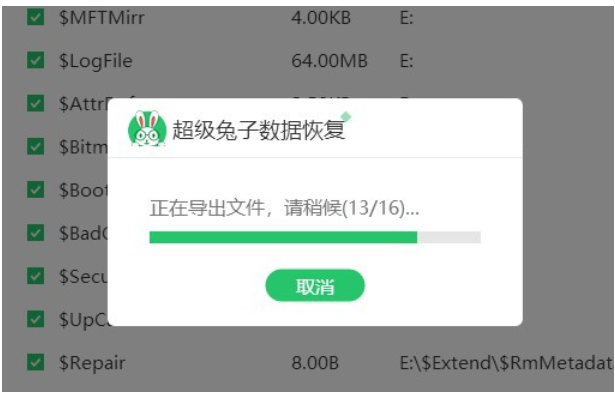
5、 超级兔子进入恢复和导出数据步骤,此过程同样不需要任何手动操作。
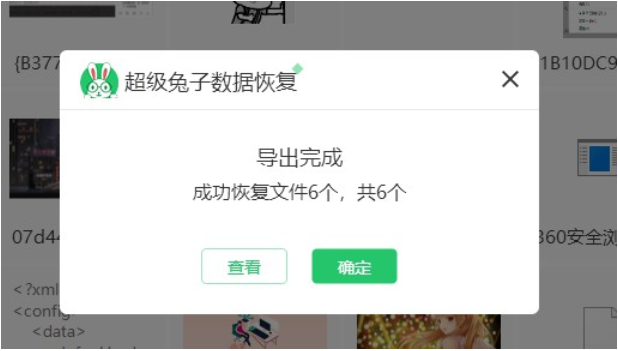
6、硬盘或磁盘数据恢复完成,点击“确定”就可以了。
方法二:使用小白数据恢复
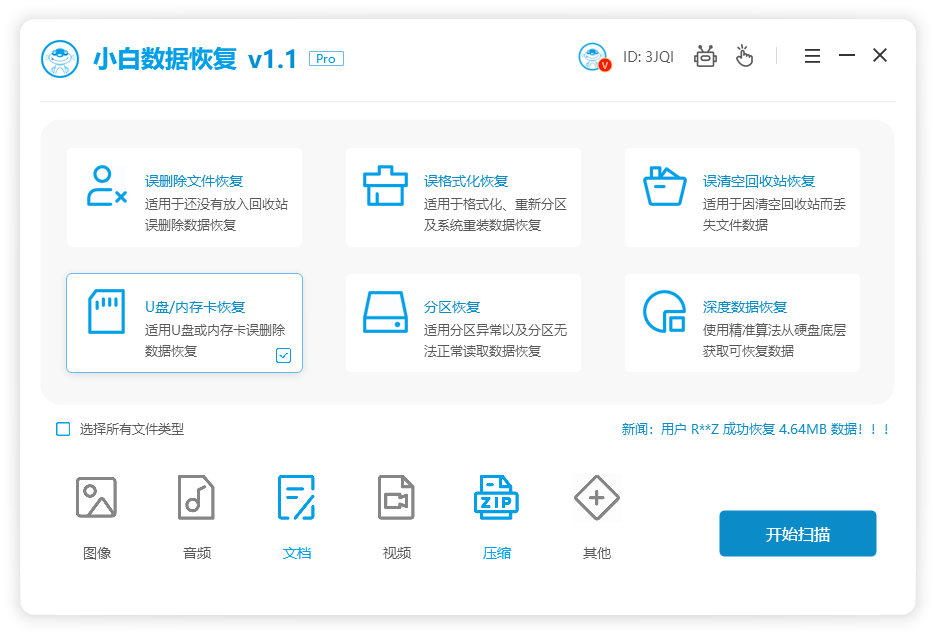
1、下载安装小白数据恢复工具,打开后,选择u盘内存卡恢复选项,点击开始扫描。
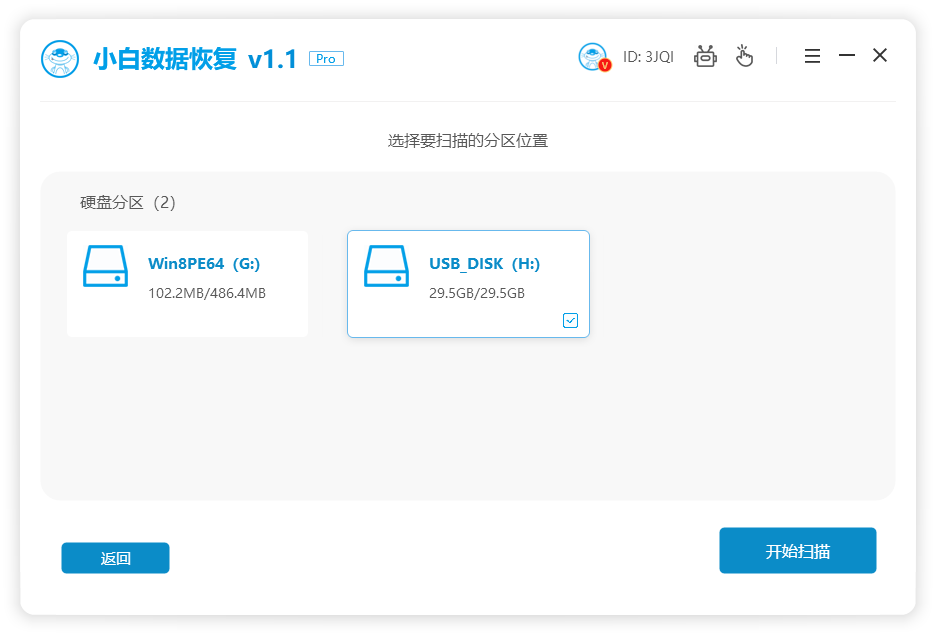
2、选择要扫描的磁盘,点击开始扫描。
3、勾选出要进行恢复的资料,点击立即恢复。
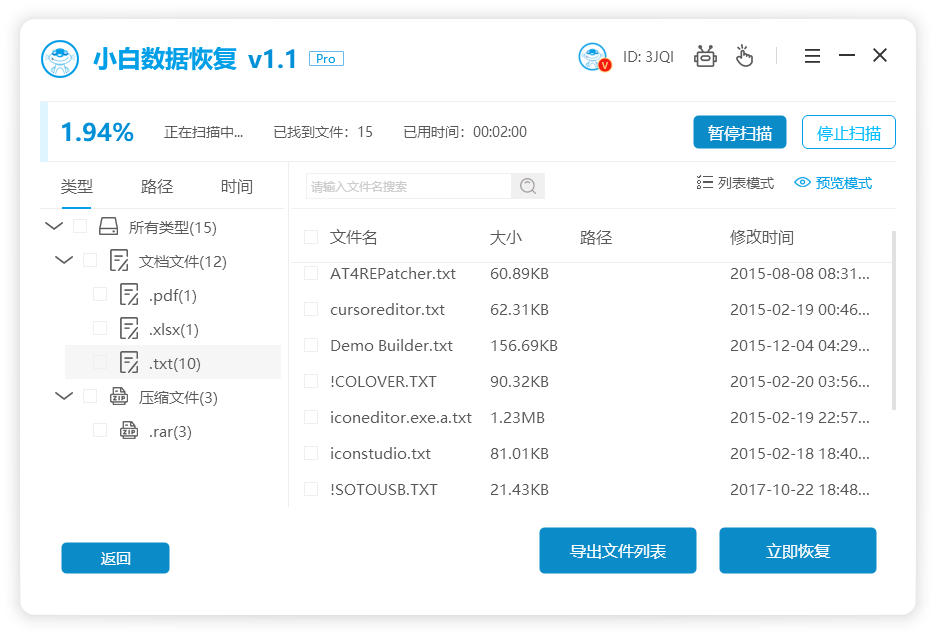
4、将要恢复的数据设置好保存路径点击确定。
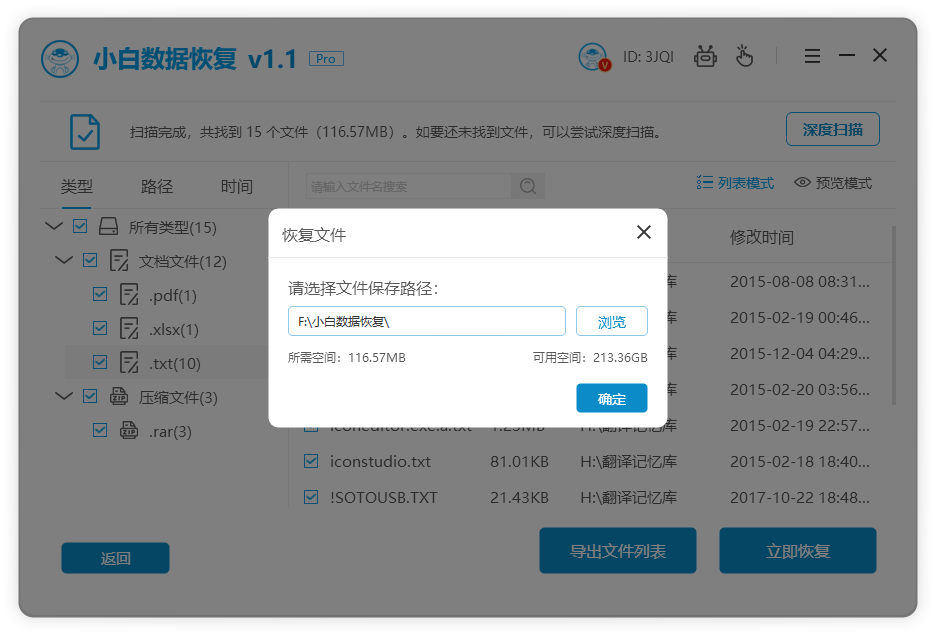
5、等待文件导出,不需要任何操作。
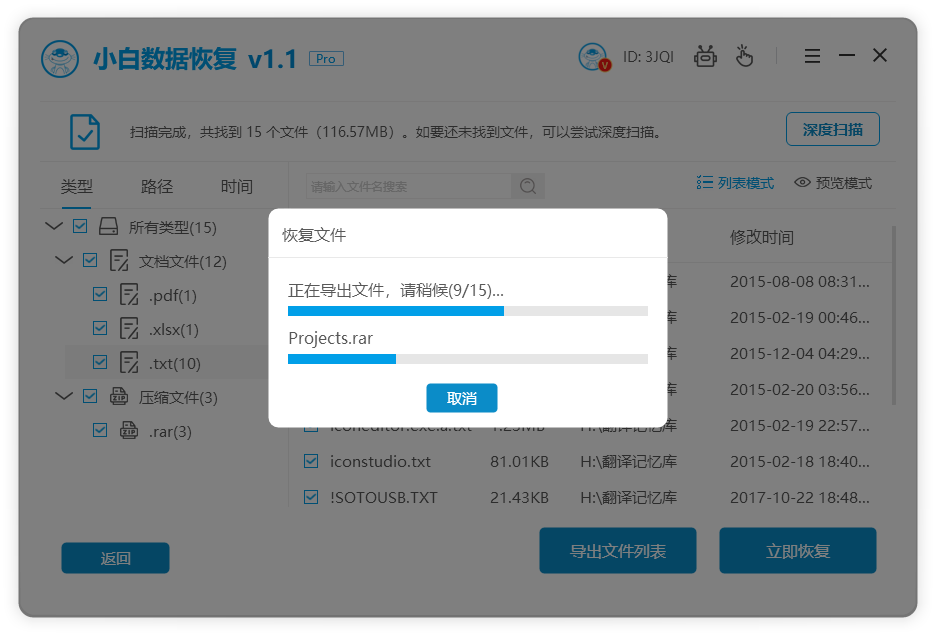
6、提示恢复成功后,点击确定即可。
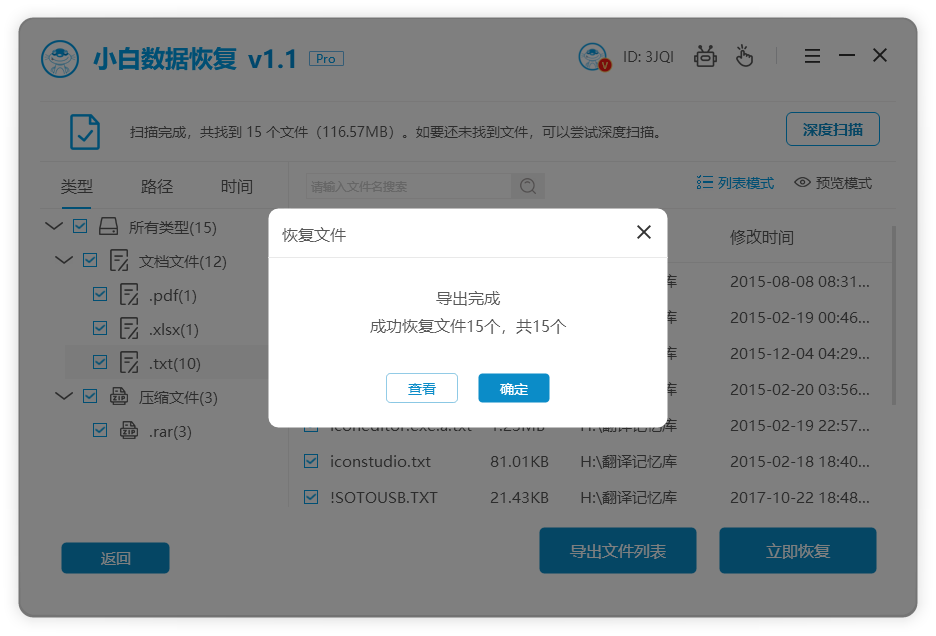
7、查看已恢复的数据文件。
延伸内容:u盘在手机上怎么读取
第一步:检查您的手机是否支持USB OTG功能
1、USB OTG(On-The-Go)是一种接口标准,可以让支持OTG功能的智能手机、平板电脑等设备直接连接外接USB设备,例如键盘、鼠标、游戏手柄、U盘等。如果要使用USB OTG连接U盘,首先需要确保您的手机支持USB OTG功能。
2、您可以在设置中查看USB OTG功能。通常在“充电和接口”或“存储”设置中,会有关于USB OTG的选项。如果您找不到该选项,请考虑在操作系统升级后再次查找或查询您的手机型号的支持信息。
第二步:选择正确的USB OTG转换器
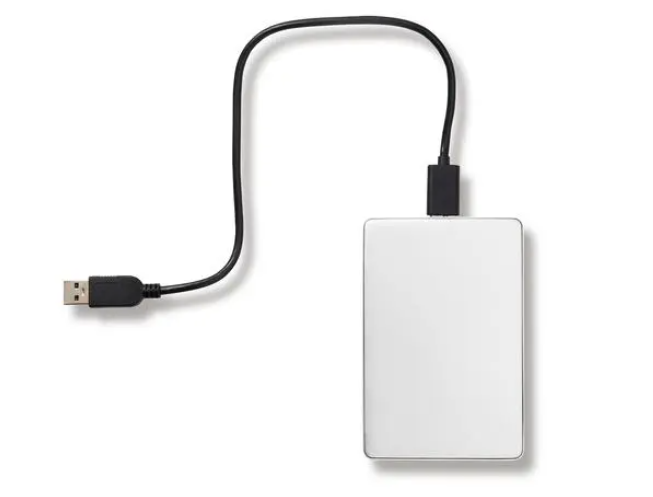
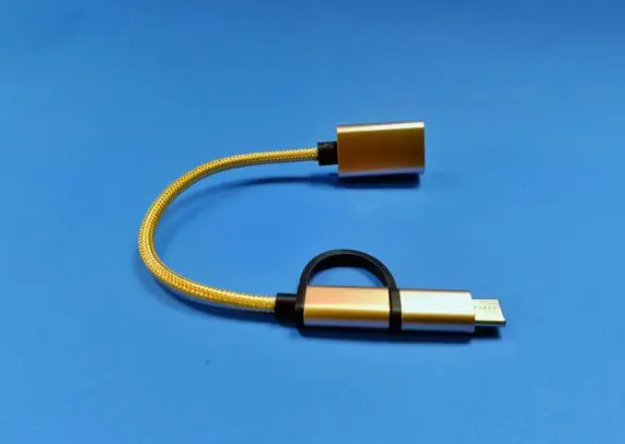
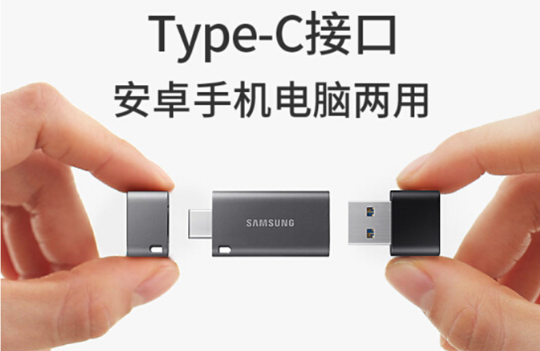
1、一旦确认您的手机支持USB OTG功能,接下来需要选择与您手机接口兼容的USB OTG转换器。根据您的手机接口类型(USB-C或micro-USB),您需要选择不同类型的USB OTG转换器。
2、如果您的手机有USB-C接口,那么您需要购买一个USB-C型号的转换器。同样,如果您的手机是micro-USB接口,那么您需要购买一个micro-USB型号的转换器。
第三步:连接U盘到手机上
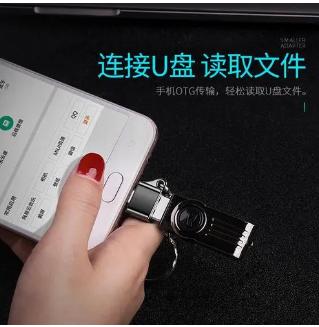
将U盘插入USB OTG转换器的USB插槽中,然后将转换器插入手机的USB接口。当您插入U盘后,Android系统应该会弹出一个通知,提示您已连接外部设备。
第四步:读取U盘中的文件
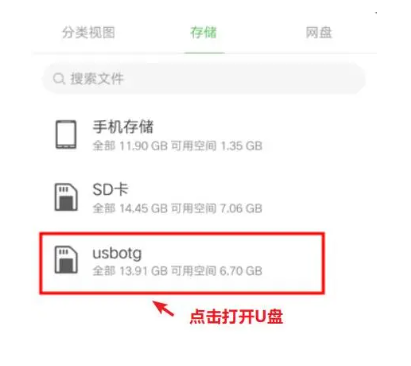
一旦U盘连接到你的手机上,您就可以通过访问存储器来读取或传输文件。通常情况下,U盘将被显示为移动设备的“外部存储器”,您可以在文件管理器中找到它并浏览其中的文件。您可以打开文件夹,查看文件,改名或复制/移动文件,正如您在计算机上使用U盘时所做的那样。
第五步:安全地拔出U盘
一旦您完成了对U盘的使用,就需要安全拔出它以避免数据丢失等问题。在Android系统中,您可以采取以下措施:
1、在使用完U盘后,返回文件管理器并关闭所有使用U盘的应用程序和窗口。
2、在您的手机上的通知列表中,您应该会看到一条通知,提示您已连接 U 盘。进行长按,然后单击“删除U盘”。
3、在确认所有数据都已保存后,从USB OTG转换器中拔出U盘。
总结:
以上就是关于如何使用u盘数据恢复大师的分享内容,不会的朋友可以按照以上步骤选择适合自己的方法进行操作即可,希望对大家能有所帮助。
u盘数据恢复大师,如何使用u盘数据恢复大师,u盘数据恢复大师使用方法



