

u盘格式化后数据恢复怎么操作
- 时间:2023年10月13日 10:22:08 来源:魔法猪系统重装大师官网 人气:17873


u盘格式化后数据恢复怎么操作?有网友在整理u盘资料时,由于操作失误不小编格式化了u盘,里面的资料全部被删除了,想进行恢复却不知道该怎么操作。下面小编就给大家带来了u盘格式化后数据恢复的方法。
工具/原料:
系统版本:win11专业版
品牌型号:惠普14-d046TU
软件版本:小白数据恢复v1.1
方法/步骤:
方法一:使用小白数据恢复工具
小编推荐:U盘格式化数据恢复:快速恢复误格式化的U盘数据,轻松找回重要文件
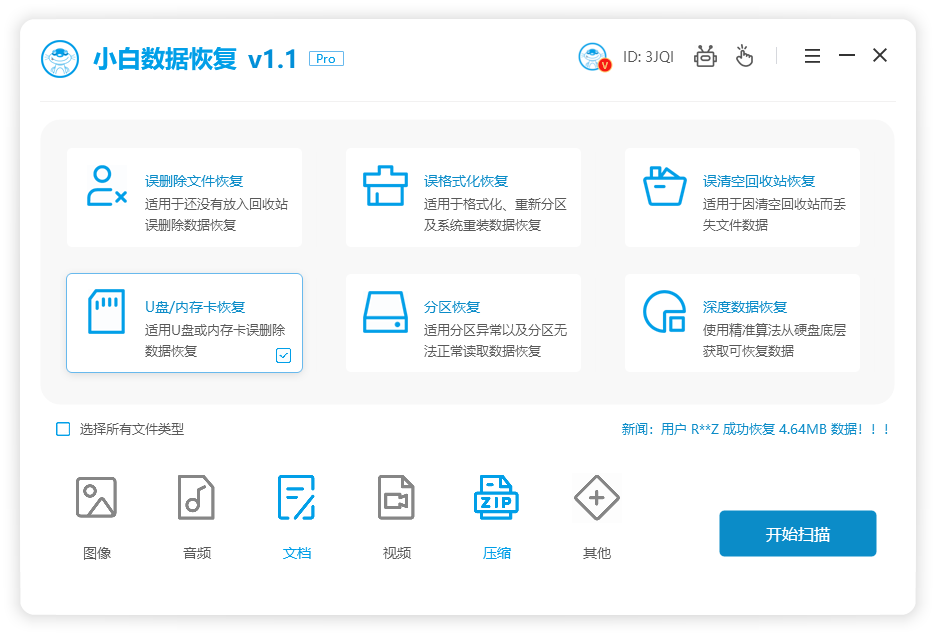
1、下载安装小白数据恢复工具,打开后,选择u盘内存卡恢复选项,点击开始扫描。
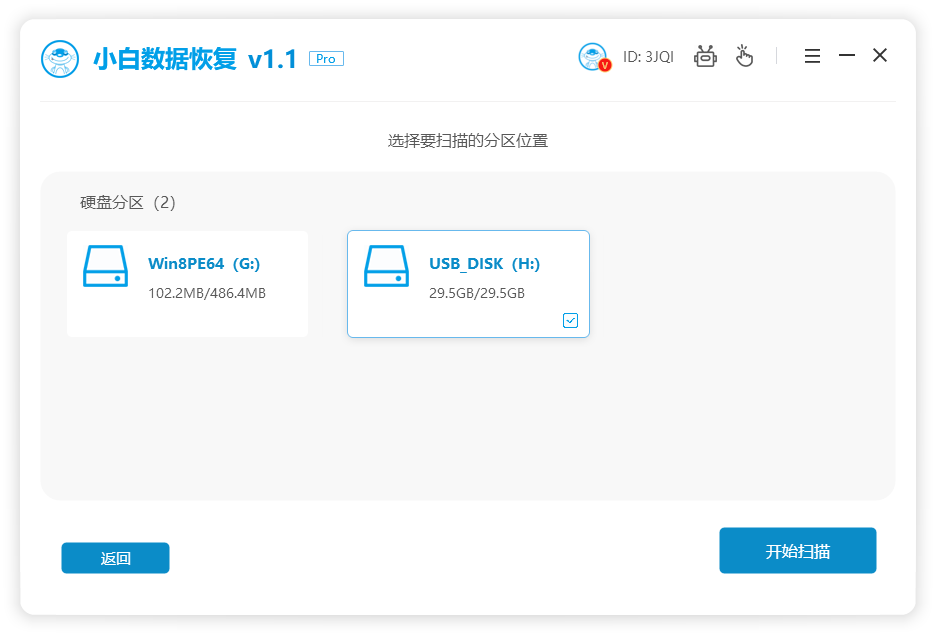
2、选择要扫描的磁盘,点击开始扫描。
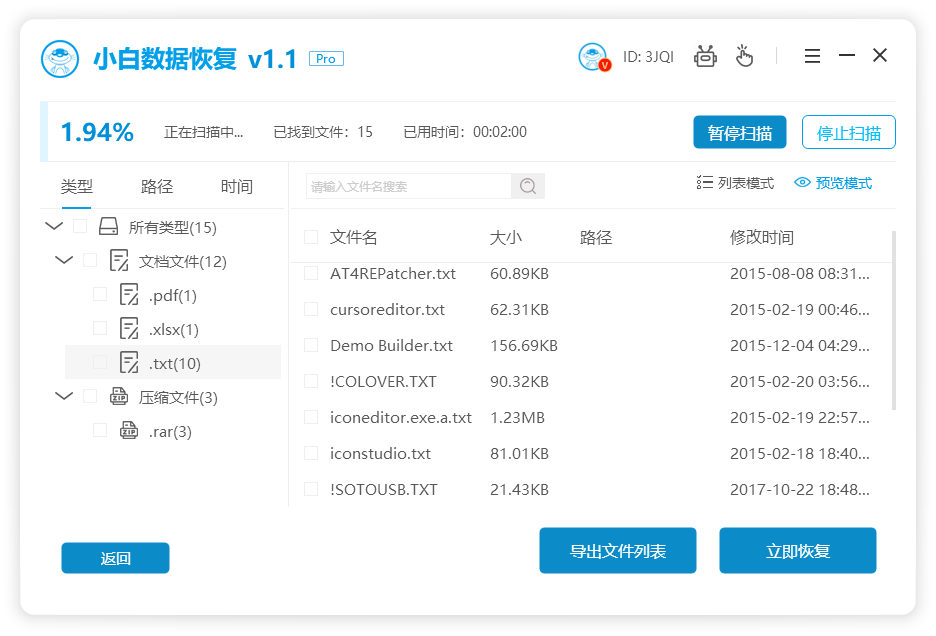
3、勾选出要进行恢复的资料,点击立即恢复。
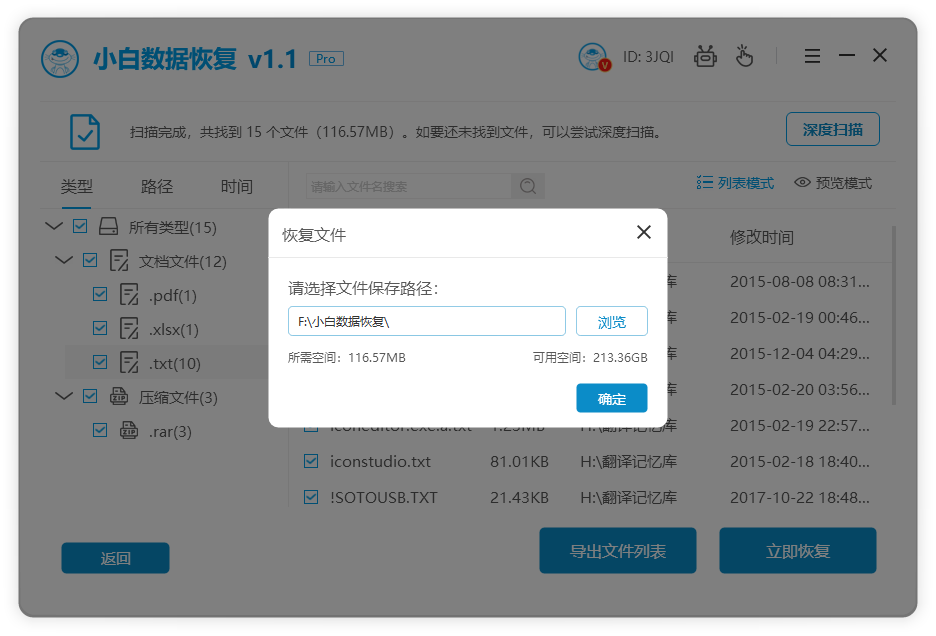
4、将要恢复的数据设置好保存路径点击确定。
5、等待文件导出,不需要任何操作。
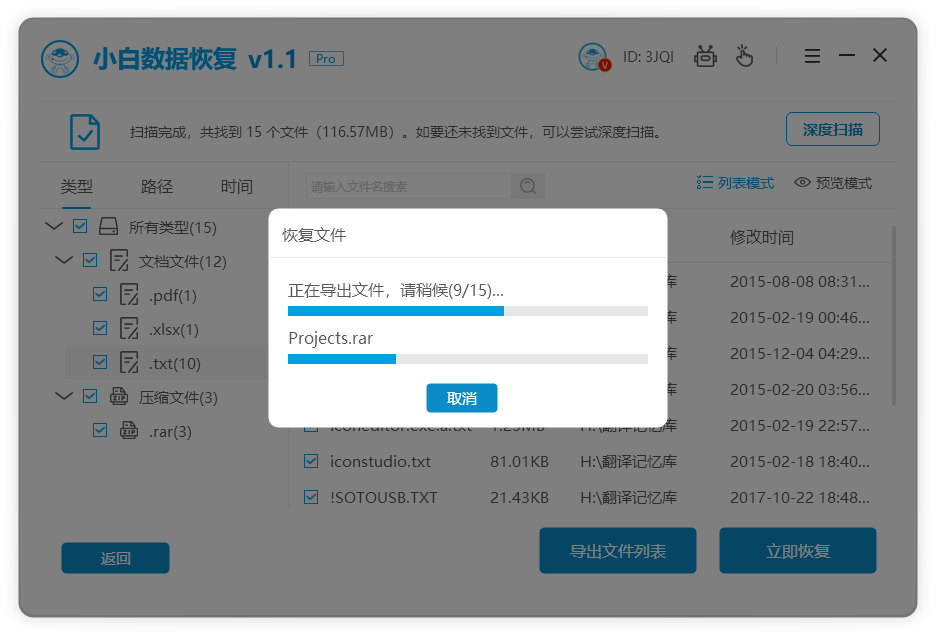
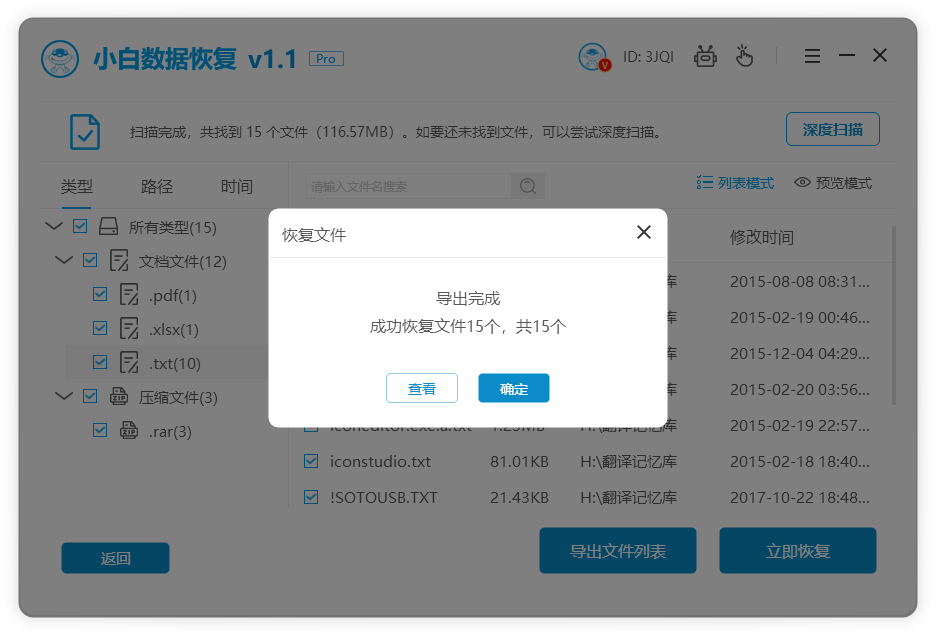
6、提示恢复成功后,点击确定即可。
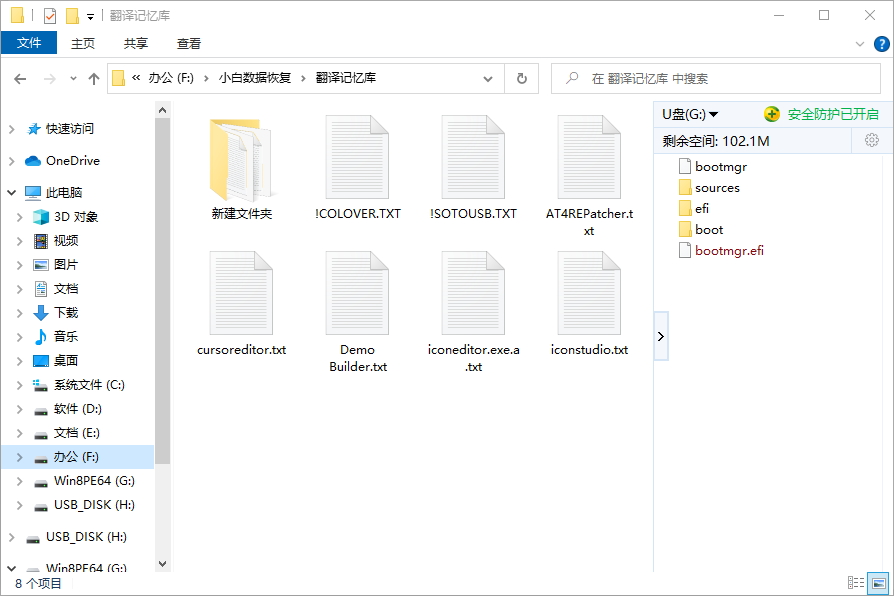
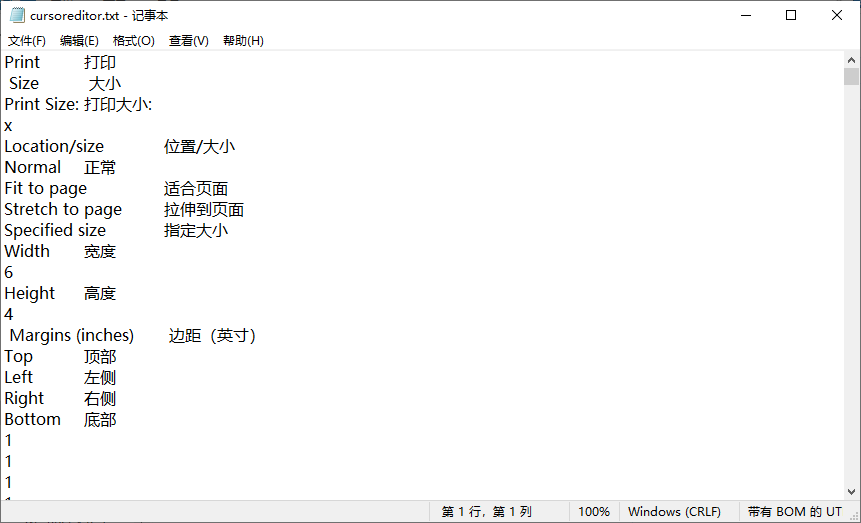
7、查看已恢复的数据文件。
方法二:使用备份恢复数据
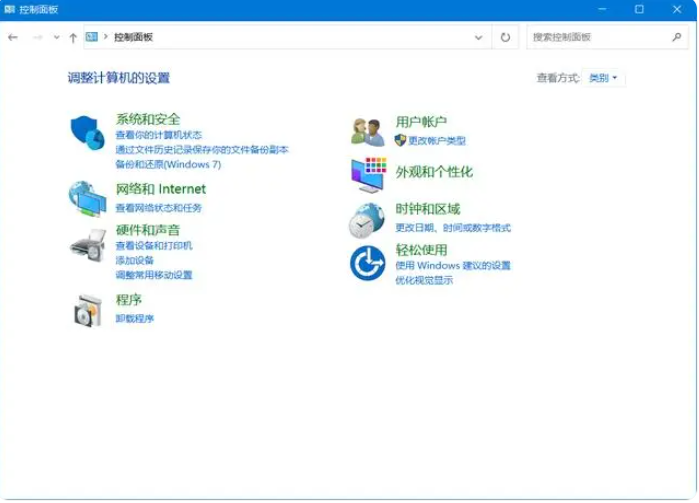
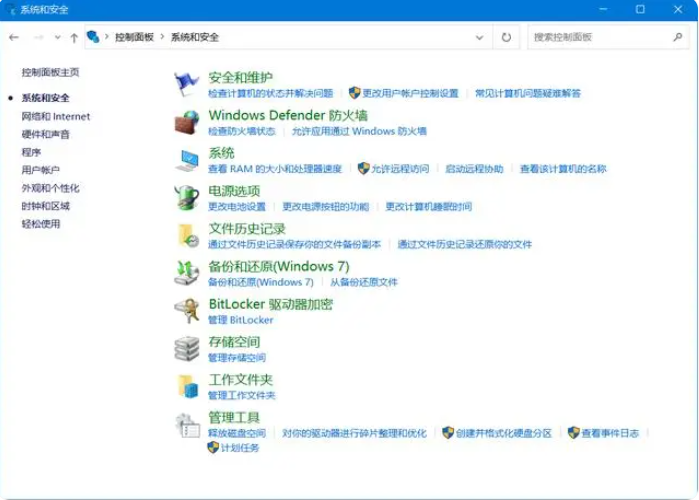
1、首先打开控制面板,选择系统和安全。点击文件历史记录。
2、然后选择“还原个人文件”请确保您的文件历史记录已打开。选择需要恢复的文件,然后单击“还原”图标即可。
方法三:使用失易得数据恢复软件
1、将格式化的U盘连接到电脑上。

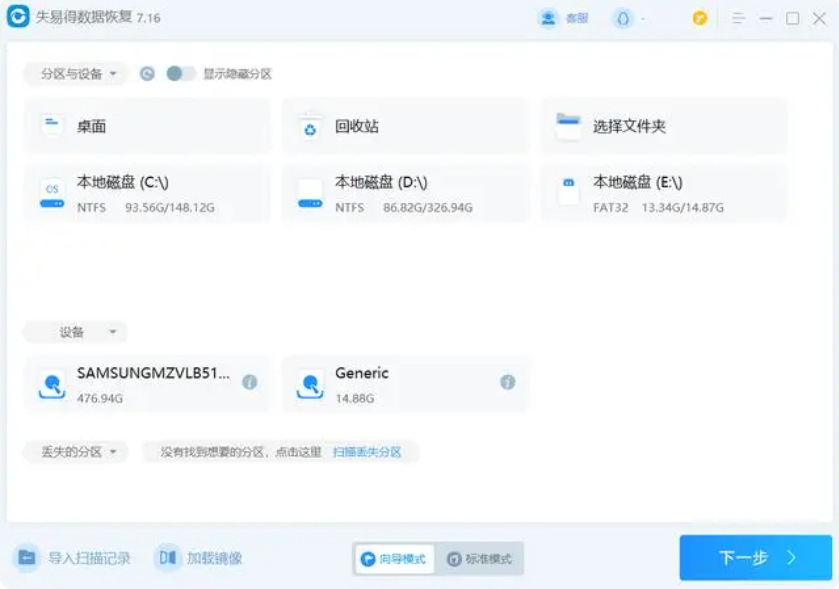
2、根据U盘在电脑显示的磁盘比如说,选择“本地磁盘(E:\)”功能进入,点击“下一步”进入。
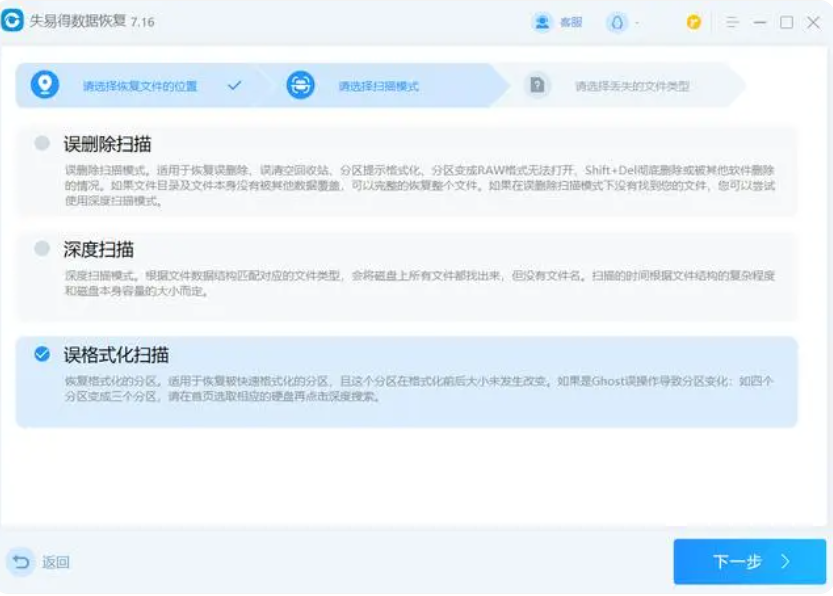
3、选择扫描模式,由于我们是要恢复格式数据,就选择“误格式化扫描”,点击“下一步”进入。
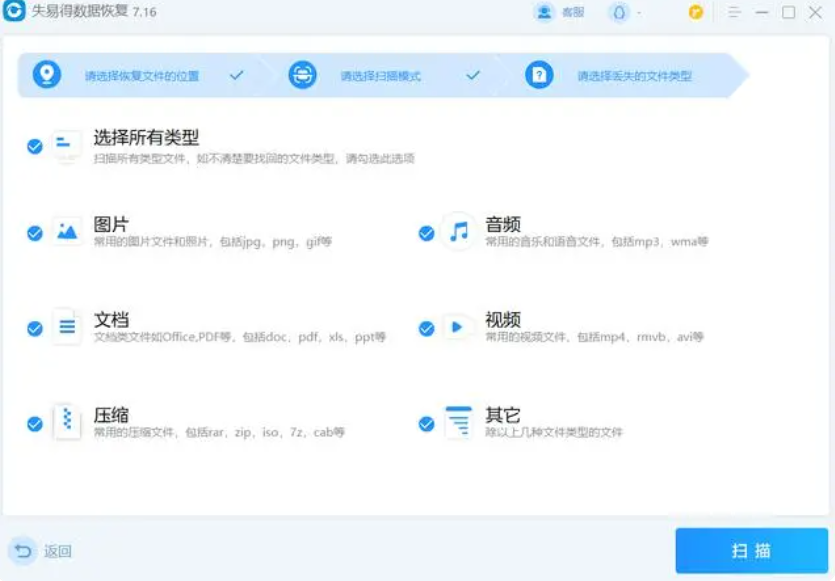
4、选择自己需要恢复的文件类型,选择完后点击“扫描”。
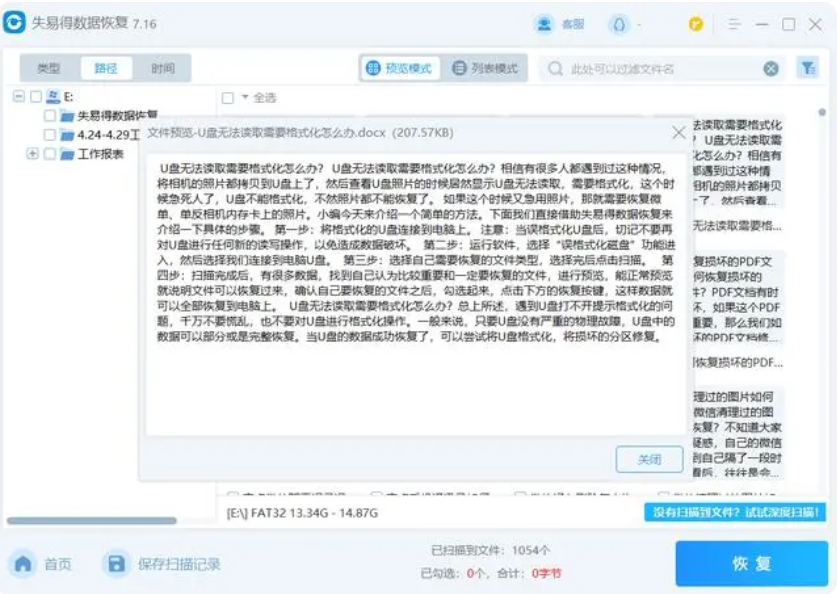
5、扫描完成后,有很多数据,找到自己认为比较重要和一定要恢复的文件,进行预览,能正常预览就说明文件可以恢复过来,确认自己要恢复的文件之后,勾选起来,点击下方的恢复按键。将要恢复的文件保存到指定位置。
总结:
以上就是小编向大家介绍的三种u盘格式化后数据恢复的方法,不会的朋友可以按照以上方法进行操作即可,希望可以帮助到大家。
u盘格式化后数据恢复,u盘格式化后数据恢复怎么操作,u盘格式化后数据恢复的方法



