

小白一键重装系统u盘启动教程
- 时间:2023年10月19日 09:43:41 来源:魔法猪系统重装大师官网 人气:3643


想要借助u盘启动重装系统的方式恢复电脑的故障问题,就需要用到好用的u盘制作装机工具协助。有很多电脑用户都不是很清楚具体u盘怎么重装系统,下面就给大家演示下小白一键重装系统u盘启动教程图解。
工具/原料:
系统版本:win10系统
品牌型号:联想ThinkPad E14
软件版本:小白一键重装系统 v.12.6.49.2290
方法/步骤:
小白一键重装系统u盘启动步骤:
1、插入U盘到电脑接口上,打开小白一键重装系统软件,退出杀毒软件,选择制作系统中的U盘选项,选择U盘,点击开始制作。

2、选择需要安装的系统,点击开始制作。

3、制作成功后将U盘拔出,插入到需要重装的电脑接口上。
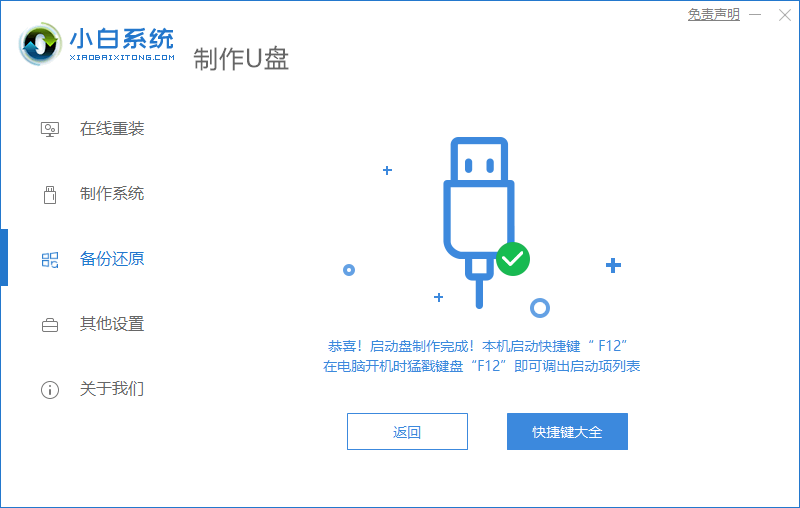
4、进入到系统选择界面,选择【01】PE进入,开始安装系统。

5、系统安装完成,拔掉U盘,重新启动电脑。
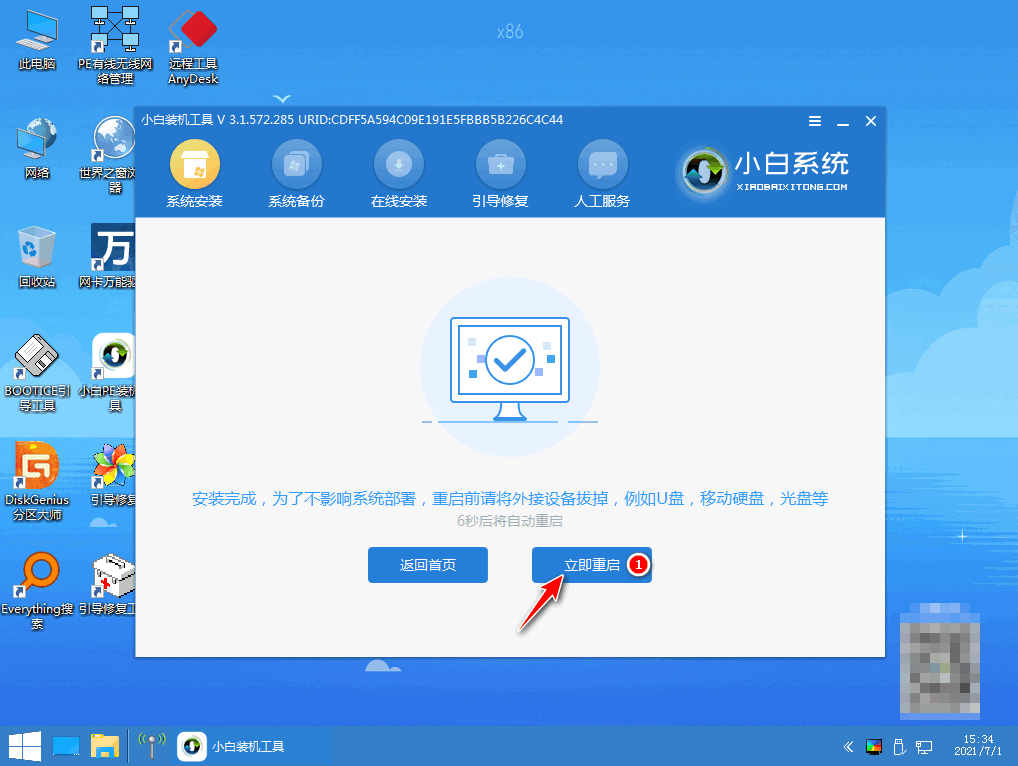
6、当重启进入到系统页面则此次重装完成。
 总结:
总结:
1、插入U盘到电脑接口上,打开小白一键重装系统软件点击开始制作。
2、选择需要安装的系统,点击开始制作。
3、制作成功后将U盘拔出,插入到需要重装的电脑接口上。
4、进入到系统选择界面,选择【01】PE进入,开始安装系统。
5、系统安装完成,拔掉U盘,重新启动电脑。
6、当重启进入到系统页面则此次重装完成。
小白一键重装系统u盘启动教程,小白一键重装系统u盘,小白一键重装系统



