

如何进行u盘修复操作
- 时间:2023年11月22日 10:53:54 来源:魔法猪系统重装大师官网 人气:9268


工具/原料:
系统版本:Windows 10
品牌型号:Dell optiplex 7050
软件版本:小白数据恢复软件V1.1
方法/步骤:
方法一: 通过CMD恢复U盘上丢失的数据
使用CMD修复U盘
有时,U盘硬件故障可能会导致数据丢失。在这种情况下,你可以通过使用CHKDSK命令修复U盘来解决问题。
请按照以下步骤检查你的U盘并恢复U盘丢失的数据:
1. 点击桌面左下角的“搜索”,输入“CMD”后选择“以管理员身份运行”。
2. 输入命令chkdsk X:/f 并按“回车”,等待完成即可。(“/f”命令选项将修复在此U盘上发现的任何逻辑错误。将X替换为你U盘的驱动器号)
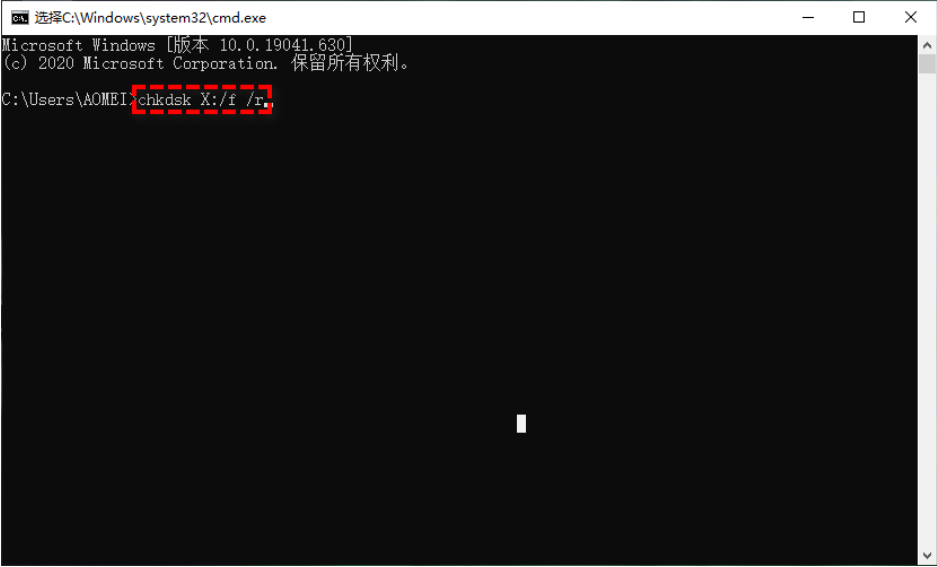 通过CMD修改U盘属性找到隐藏文件
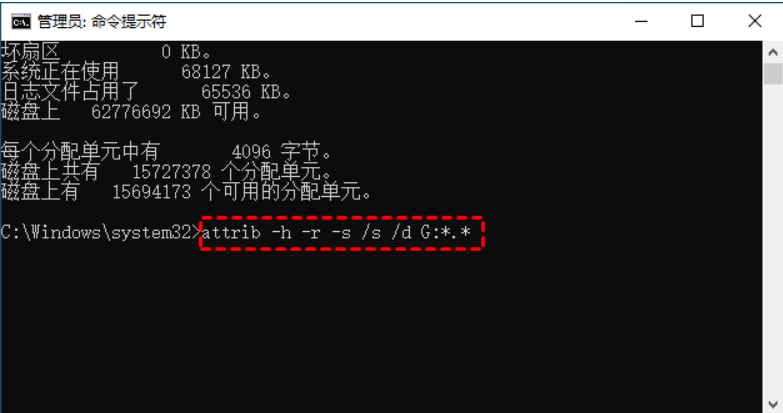
如果你没有删除数据并没有进行格式化,那可能是文件被隐藏了,你可以使用attrib命令来修改U盘目录的属性,以显示U盘上的隐藏文件。
按照下一个使用CMD属性从U盘恢复文件教程,立即找回丢失的数据:
1. 将丢失文件的U盘连接到电脑,并确保可以在操作系统中识别它。
2. 点击桌面左下角的“搜索”,输入“CMD”后选择“以管理员身份运行”。
3. 在命令提示符窗口中输入以下命令,然后按“回车”。
attrib -h -r -s /s /d X:\*.*(将X替换为丢失数据U盘的驱动器号)
 方法二:通过专业数据恢复软件恢复
1、首先,我们下载并组装新手在电脑上恢复数据软件,然后将u盘插入电脑,点击u盘/存储卡进行修复,点击登录扫描仪。

2、选好我们需要扫描的移动硬盘分区,点击开始扫描。

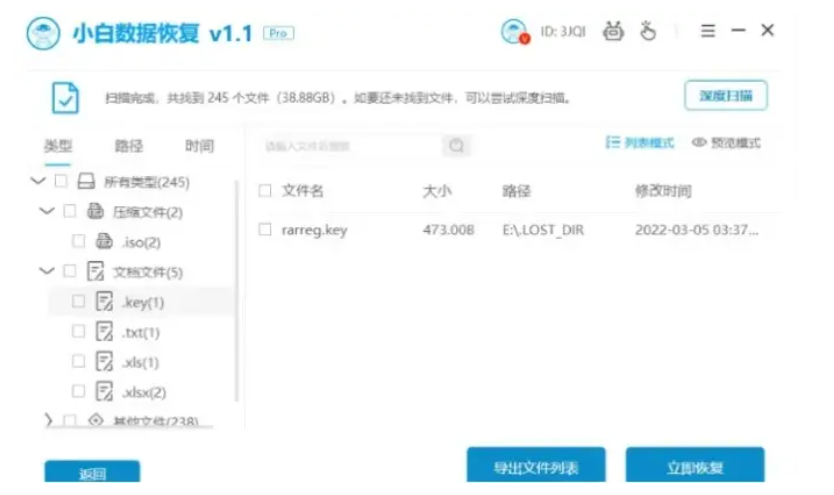
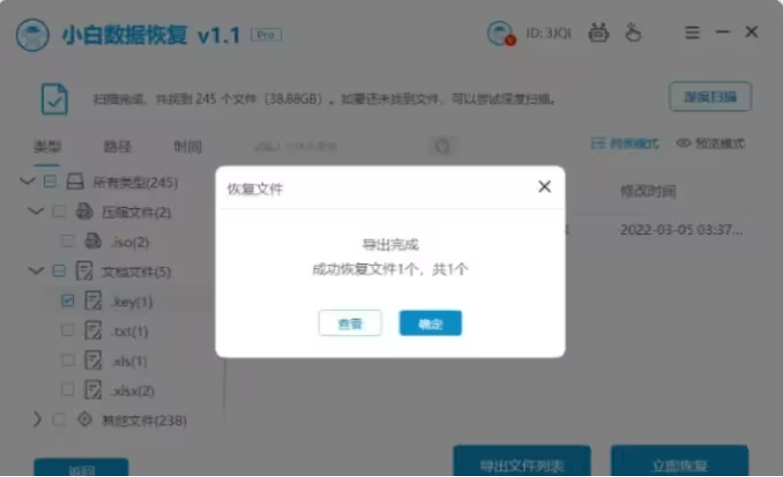
3、扫描出文件之后,勾选想要恢复的文件,点击立即恢复,耐心等待恢复。
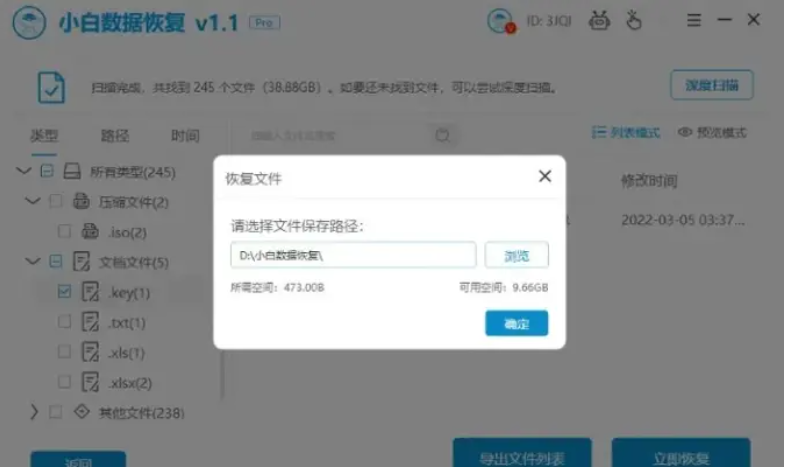
4、选好恢复数据的保存路径,点击确定按钮。
 5、提示恢复成功时,点击确定按钮。
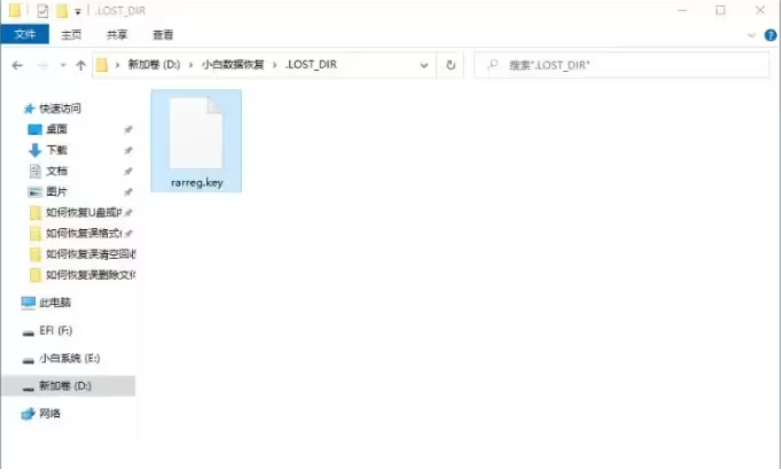
 6、返回到存储位置,即可查看到已经恢复好的文件。
总结:以上就是今天和大家分享的如何进行u盘修复操作方法,为避免U盘里的重要数据丢失,建议将重要的U盘文件进行备份操作。
如何进行u盘修复操作,u盘修复,u盘怎么修复



