

u盘格式化怎么操作
- 时间:2023年11月22日 11:27:49 来源:魔法猪系统重装大师官网 人气:12661


因为u盘在使用过程中可能会由于携带病毒或者确实有要大幅度释放内存的需要,必须进行格式化操作。那么,u盘格式化怎么操作呢?以下这几种方法,可以简单帮你格式化u盘!
工具/原料:
系统版本:win10系统
品牌型号:华硕U80E66V-SL
方法/步骤:
方法一:使用Windows操作系统格式化u盘
Windows操作系统其实有自带的格式化u盘功能,操作简单,适用于大多数Windows电脑。具体操作步骤如下:
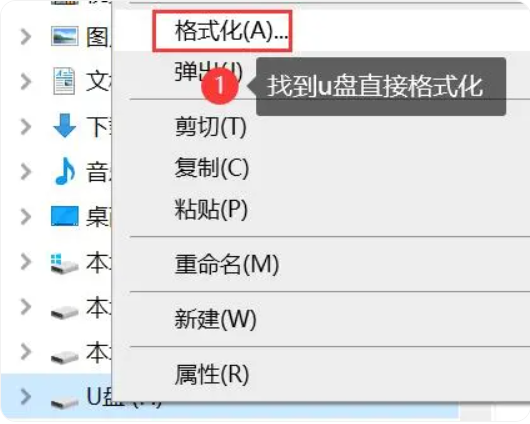
将u盘插入电脑usb接口,打开【我的电脑】或【文件资源管理器】,找到u盘所在的位置,右键点击u盘,选择【格式化】;
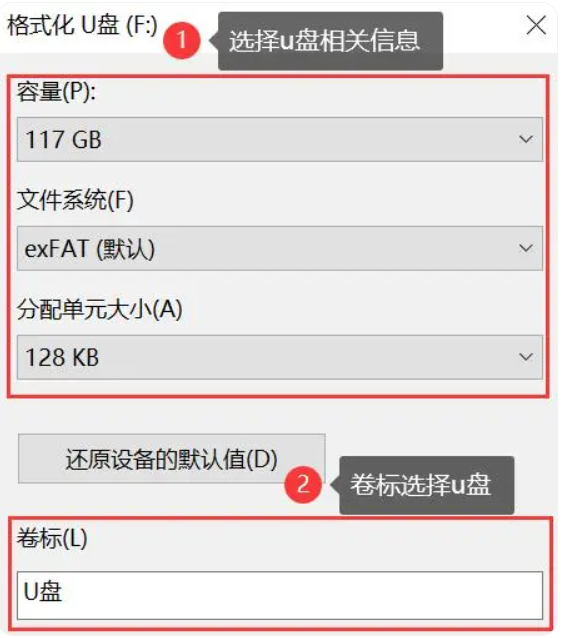
2.在弹出的格式化窗口中,选择文件系统格式、命名等信息,并点击【开始】按钮,等待格式化完成即可。
 方法二:使用磁盘管理格式化u盘
利用磁盘管理进行u盘的格式化操作也是一个比较简单的方法,具体操作步骤如下:
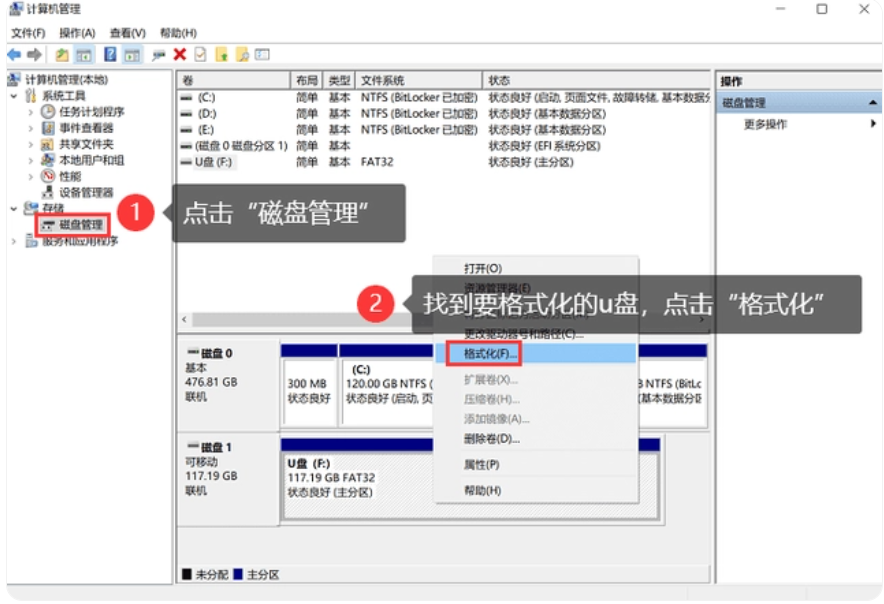
将u盘与电脑进行连接后,在桌面找到并右键单击【此电脑】,选择【管理】;
进入管理窗口后,点击【磁盘管理】;找到并右键单击需要进行格式化的u盘,点击【格式化】即可。
总结:u盘格式化是一种解决u盘故障和清空数据的常见操作。在进行格式化操作前,一定要备份重要数据,避免数据丢失。
上一篇:u盘修复工具哪个好用
下一篇:u盘被写保护怎么解除




