

使用u盘启动盘进行win10安装
- 时间:2023年11月22日 12:34:04 来源:魔法猪系统重装大师官网 人气:11266


小编将介绍win10使用u盘重装系统的教程教程,通过这个教程可以轻松解决系统问题。在现代社会中,电脑和手机已经成为人们生活中不可或缺的工具,然而,由于各种原因,我们经常会遇到系统问题,例如系统崩溃、运行缓慢等。而win10u盘重装教程可以帮助我们快速解决这些问题,让我们的电脑或手机恢复正常运行,提高工作效率。
工具/原料:
系统版本:win10
品牌型号:联想小新air13
软件版本:魔法猪装机工具
方法/步骤:
一、首先在一台能正常上网使用的电脑中插入u盘,在魔法猪官网下载魔法猪装机软件。

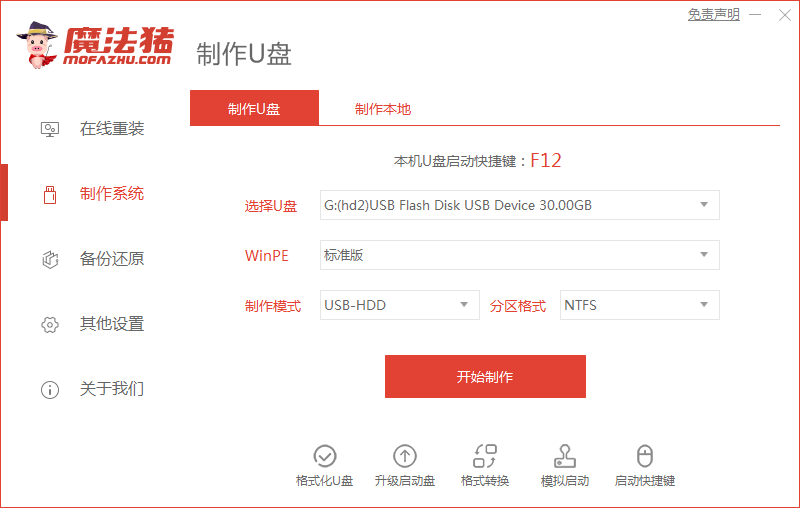
二、下载好魔法猪软件后打开,制作系统中点击制作U盘,各项参数设置无误后,点击开始制作。
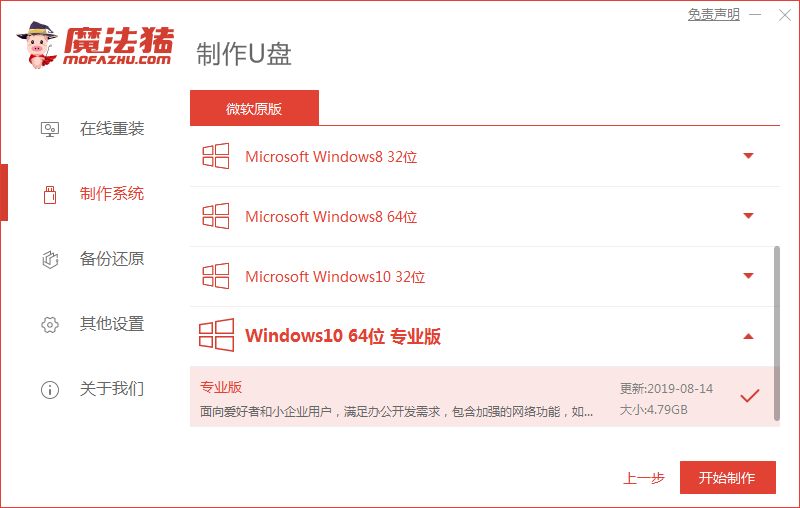
三、进入页面后选择win10系统进行安装,点击开始制作。
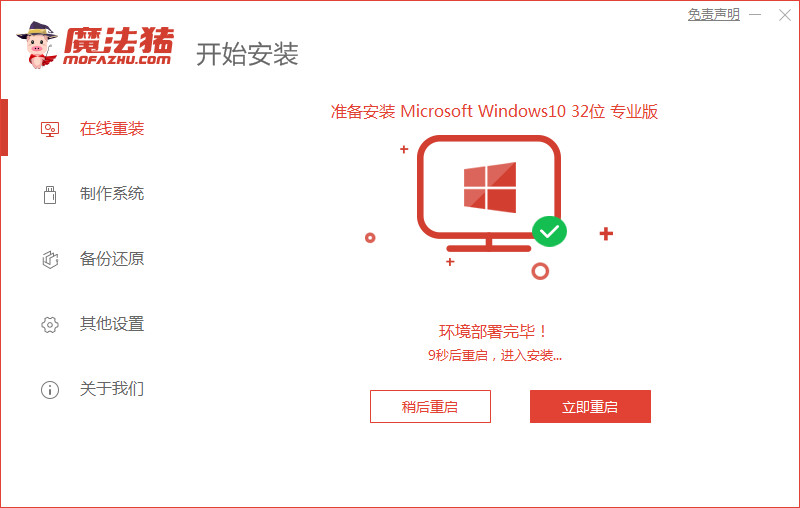
四、等待工具制作启动盘及加载镜像文件的操作。

五、制作成功后,拔出u盘。
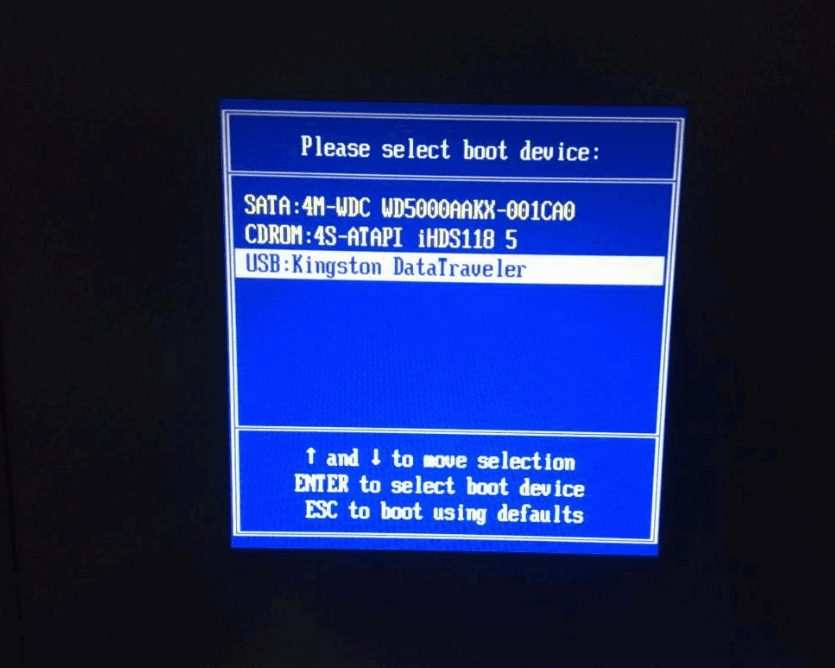
六、将u盘插入需要重装的电脑上,开启时在开机启动的页面按启动热键进入设置启动盘为开机首选。
七、待电脑进入到PE桌面后,打开装机工具后会开始进行系统的安装操作,等待安装完成。
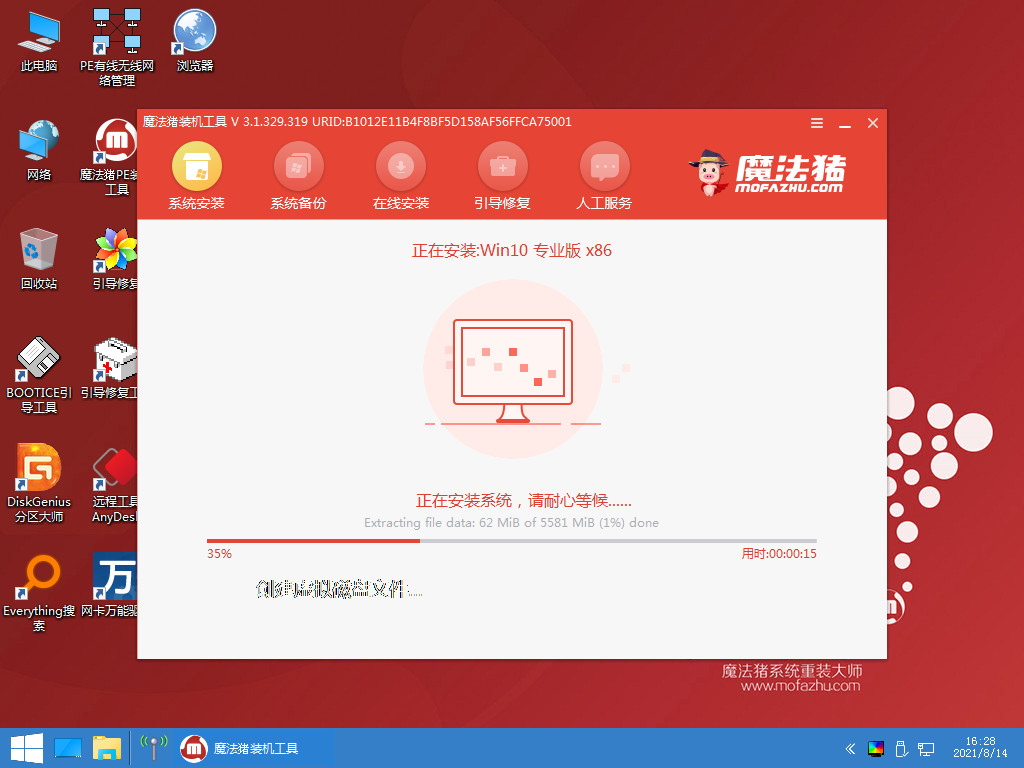
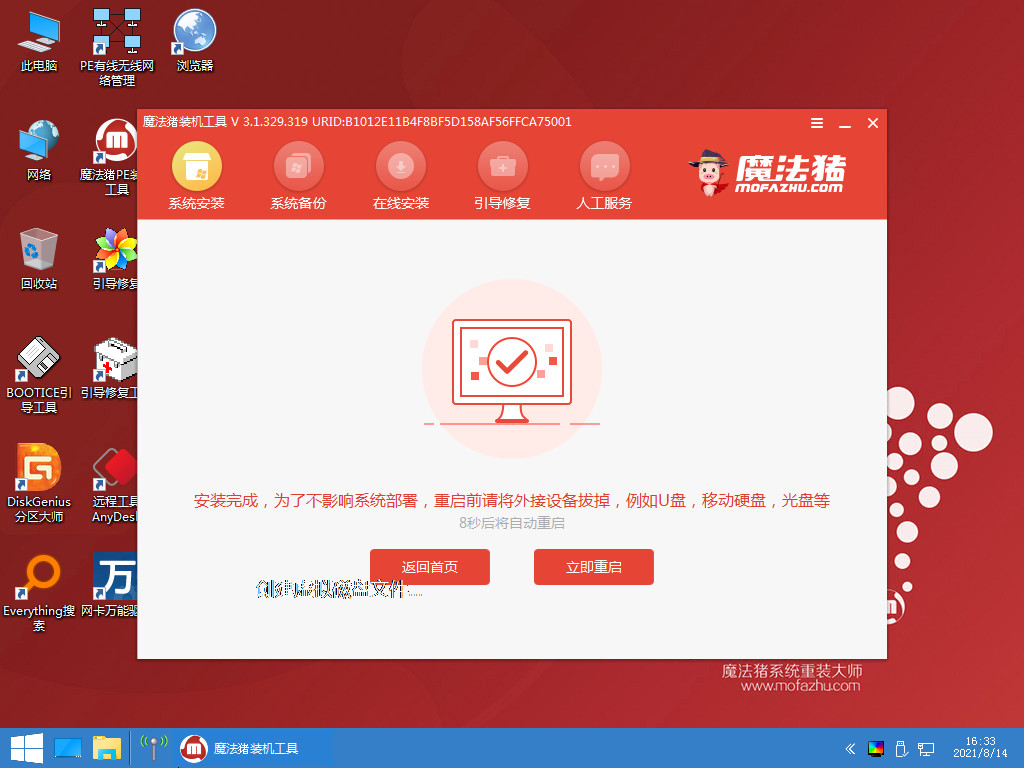
八、系统安装完成后,点击立即重启。
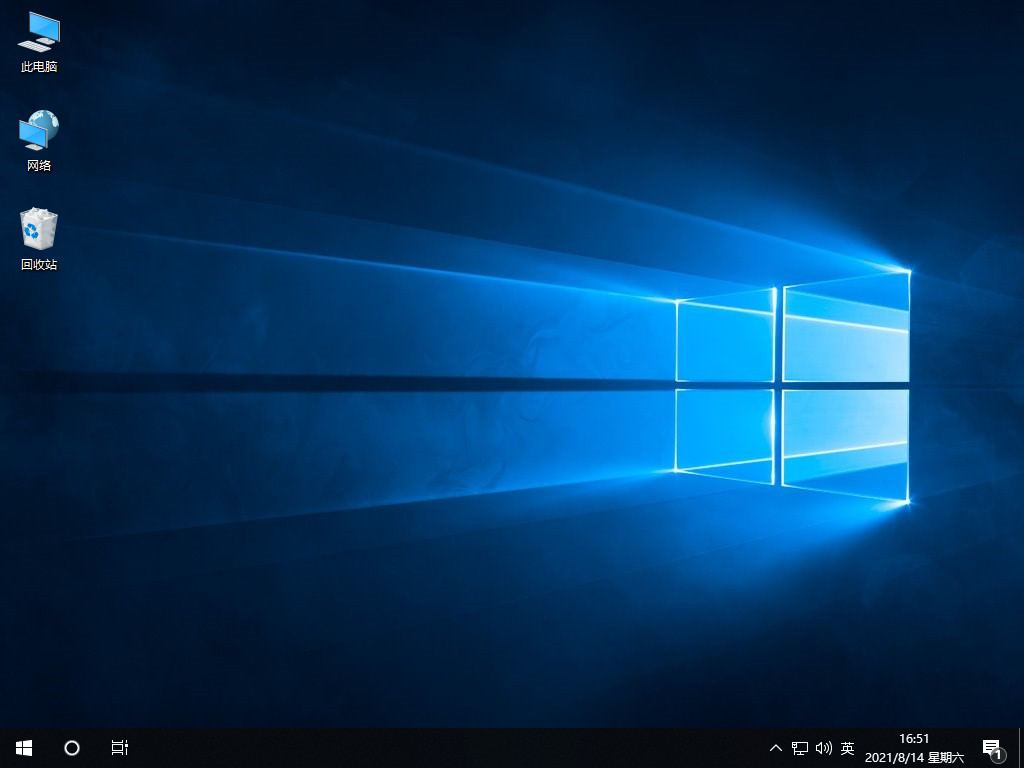
九、最后重启回到新系统桌面,安装完成。
注意事项:安装系统之前,注意备份好系统盘的重要资料,关闭电脑杀毒软件,避免被拦截导致安装失败。
总结:以上就是小编给大家介绍的使用u盘启动盘重装系统win10的方法,希望对大家有所帮助。
win10安装,u盘启动盘,重装系统
上一篇:win xp使用u盘装系统教程
下一篇:制作u盘启动盘重装系统win7




