

巧妙用PCBoost为你的系统加速
- 时间:2015年04月02日 11:59:26 来源:魔法猪系统重装大师官网 人气:18459


如果你因机器配置欠佳,在运行大型软件或多个程序同时运行时备感其速度迟缓,很多人都会选择利用各种系统优化、提速软件来给机器来一次软升级。但这些优化软件的设置一般都比较繁杂,众多的选项常令一些初学者无所适从。不过,如果你拥有了PGWare PCBoost(简称PCBoost),就不会有这样的烦恼了。
PCBoost是一款系统加速软件,它的大小只有938KB,支持Windows 9x/Me/2000/XP/2003。
下载地址为http://downloads.planetmirror.com/pub/majorgeeks/processor/pcboost.exe。
与其他系统优化软件不同的是,PCBoost不是通过修改注册表中相关的参数来达到提升系统性能的,而是采用为当前应用软件分配更多的CPU资源的方法,来提高应用程序的运行速度。由于这项功能是由程序自动完成的,因此对于初学者或是想轻松优化系统的用户来说,再合适不过了。
下载并安装PCBoost后,它会自动驻留在任务栏的系统托盘中。我们通过其程序图标可以实时查看CPU的使用情况。用鼠标双击程序图标可以打开PCBoost的主界面(如图)。在程序主界面左侧的菜单项中,单击“Soft Settings”按钮可以打开“PCBoost Settings”对话框,其中的主要选项如下:
“HIGH Application priority setting”为默认设置,表示PCBoost将先分配足够多的CPU资源给当前应用程序,使用户能够快速处理当前的工作任务;如果选择“REALTME Application Priority Setting(Caution)”,则表示PCBoost将调用全部的CPU资源给当前的应用程序,但这样做可能会导致其他正在运行的程序中断,或是使CPU超负荷运转,从而引发系统故障,因此建议大家不要选择该项。选择“Run PCBoost at Windows Startup”表示PCBoost将随Windows一同运行。
如果用户想要暂停PCBoost的运行,可以用鼠标右键单击系统托盘上的PCBoost图标,然后在弹出菜单中选择“Disable PCBoost!”即可。
巧,妙用,PCBoost,为,你的,系统,加速,如果,你因,
PCBoost是一款系统加速软件,它的大小只有938KB,支持Windows 9x/Me/2000/XP/2003。
下载地址为http://downloads.planetmirror.com/pub/majorgeeks/processor/pcboost.exe。
与其他系统优化软件不同的是,PCBoost不是通过修改注册表中相关的参数来达到提升系统性能的,而是采用为当前应用软件分配更多的CPU资源的方法,来提高应用程序的运行速度。由于这项功能是由程序自动完成的,因此对于初学者或是想轻松优化系统的用户来说,再合适不过了。
下载并安装PCBoost后,它会自动驻留在任务栏的系统托盘中。我们通过其程序图标可以实时查看CPU的使用情况。用鼠标双击程序图标可以打开PCBoost的主界面(如图)。在程序主界面左侧的菜单项中,单击“Soft Settings”按钮可以打开“PCBoost Settings”对话框,其中的主要选项如下:
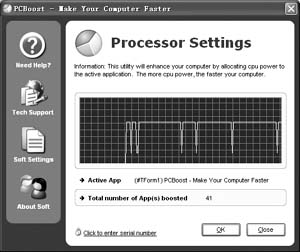
“HIGH Application priority setting”为默认设置,表示PCBoost将先分配足够多的CPU资源给当前应用程序,使用户能够快速处理当前的工作任务;如果选择“REALTME Application Priority Setting(Caution)”,则表示PCBoost将调用全部的CPU资源给当前的应用程序,但这样做可能会导致其他正在运行的程序中断,或是使CPU超负荷运转,从而引发系统故障,因此建议大家不要选择该项。选择“Run PCBoost at Windows Startup”表示PCBoost将随Windows一同运行。
如果用户想要暂停PCBoost的运行,可以用鼠标右键单击系统托盘上的PCBoost图标,然后在弹出菜单中选择“Disable PCBoost!”即可。
巧,妙用,PCBoost,为,你的,系统,加速,如果,你因,
上一篇:利用WinRAR快速分类提取文件
下一篇:提醒你升级防火墙该注意些什么?




