

苹果笔记本重装系统win10教程
- 时间:2022年10月18日 11:58:38 来源:魔法猪系统重装大师官网 人气:13696


一些网友不习惯苹果笔记本自带的mac系统,想要给苹果笔记本重装系统win10使用,但是不知道具体怎么重装系统win10怎么办?下面小编就教下大家简单的苹果笔记本重装系统win10教程。
苹果笔记本重装系统win10教程
工具/原料
系统版本:mac系统
品牌型号:苹果
具体步骤如下:
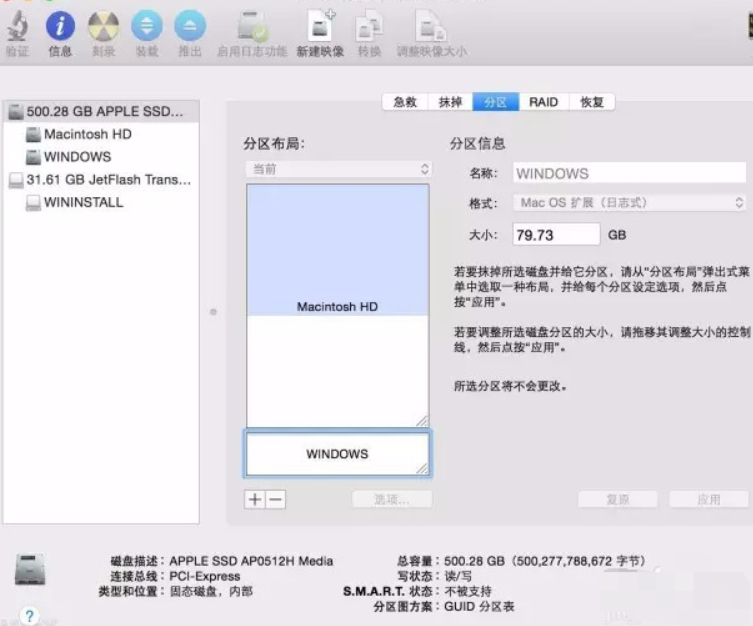
1、进入苹果电脑的Mac系统,找到“实用工具”里的“磁盘工具”,双击打开,先点本机总的那块儿磁盘,再选择“分区”,点“+”增加一个分区,右侧“大小”可以调整WINDOWS的大小,确定好分区大小之后,点击“应用”,就可以等待分区完毕了。
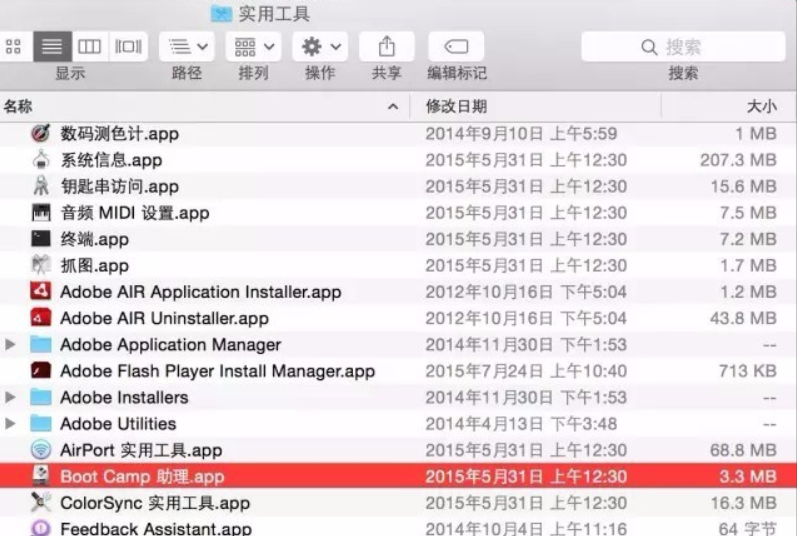
2、双击打开BootCamp助理制作win10启动U盘,获取windows对应的驱动(BootCamp助理的位置在--应用程序--实用工具)。
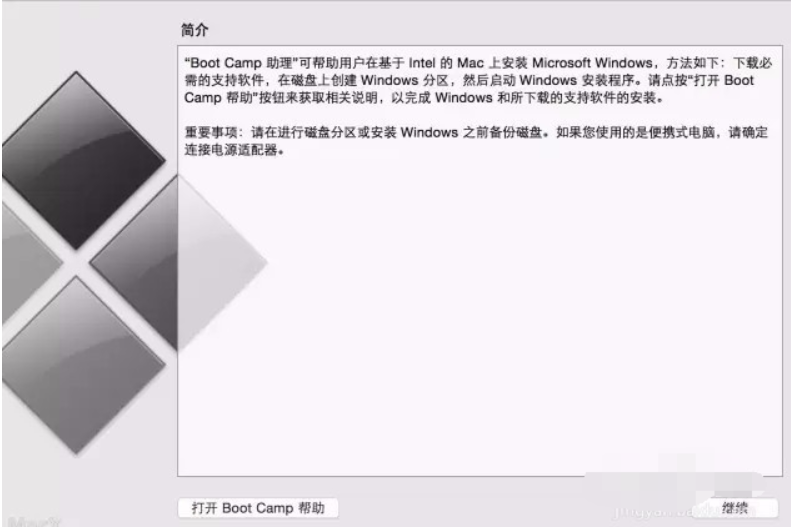
3、点击“继续”。
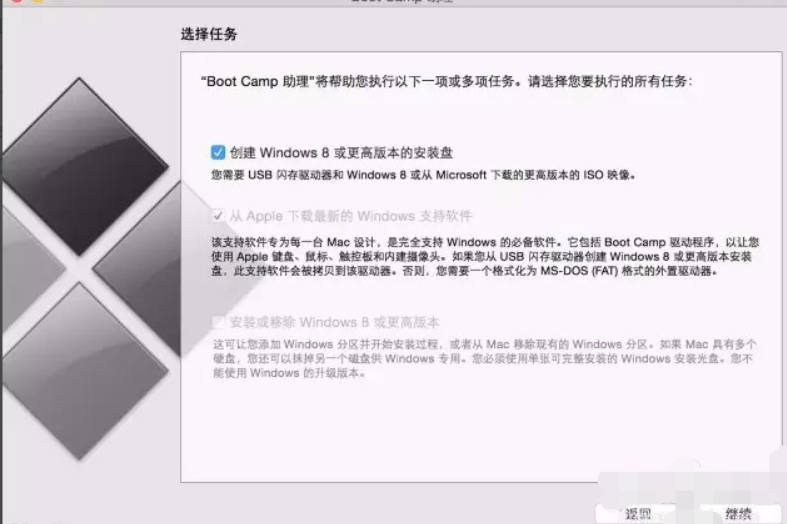
4、选择第一个选项(制作WIN10 U盘启动)和第二个选项(获取WINDOWS对应的驱动)。
5、选取正确的ISO镜像。
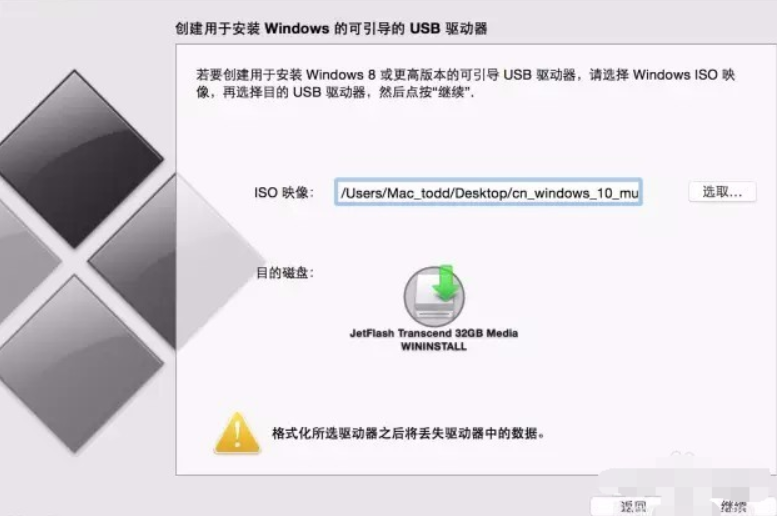
6、确认驱动器上数据有备份,再点击“继续”。

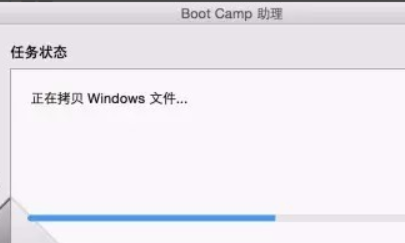
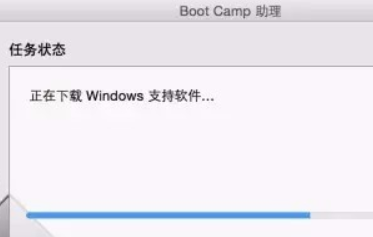
7、等待系统格式化驱动、拷贝window文件以及下载window支持软件。

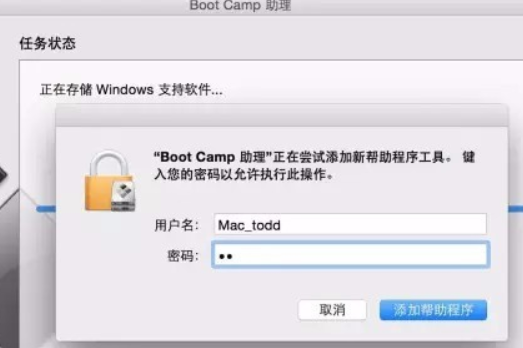
8、即将完成时会提示下面窗口,输入用户名及密码,点击添加帮助程序。
9、完成下载,U盘启动和win所需的驱动都在U盘里。

以上就是苹果笔记本怎样安装windows系统的方法了,你学会了吗?希望能够帮助兄弟姐妹们!给你们提供思路,喜欢的朋友记得收藏哦~
苹果笔记本重装系统,苹果笔记本重装系统win10,怎么重装系统win10
上一篇:联想电脑怎么样重装系统win10
下一篇:详细教你如何用u盘重装系统win10




