

win10重装系统步骤
- 时间:2022年10月20日 09:35:14 来源:魔法猪系统重装大师官网 人气:2983


很多网友都想要重装win10却不知道win10重装系统步骤。下面小编就给大家分享下装机吧一键重装win10重装的步骤。
工具/原料:
电脑型号:联想天逸510s
系统版本:win10专业版
软件版本:装机吧一键重装系统软件 v3.1
方法/步骤:
装机吧一键重装系统软件一键重装win10。
1、win10重装系统步骤?首先,安装好装机吧一键重装系统软件并打开,下载安装win10的64位系统。
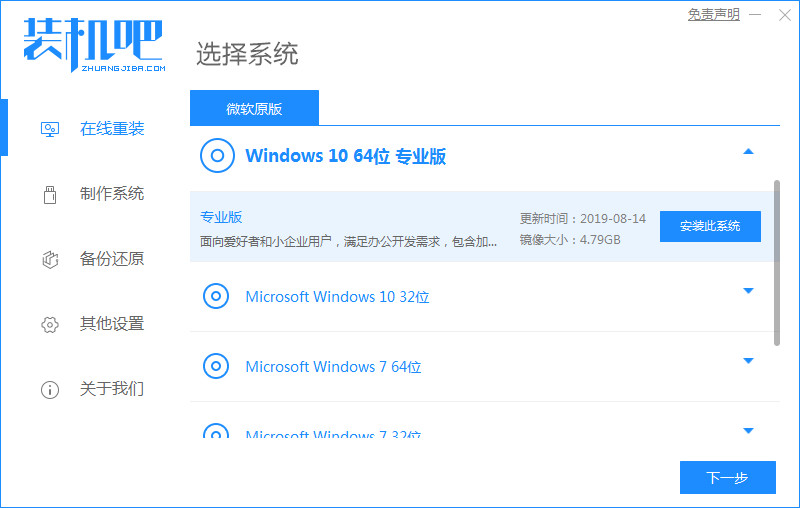
2、选择安装的win10系统进行下载安装。
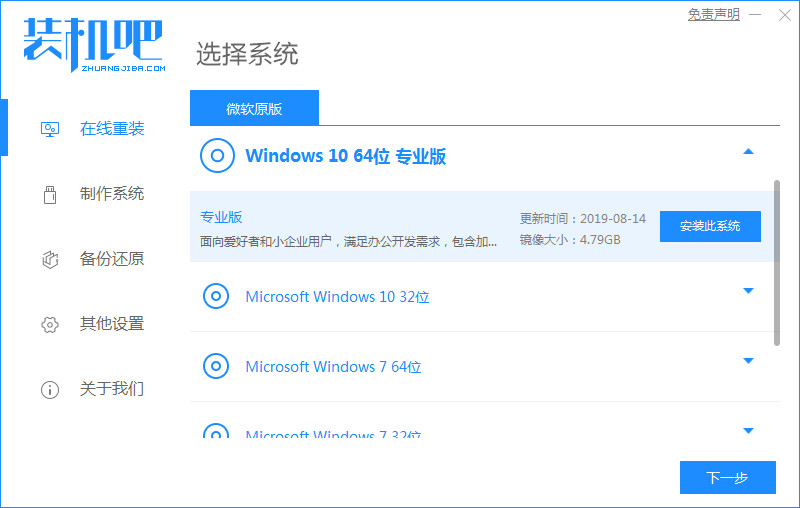
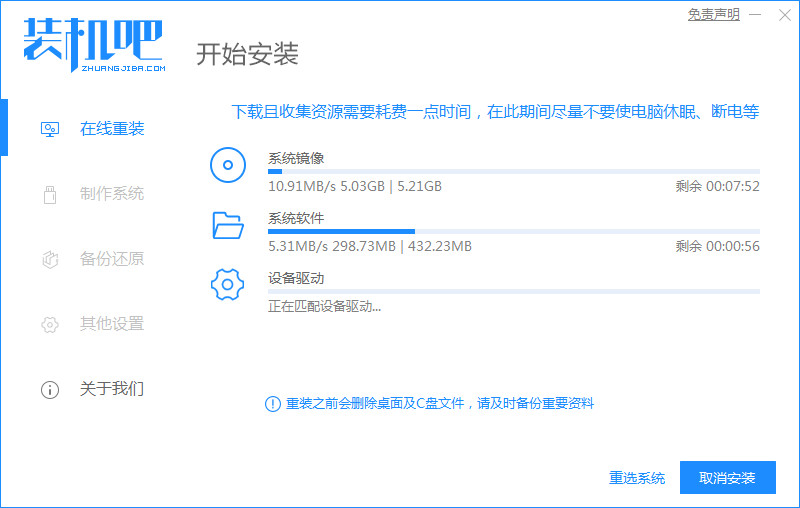
3、等待系统镜像下载完成。
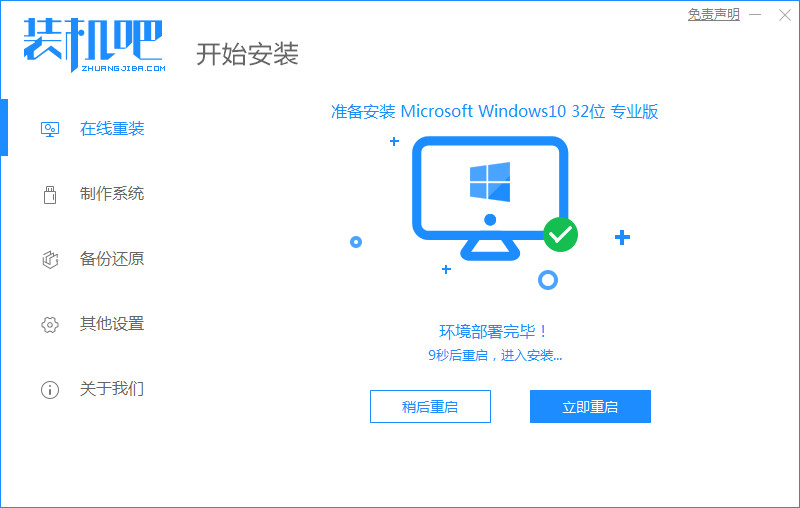
4、下载好之后进行环境部署,重启电脑进行安装了。
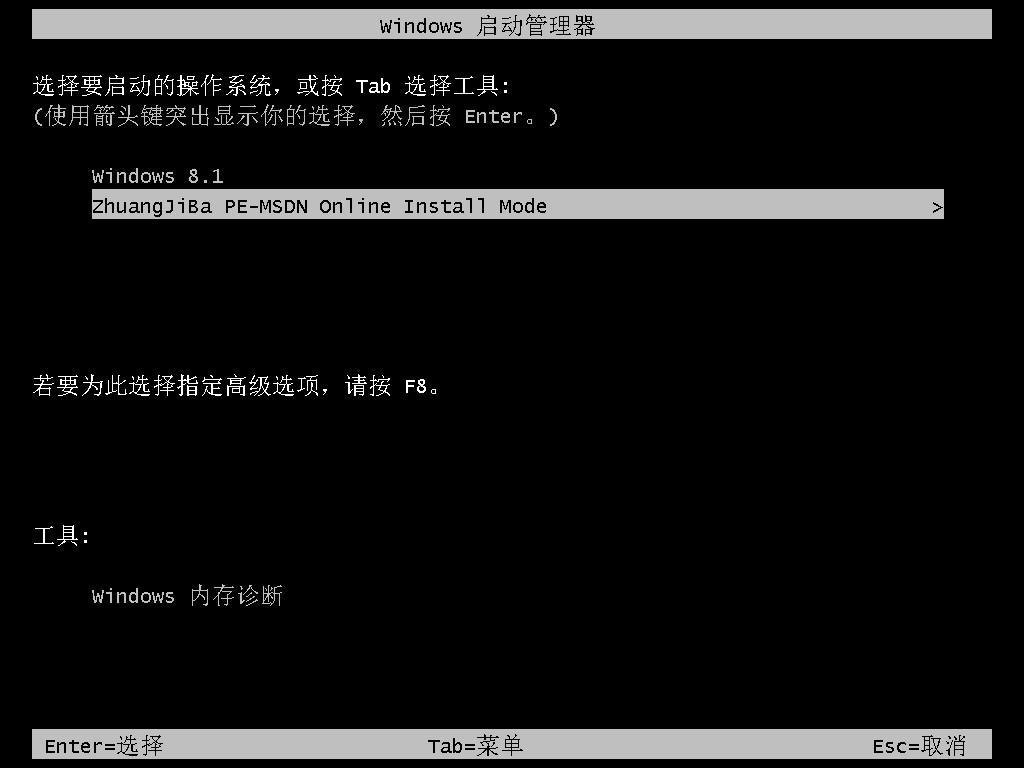
5、选择第二个进入电脑的pe安装系统。
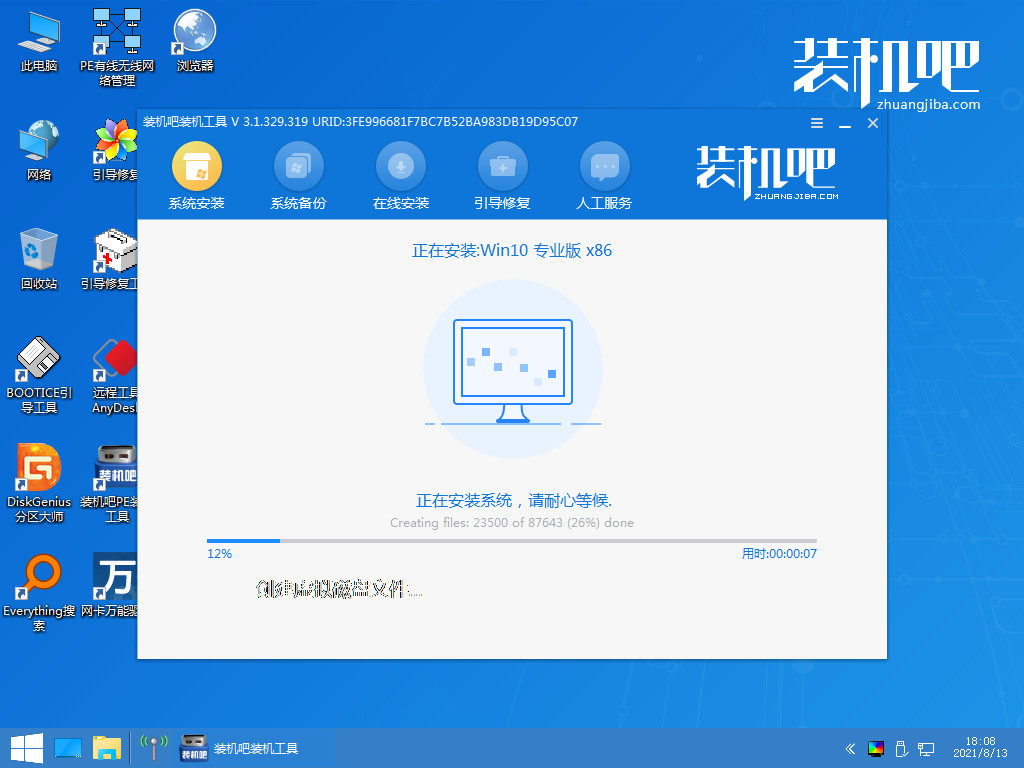
6、在电脑的pe界面中打开装机吧工具,进行系统的安装。
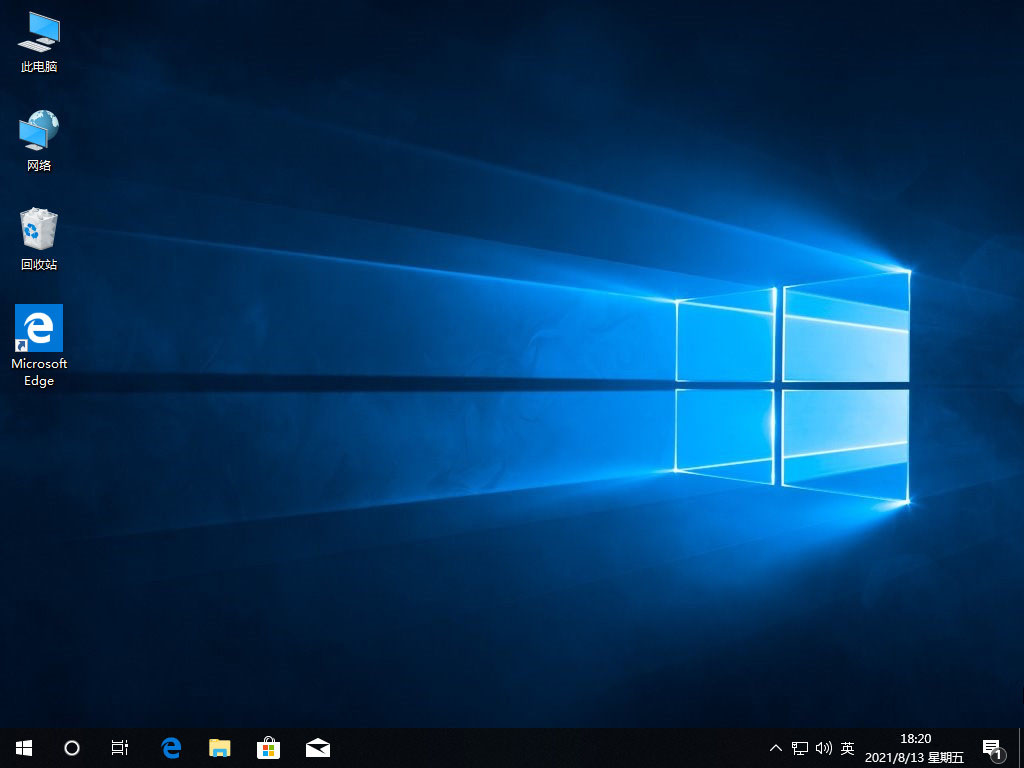
7、点击立即重启电脑。重启之后安装系统win10就成功了。
总结:
1、U盘制作启动盘;
2、安装系统至电脑。
以上就是win10重装系统步骤,希望能帮助到大家。
win重装系统,win10重装系统步骤,win10重装
上一篇:电脑重装系统win10的详细步骤
下一篇:重装系统系统win10步骤




