

win10电脑打印机共享怎么设置
- 时间:2022年11月14日 16:58:14 来源:魔法猪系统重装大师官网 人气:5675


一般现在的办公室都是只有一台打印机,如果要实现多人联机使用的话,就需要用到打印机共享的功能了。有网友还不清楚win10电脑打印机共享怎么设置,下面小编就教下大家win10电脑打印机共享设置的方法。
工具/原料
系统版本:Windows10
品牌类型:Acer 新蜂鸟 Swift3
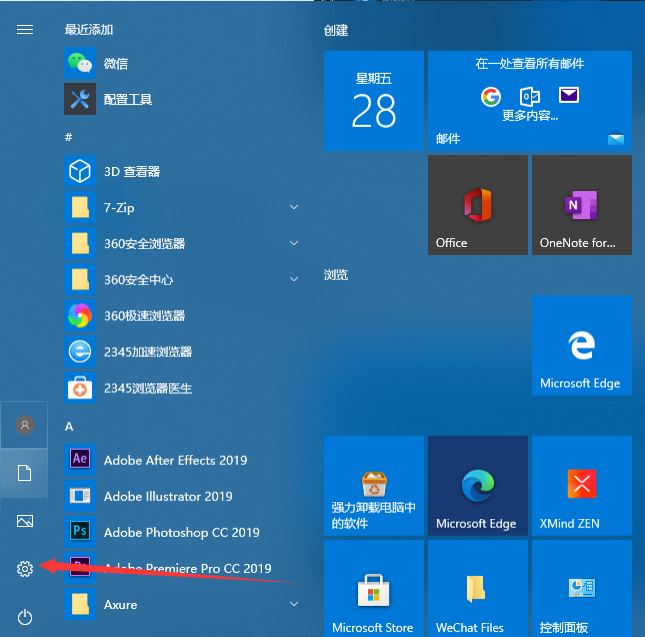
1、打印机共享,首先鼠标点击开始菜单,然后点击设置。
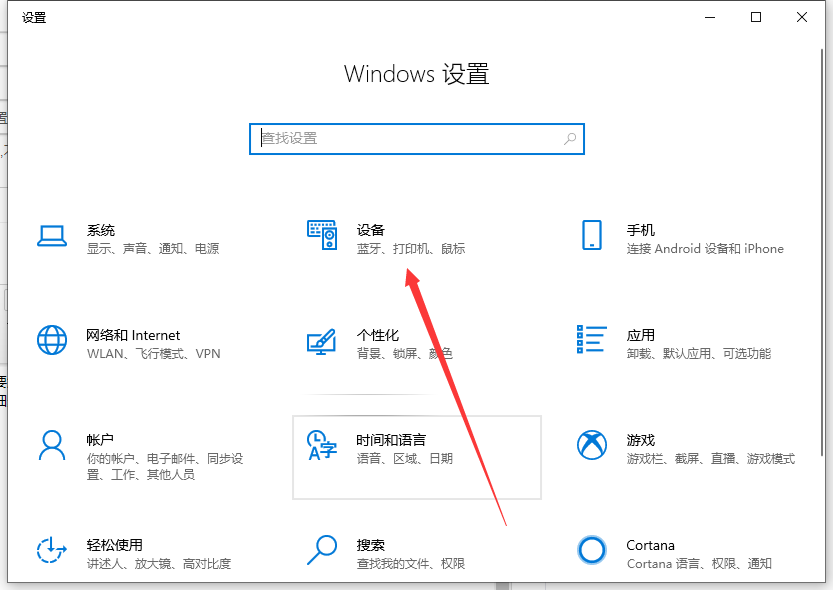
2、进入设置页面点击设备。
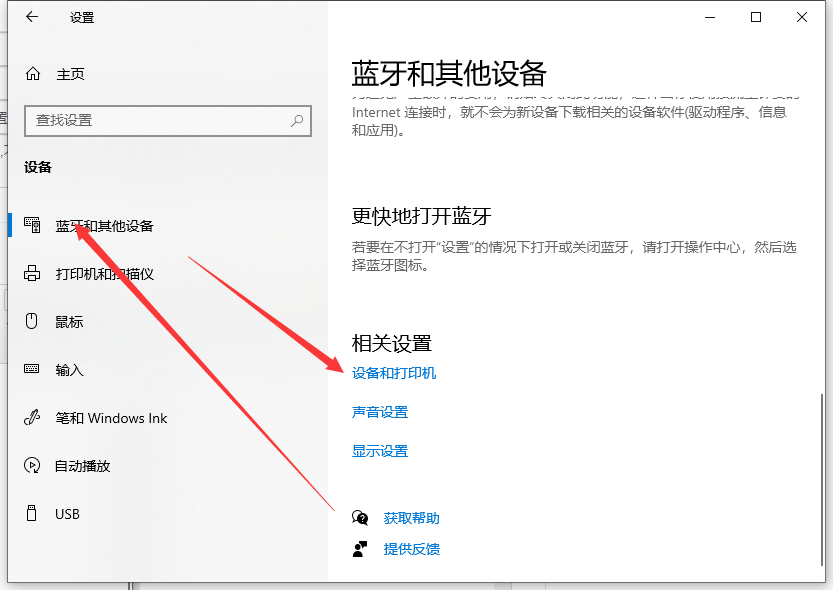
3、在左侧选择蓝牙和其它设备,然后在右边单击设备和打印机。
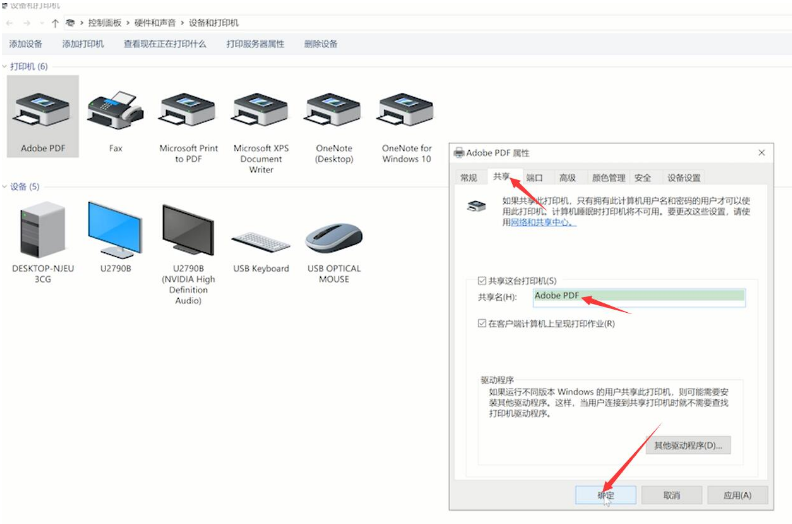
4、右键单击需要共享的打印机设备,选择打印机属性。
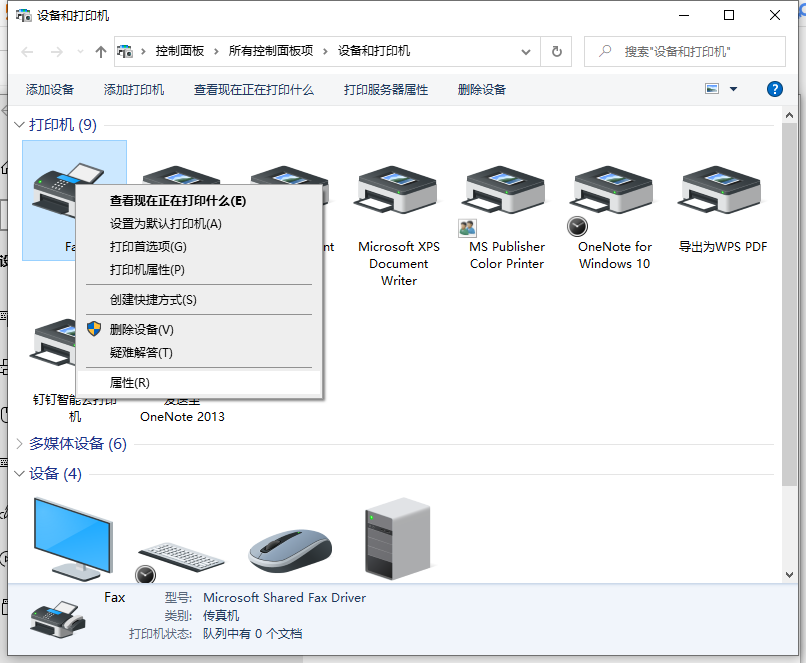
5、弹出窗口,切换到共享选项栏,勾选共享这台打印机,输入共享名,点击确定,即可看到共享图标。
总结
以上就是win10电脑打印机共享的设置。希望能帮助大家!
打印机共享怎么设置,win10电脑打印机共享,打印机共享
上一篇:电脑系统重装win10
下一篇:win10安全模式怎么进入正常模式




