

win10电脑截屏快捷键怎么设置
- 时间:2022年11月15日 10:16:28 来源:魔法猪系统重装大师官网 人气:12652


在windows系统中,都是有截图快捷键的。有很多的用户在使用win10系统的过程中,经常会用到win10截图快捷键来快速截图保存一些重要信息.但是却不明白win10电脑截屏快捷键怎么设置,接下来,小编就把设置win10电脑截屏快捷键的步骤分享给大家。
工具/原料:
1、操作系统: windows 10
2、品牌型号:台式/笔记本电脑
3、软件版本:小白一键重装系统 12.6.49.2290 下载地址:http://www.xiaobaixitong.com/
win10截图快捷键设置教程。
1.点击Windows10系统桌面上的菜单项逐渐/Windows配件/截图工具。
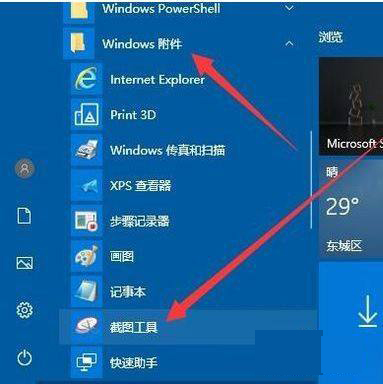
2.在配件菜单项中寻找截图工具菜单项,鼠标右键单击菜单项,在弹出菜单栏中单击大量/打开文件部分菜单项。
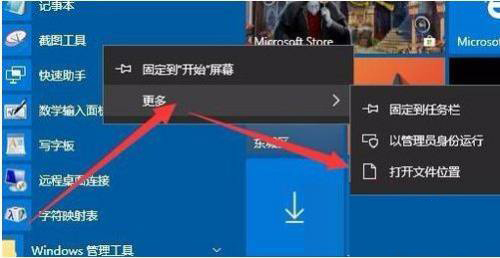
3.此时,您将在文档任务管理器对话框中找到截图工具的文档。鼠标右键单击文件,并在弹出菜单中选择菜单项发送到/桌面快捷方式。
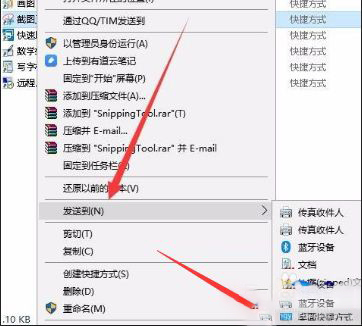
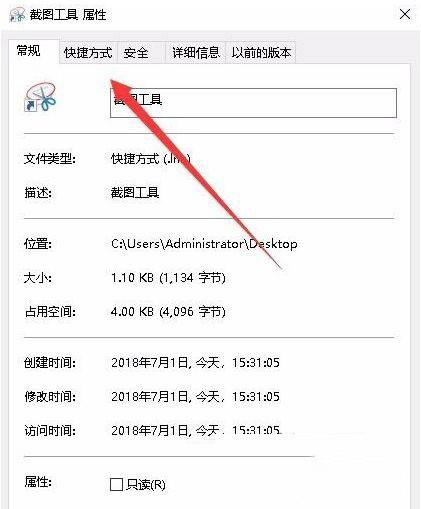
4.在桌面上看到截图工具的标志。然后右键单击鼠标,在弹出菜单中选择特征菜单项。
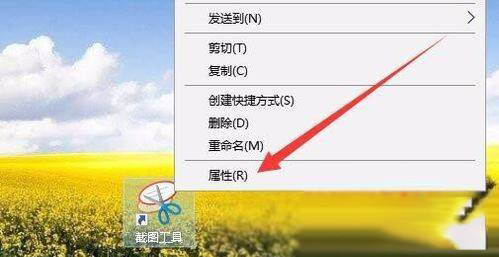
5.将打开截图工具的特征对话框,点击对话框中的快速图标菜单栏。
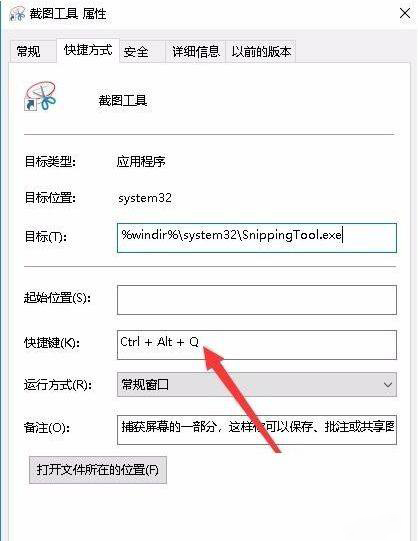
6.在打开的快捷方式图标对话框中,找到键盘快捷键输入框,然后键入键盘快捷键,如Ctrl+Alt+Q,最后点击清晰键。
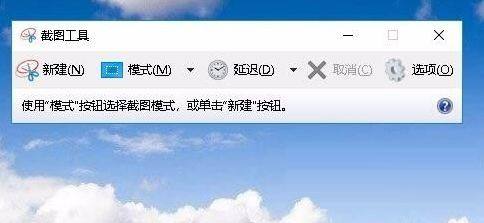
7.您只需按下新设置的键盘快捷键即可同时打开截图工具。
以上就是win10电脑截屏快捷键怎么设置的教程,有需要的可以按照上述步骤进行设置。
电脑截屏,win10电脑截屏快捷键怎么设置,设置win10电脑截屏快捷键
上一篇:笔记本win10家庭版升级专业版的方法
下一篇:win10升级助手安装失败怎么办




