

win10系统更新方法
- 时间:2023年07月29日 09:17:08 来源:魔法猪系统重装大师官网 人气:7815


工具/原料:
系统版本:windows10系统
品牌型号:戴尔(DELL) 成就3690
方法/步骤:
方法一:运用win10系统自带的功能更新系统
1.当大家需要将windows操作系统更新时,首先鼠标点击开始菜单打开设置选项。

2.然后进入页面后,我们选择升级和安全开启功能。
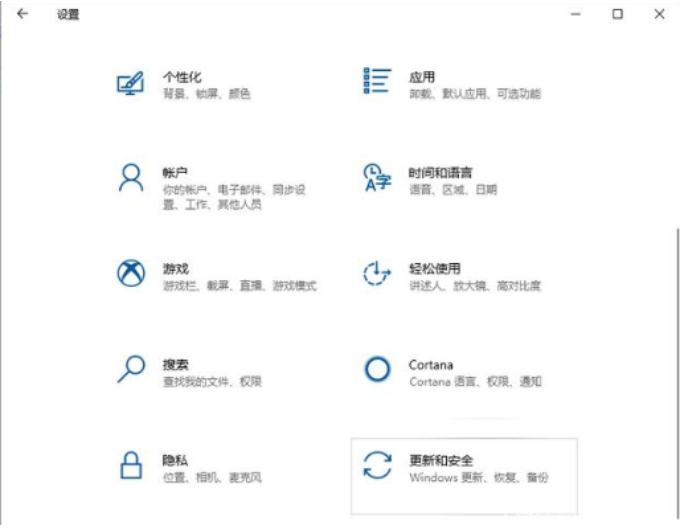
3.此时大家就可以看见windows升级的选项,鼠标点击右边下载升级就可以。
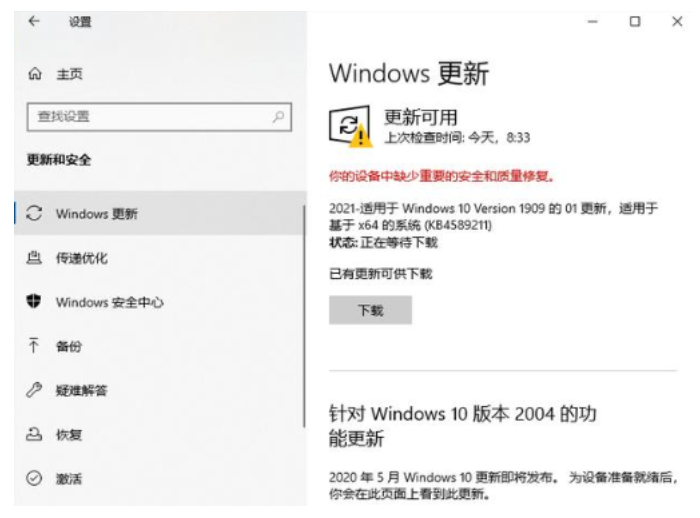
4.如果大家没看到下载选项的话,可以鼠标点击windows升级下的“马上查验”按键。点击后大家就能够查验到是否有Win10系统的升级更新包开展升级就可以了。
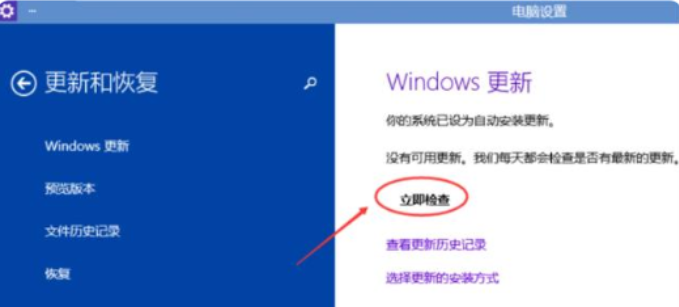
方法二:下载MediaCreationTool工具进行系统更新(Win10 RS2以下版本可通过此方法更新,以上版本同样适用此方法),具体方发如下:
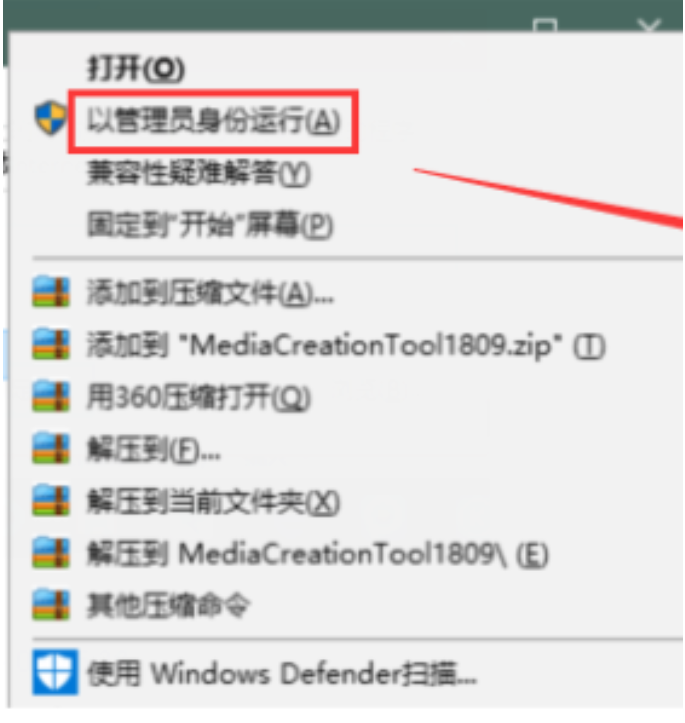
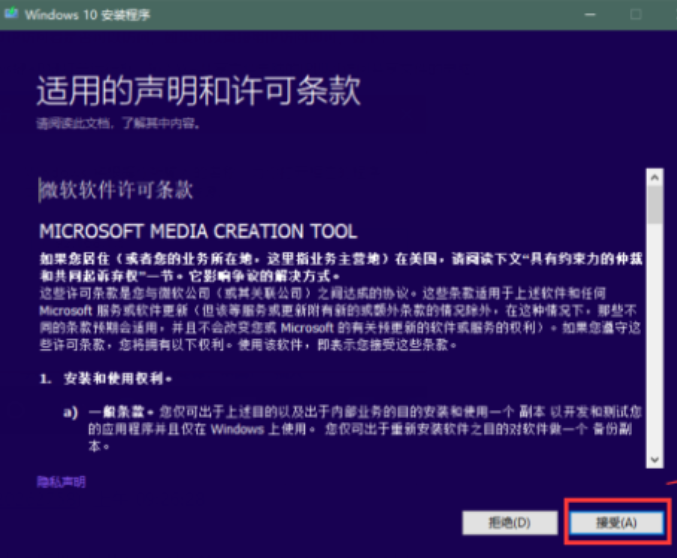
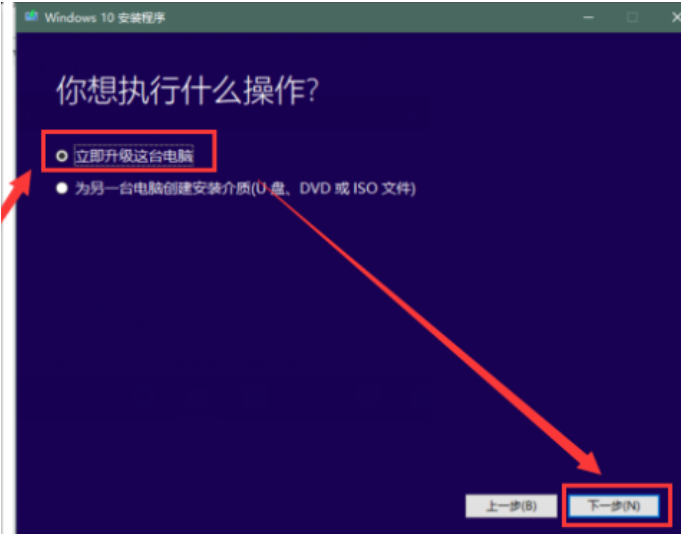
1、搜索MediaCreationTool,点击立即下载工具下载MediaCreationTool,下载完成后,鼠标右键点击“以管理员身份运行”,然后点击“接受”,选择“立即升级这台电脑”,点击下一步接口,如下图:
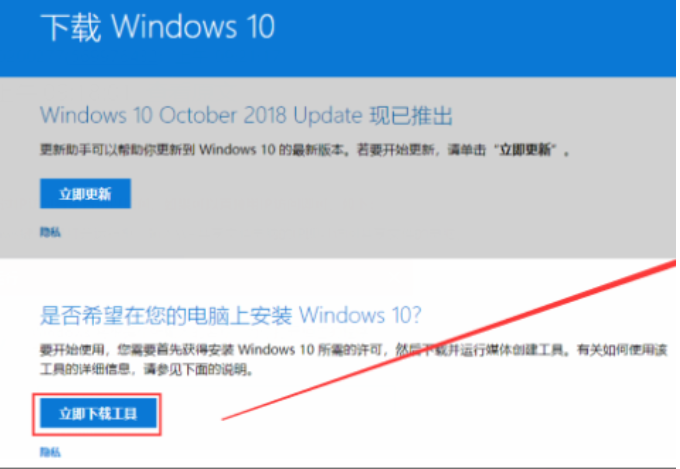
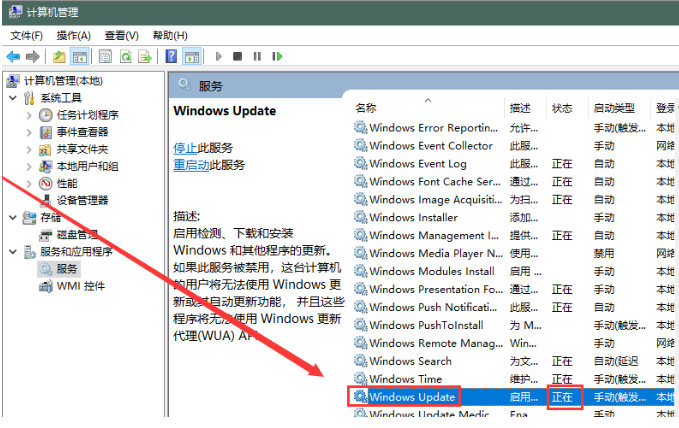
 提示:更新前必须要确保Windows Update服务是开启状态,如下:
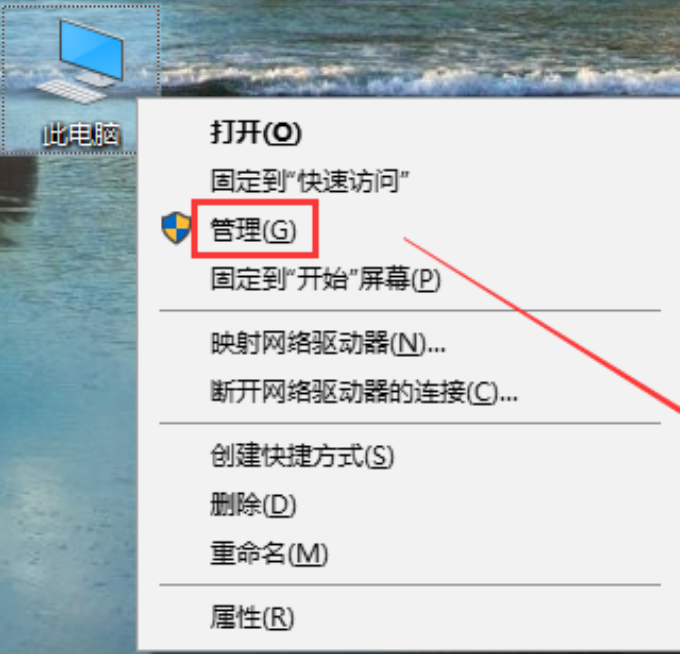
2、鼠标点击“此电脑”,然后选择“管理→展开服务和应用程序→点击服务”,核实Windows Update服务的状态是否是正在运行的,如果不是,鼠标点击进行启动。(如果启动是灰色,则鼠标右键点击打开属性,将启动类型改成手动,点击应用后,再点击启动)。
总结:
方法一:运用win10系统自带的功能更新系统
1、当大家需要将windows操作系统更新时,首先鼠标点击开始菜单打开设置选项;
2、然后进入页面后,我们选择升级和安全开启功能;
3、此时大家就可以看见windows升级的选项,鼠标点击右边看着下载升级就可以;
4、如果大家没看到下载选项的话,可以点击windows升级下的“马上查验”按键。点击后就能够查验到是否有Win10系统的升级更新包开展升级就可以了;
5、这就是Windows操作系统怎么更新的步骤教程,有需要的小伙伴可以根据上述方法进行操作。
方法二:下载MediaCreationTool工具进行系统更新
1、下载工具下载MediaCreationTool,下载后,点击“以管理员身份运行”,然后点击“接受”,选择“立即升级这台电脑”,点击下一步接口
2、点击“此电脑”,然后选择“管理→展开服务和应用程序→点击服务”,核实Windows Update服务的状态是否是正在运行的,如果不是,鼠标点击进行启动。(如果启动是灰色,则鼠标右键点击打开属性,将启动类型改成手动,点击应用后,再点击启动)。
win10系统更新方法,win10系统更新,win10系统怎么更新



