

win10显示我的电脑图标的方法
- 时间:2023年07月31日 12:33:43 来源:魔法猪系统重装大师官网 人气:5865


大家在新安装了win10系统后,不少小伙伴发现自己电脑桌面的我的电脑图标不显示了,其实这可能是系统把我的电脑图标隐藏了,只需要重新调出来即可,下面小编就为大家详细带来win10把我的电脑放到桌面的操作方法。
软件版本:
工具/原料:
系统版本:win10
品牌型号:雷神911air
软件版本:
方法/步骤:
方法一:通过桌面设置调出电脑图标
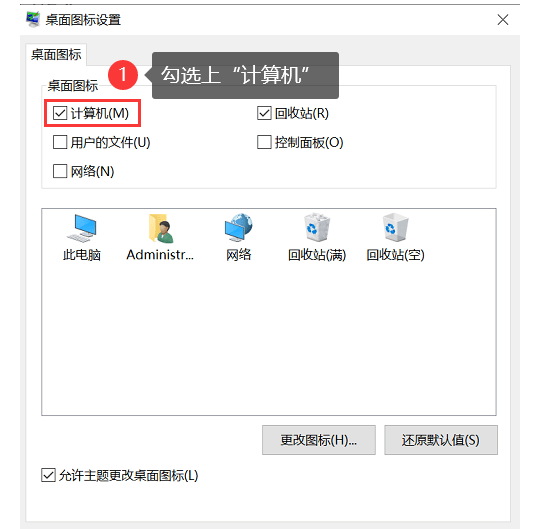
首先鼠标右键单击桌面上的空白区域,点击个性化;在个性化设置窗口中,选择主题的选项卡;然后在右侧的相关设置中,选择桌面图标设置;最后勾选计算机或我的电脑并点击应用。
方法二:通过文件资源管理器调出电脑图标
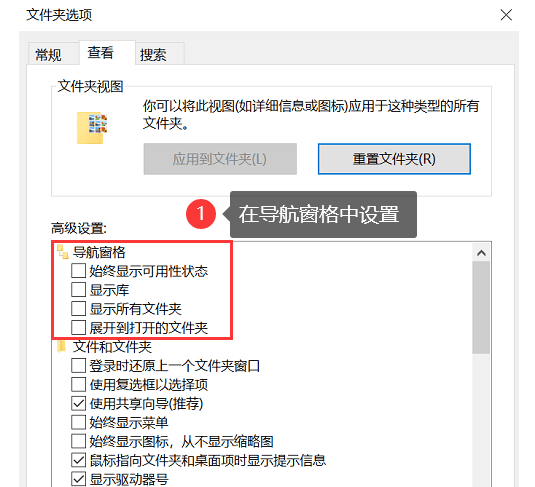
首先打开文件资源管理器;然后点击顶部菜单中的【查看】选项;点击【选项】按钮;在【文件资源管理器选项】窗口中,选择【查看】选项卡;最后在【导航窗格】部分进行设置。
方法三:通过控制面板调出图标
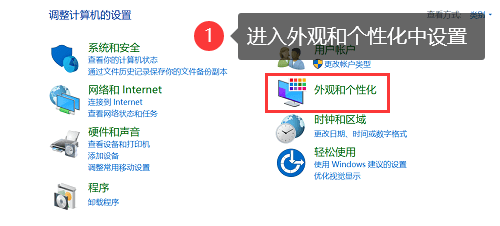
首先打开控制面板;在控制面板窗口中,选择外观和个性化;选择个性化的选项,在左侧面板中,选择更改桌面图标;最后勾选计算机或我的电脑并点击应用。
方法四:通过快捷键方式调出图标
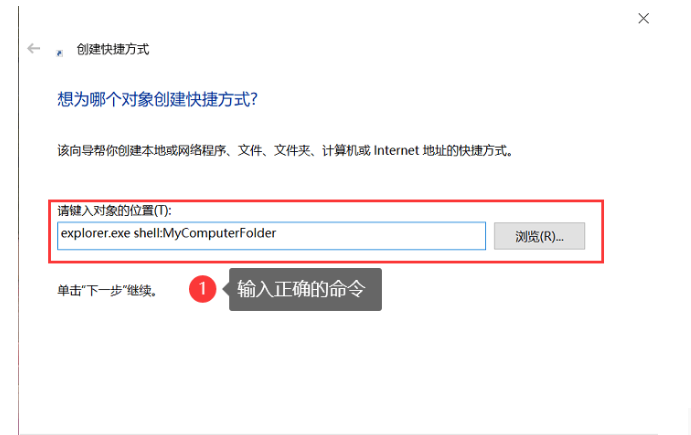
在桌面上右键单击空白区域,选择新建;选择快捷方式;在创建快捷方式窗口中,输入以下命令作为位置:explorer.exe shell:MyComputerFolder,然后点击下一步;为快捷方式输入一个名称,例如:我的电脑,然后点击完成。
注意事项:不仅我的电脑图标可以在桌面上显示,控制面板、回收站、网络图标也可以显示在桌面上,设置方法和步骤没啥区别,可以根据个人需要进行选择设置!
总结:以上就是小编为大家带来的win10我的电脑图标怎么显示的方法了,希望能帮助到大家。
win10显示我的电脑图标,我的电脑的图标,win10系统



