

电脑什么都没有怎么重装系统win10
- 时间:2023年08月10日 09:10:37 来源:魔法猪系统重装大师官网 人气:8401


小伙伴们买了新的电脑,有的有预装的系统,有的没有,那么没有系统的电脑怎么装系统?小编建议你使用魔法猪装机大师给你的电脑装系统,操作不难,详细的步骤分享给你了!下面请大家跟着小编一起来操作一下吧。
工具/原料:
系统版本:win10
品牌型号:华硕无畏14
软件版本:360安全卫士11&魔法猪装机工具
方法/步骤:
方法一:借助360安全卫士的重装工具
1.打开电脑的360安全卫士的功能大全,点击左边的系统工具,找到360系统重装工具下载安装好。(也可以打开浏览器直接查找“360系统重装大师”进入官网下载)

2.来到360系统重装大师软件主界面,点击重装环境检测。

3.等待软件检测系统是否符合重装的条件。
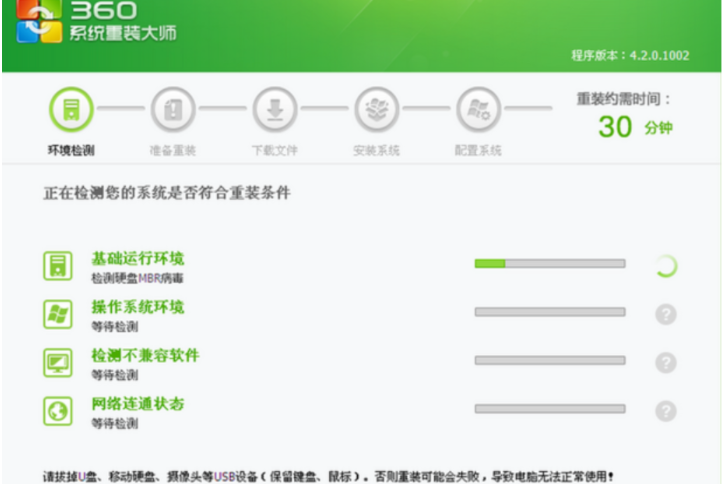
4.重装开始后,软件自动比对下载文件,无需操作。
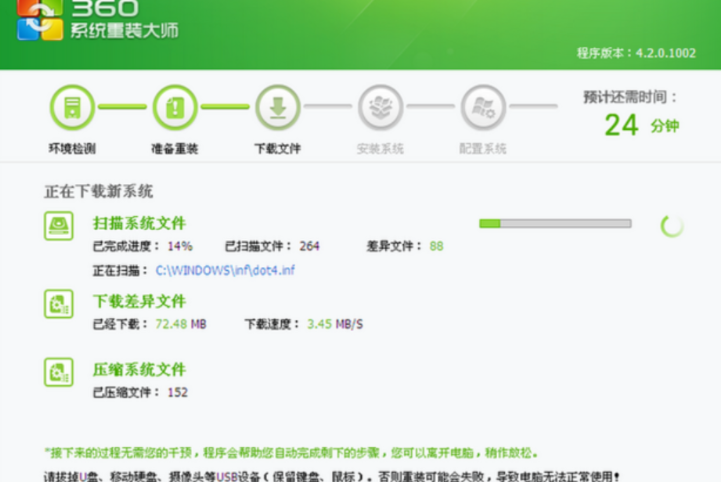
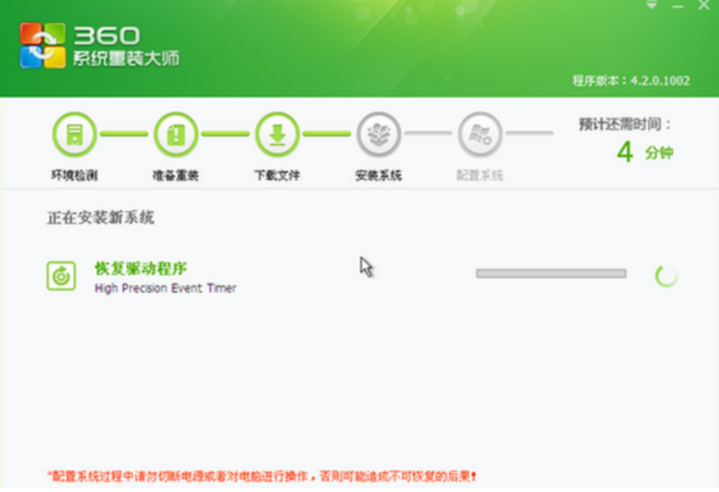
5.360系统重装大师在新版本中增加了配置系统环节,将会对电脑驱动运行情况进行扫描,以确保安装好的系统中驱动都能正常运行。
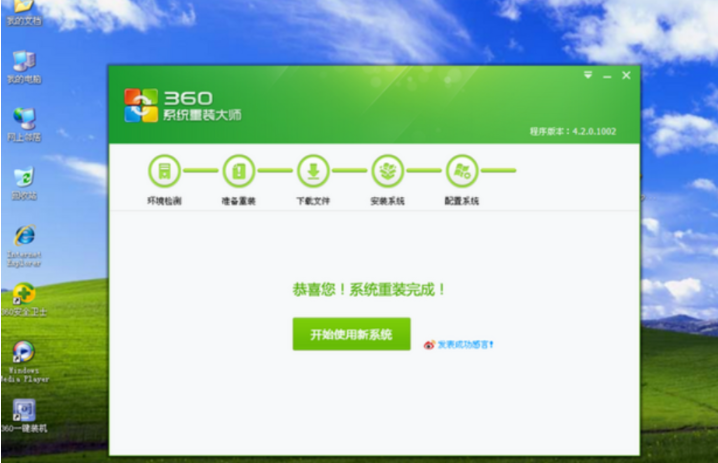
6.配置完毕后,这样就能正常使用新系统了。
方法二:魔法猪系统重装大师工具制作u盘启动盘重装win10系统
1.首先在一台能正常上网使用的电脑中插入u盘,在魔法猪官网下载魔法猪装机软件。

2.下载好魔法猪软件后打开,制作系统中点击制作U盘,各项参数设置无误后,点击开始制作。

3.进入页面后选择win10系统进行安装,点击开始制作。
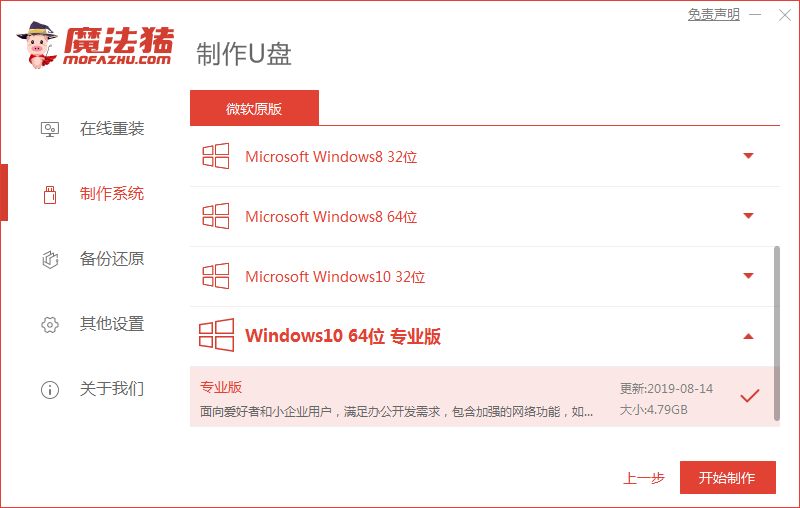
4.等待工具制作启动盘及加载镜像文件的操作。

5.制作成功后,拔出u盘。
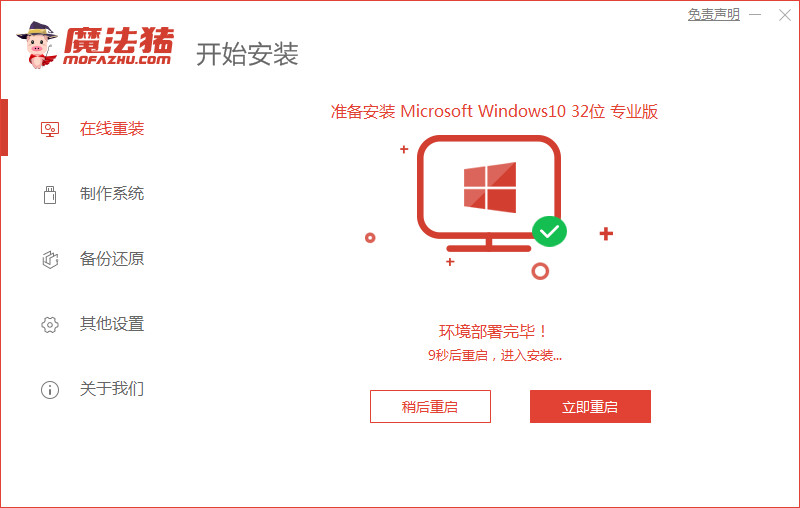
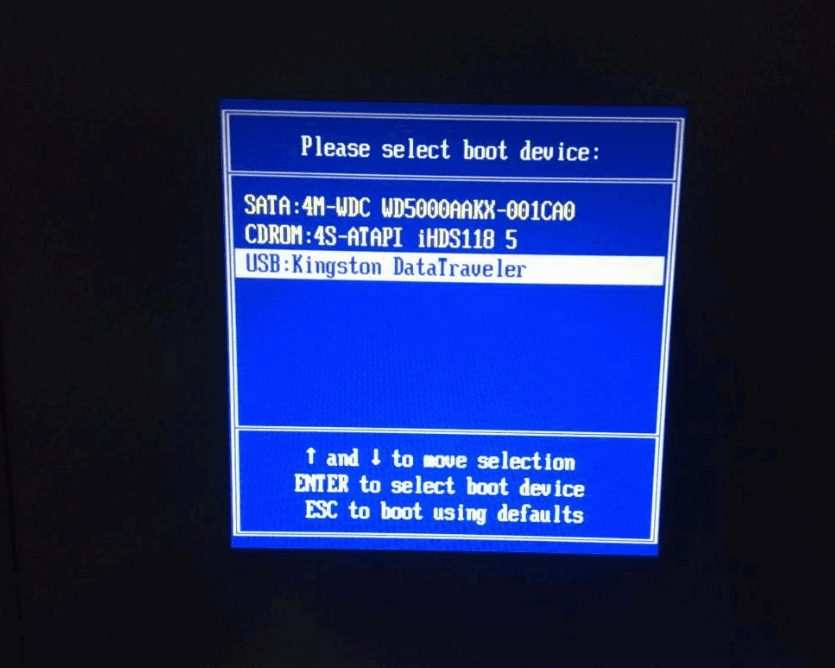
6.将u盘插入需要重装的电脑上,开启时在开机启动的页面按启动热键进入设置启动盘为开机首选。
7.待电脑进入到PE桌面后,打开装机工具后会开始进行系统的安装操作,等待安装完成。
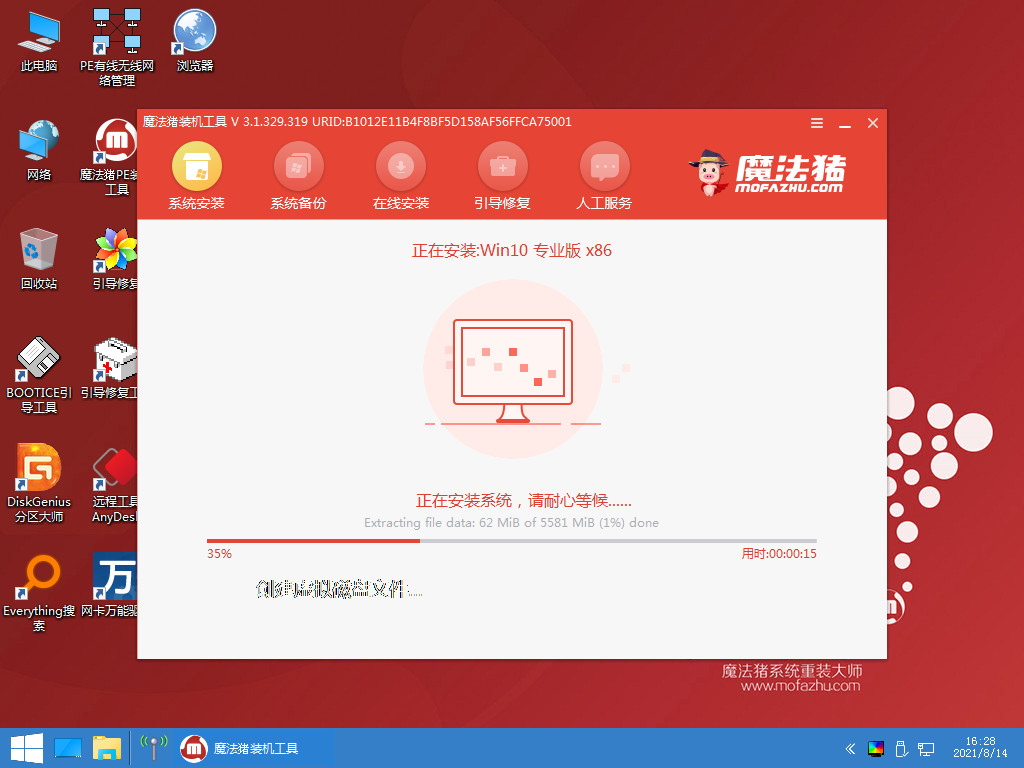
8.系统安装完成后,点击立即重启。
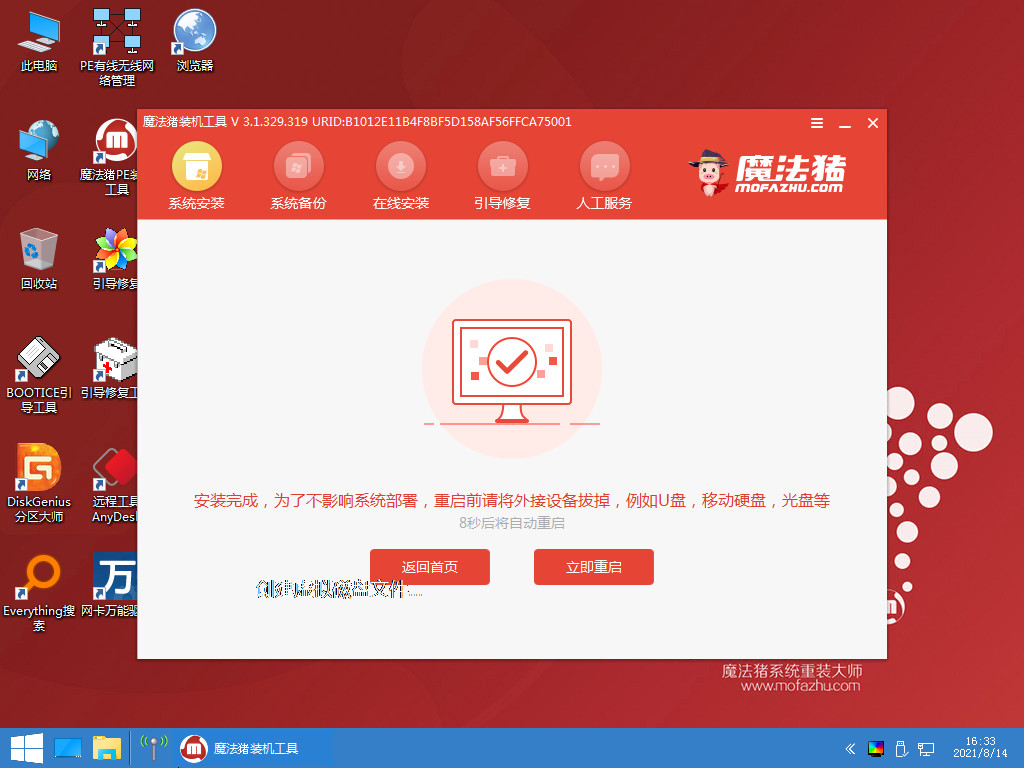
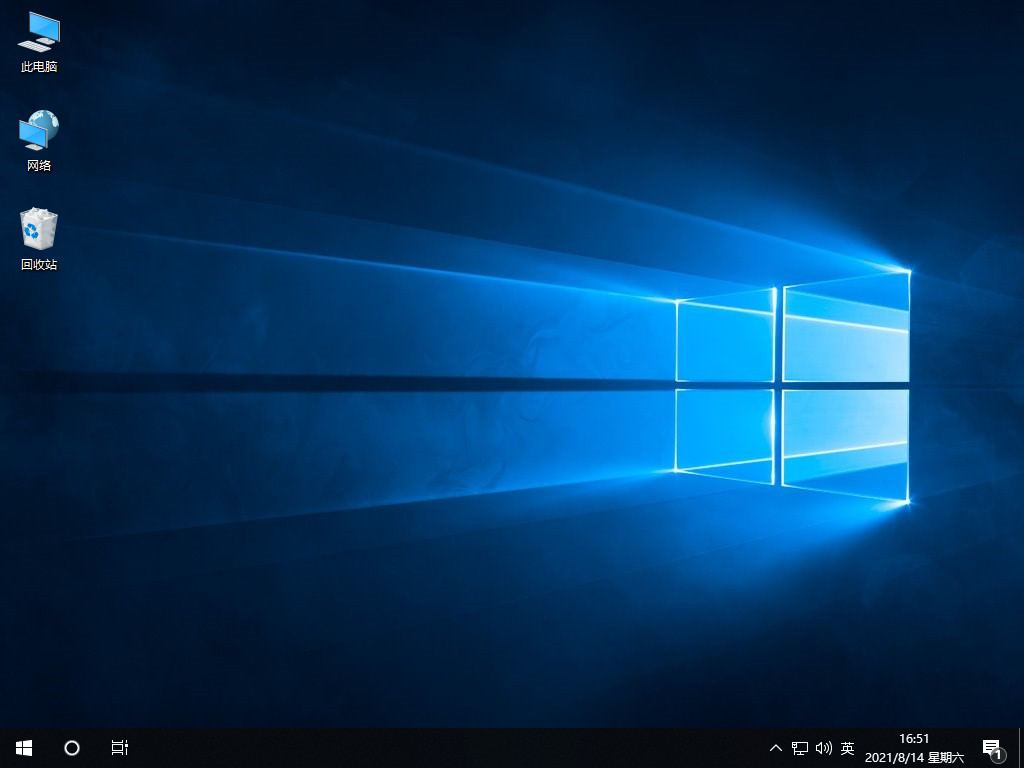
9.最后重启回到新系统桌面,安装完成。
注意事项:在执行重装操作之前,需要备份重要的文件和数据,以免数据丢失。
总结:以上就是小编给大家介绍电脑没有系统的时候我们重装系统的方法,希望对小伙伴们有所帮助。
电脑什么都没有怎么重装系统,重装系统,win10
上一篇:Win8升级Win10的详细步骤
下一篇:win10安装教程:详细步骤分享




