

重装Win10,让电脑焕然一新
- 时间:2023年08月13日 12:26:34 来源:魔法猪系统重装大师官网 人气:4230


重装Win10,让电脑焕然一新。在使用电脑或手机一段时间后,系统会变得越来越慢,运行速度也会变得缓慢。这时候,重装操作系统就成为了一个不错的选择。本文将介绍如何通过重装Win10来让电脑焕然一新,提高系统的运行速度和稳定性。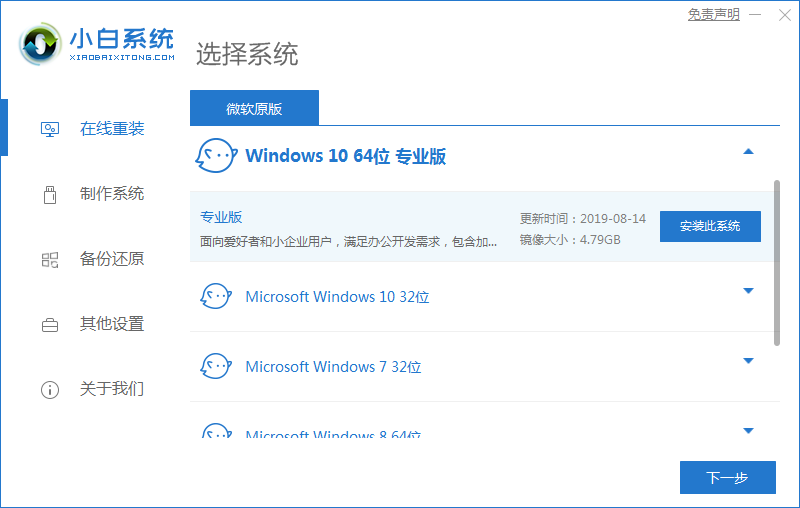



品牌型号:戴尔XPS 13
操作系统版本:Windows 10
软件版本:最新版本
一、备份重要数据
1、将重要的文件和数据备份到外部存储设备,如移动硬盘或云存储。
2、确保备份的数据完整且可访问。
二、下载Win10安装媒体
1、访问微软官方网站,下载最新版本的Win10安装媒体。
2、选择合适的版本和语言,并将其保存到U盘或光盘中。
三、重装Win10步骤
方法/教程:
1、在电脑的浏览器查找下载小白一键重装系统软件选择windows10 64位 专业版,点击安装此系统。
2、等待软件安装,安装前需备份好重要资料。
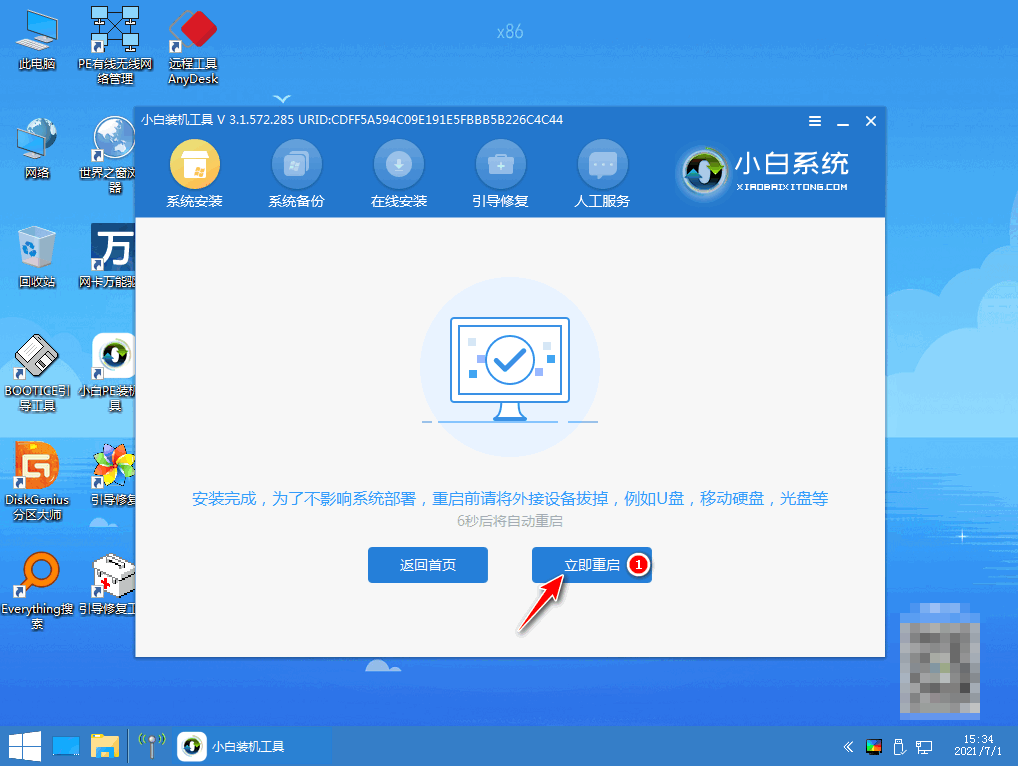
3、环境部署完毕后点击立即重启。
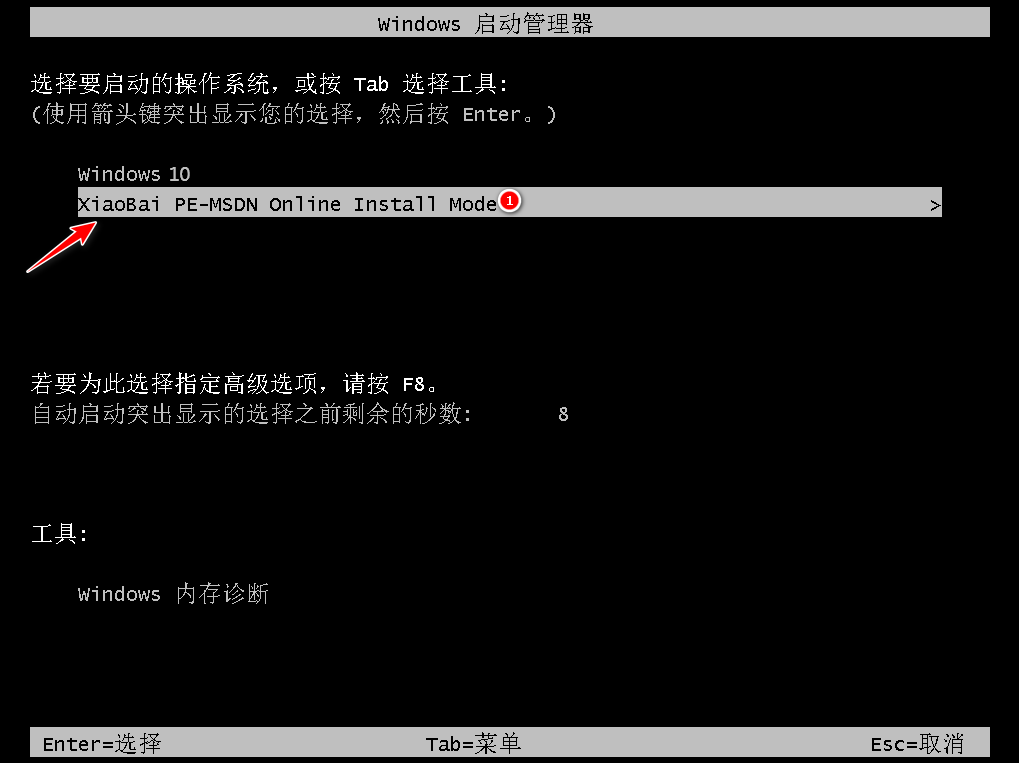
4、重启后选择第二项“XiaoBai PE-MSDNONline Install Mode”。
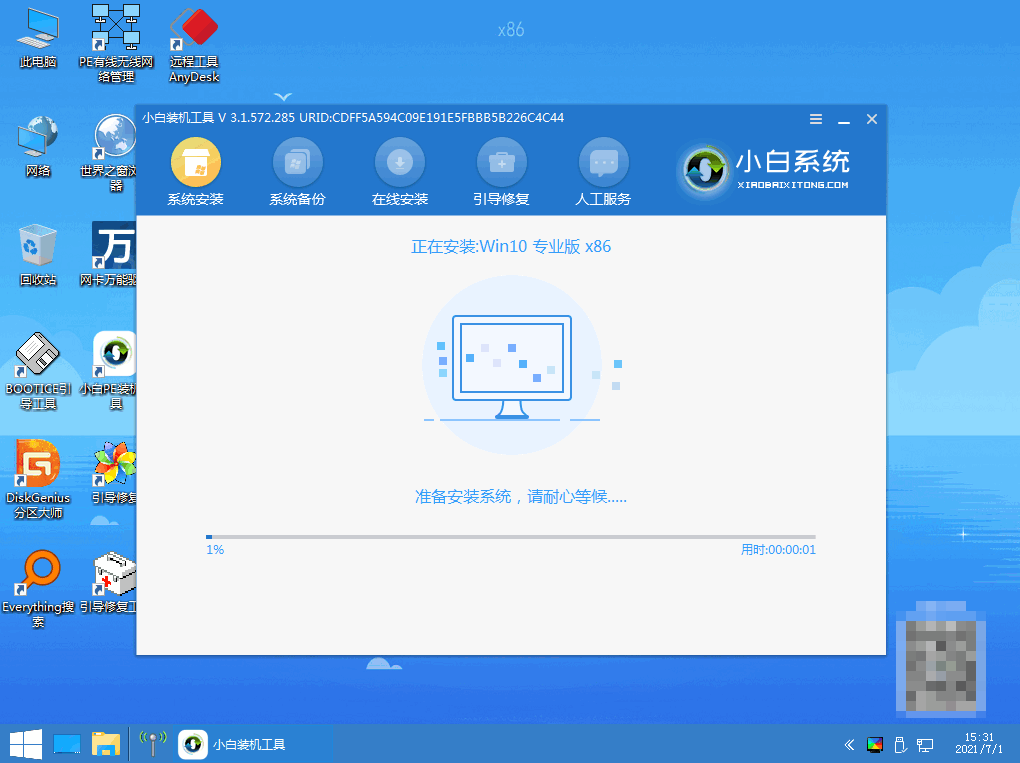
5、重启后继续等待安装系统。
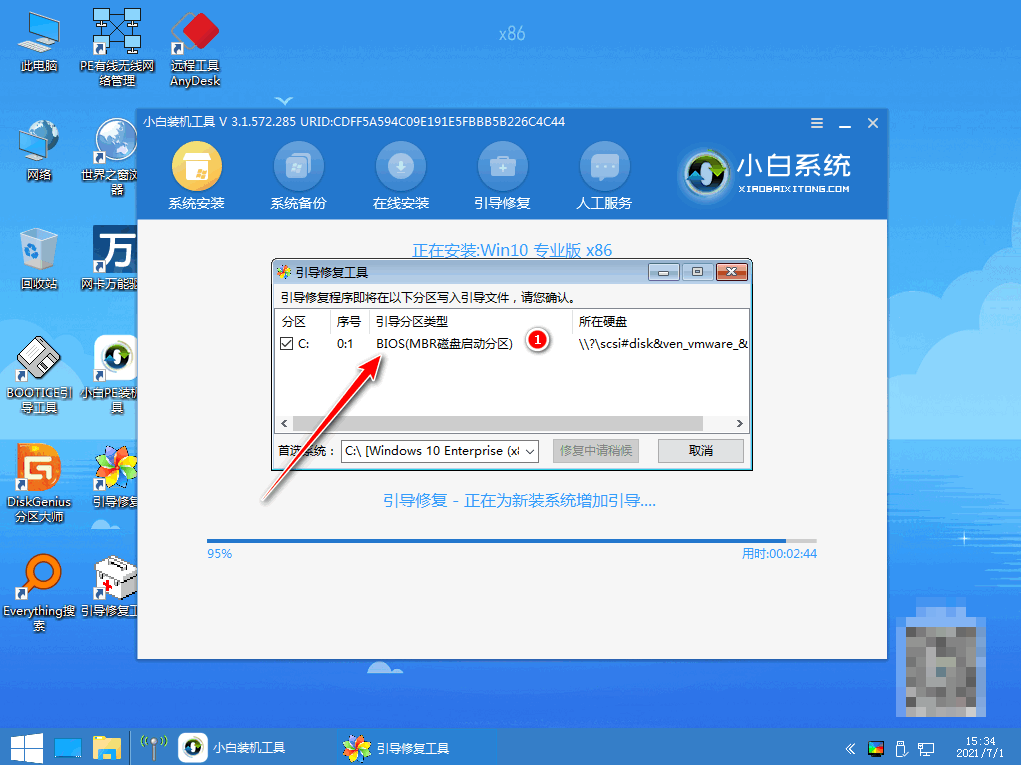
6、引导修复工具弹窗弹出默认恢复C盘。
7、安装好后点击立即重启。
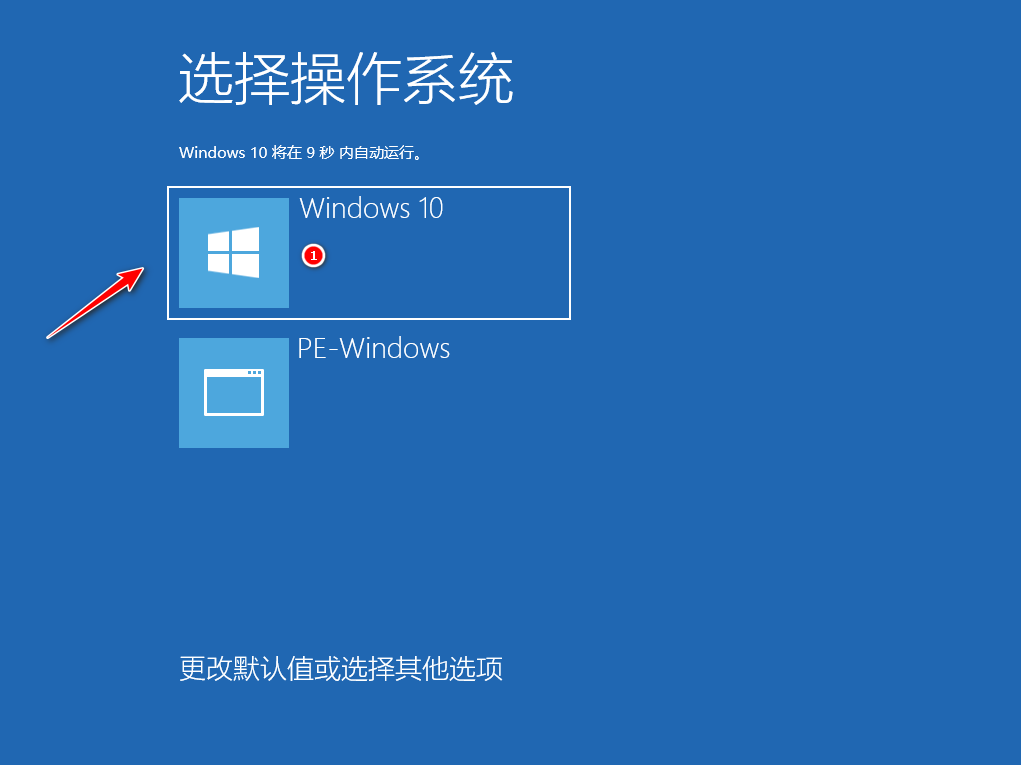
8、重启后选择windows10版本。
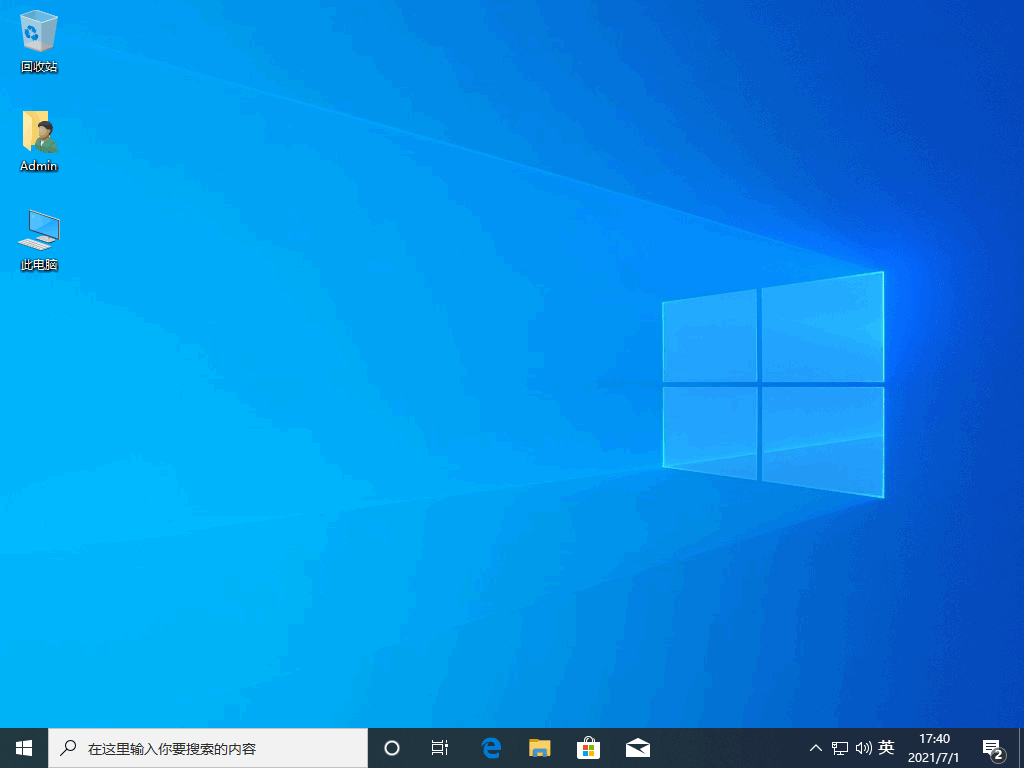
9、进入windows10系统桌面,系统升级完成。
四、安装驱动和软件
1、下载并安装电脑或手机的最新驱动程序。
2、下载并安装常用的软件,如浏览器、办公软件等。
3、确保所有驱动和软件都是最新版本。
五、恢复备份的数据
1、将之前备份的数据复制到电脑或手机中。
2、确保数据的完整性和可访问性。
总结:
通过重装Win10,我们可以让电脑焕然一新,提高系统的运行速度和稳定性。在操作之前,一定要备份重要的数据,以免丢失。同时,安装最新的驱动和软件也是非常重要的,可以提供更好的使用体验。重装操作系统是一个相对简单的过程,但需要谨慎操作。希望本文对大家有所帮助,让电脑焕然一新。
重装win10, win10重装, win10系统重装
上一篇:微软Win10升级助手:轻松升级系统的最佳选择
下一篇:Win10如何升级?




