

在线重装win10系统,轻松解决电脑问题
- 时间:2023年08月13日 14:18:02 来源:魔法猪系统重装大师官网 人气:4622



品牌型号:Dell XPS 15
操作系统版本:Windows 10
软件版本:最新版本
一、备份重要数据
1、备份个人文件和数据
在重装系统之前,务必备份重要的个人文件和数据。可以使用外部存储设备,如移动硬盘或云存储服务,将文件和数据备份到安全的地方。
2、导出浏览器书签和密码
如果您使用浏览器保存了大量的书签和密码,建议在重装系统之前导出这些数据。不同浏览器的导出方法略有不同,可以在浏览器的设置中找到相应的选项。
二、使用系统恢复功能
1、打开“设置”
点击“开始菜单”,选择“设置”图标,进入系统设置界面。
2、选择“更新和安全”
在系统设置界面中,点击“更新和安全”选项,进入系统更新和安全设置。
3、选择“恢复”
在更新和安全设置界面中,选择“恢复”选项,可以看到系统恢复的相关选项。
4、选择“开始”
在恢复选项中,点击“开始”按钮,系统将开始重装过程。根据系统版本和网络速度的不同,重装过程可能需要一段时间,请耐心等待。
三、重装步骤
方法/教程:
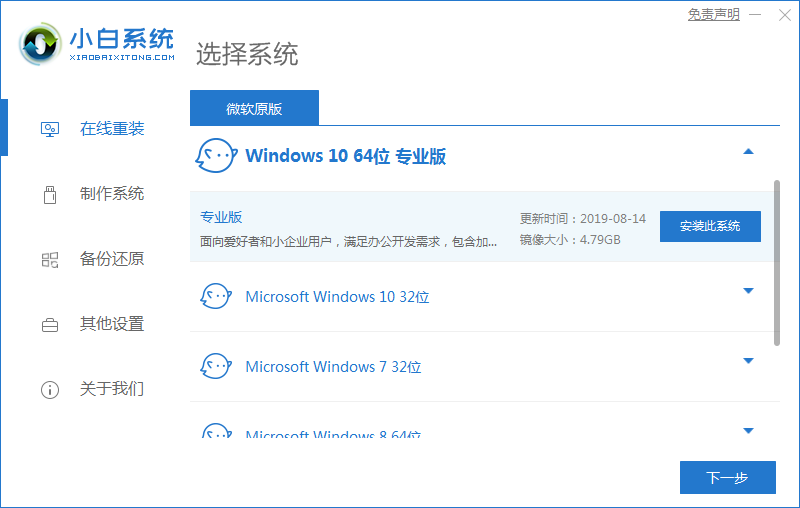
1、在电脑的浏览器查找下载小白一键重装系统软件选择windows10 64位 专业版,点击安装此系统。
2、等待软件安装,安装前需备份好重要资料。
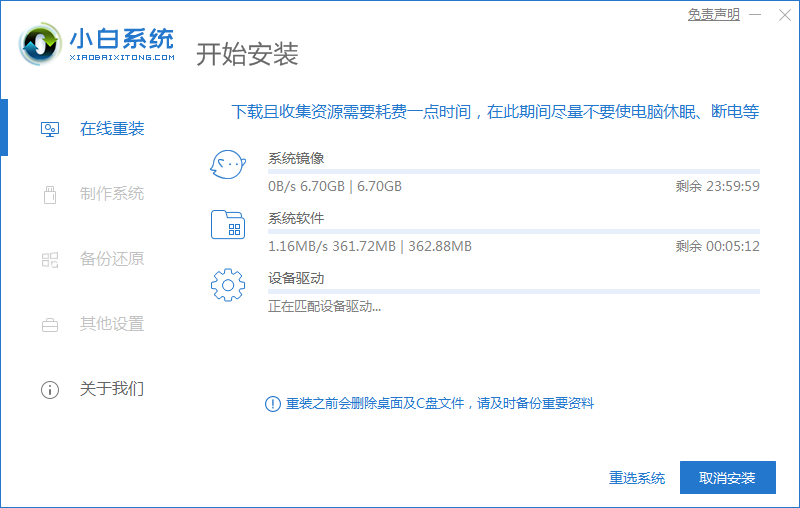
3、环境部署完毕后点击立即重启。

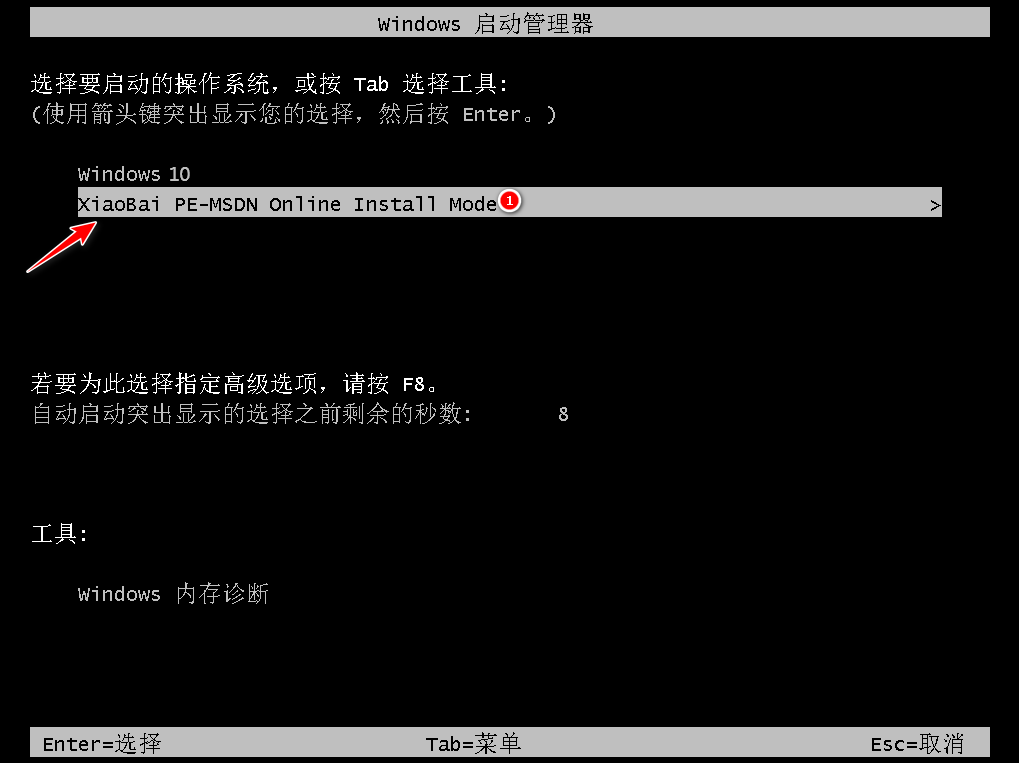
4、重启后选择第二项“XiaoBai PE-MSDNONline Install Mode”。
5、重启后继续等待安装系统。
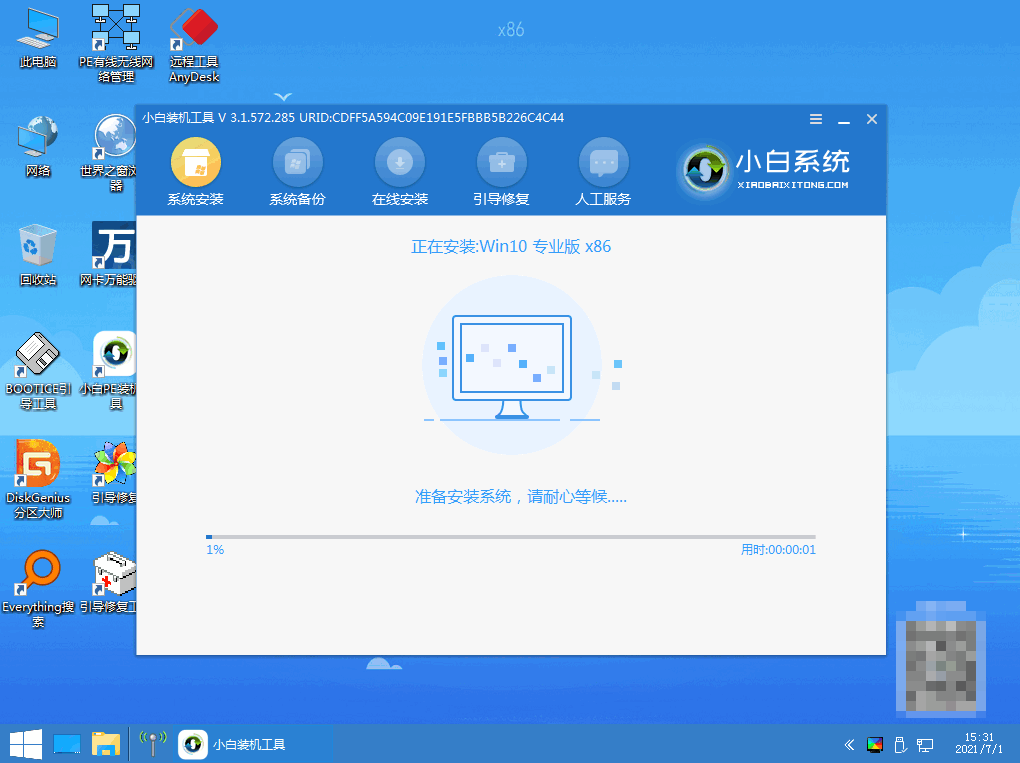
6、引导修复工具弹窗弹出默认恢复C盘。
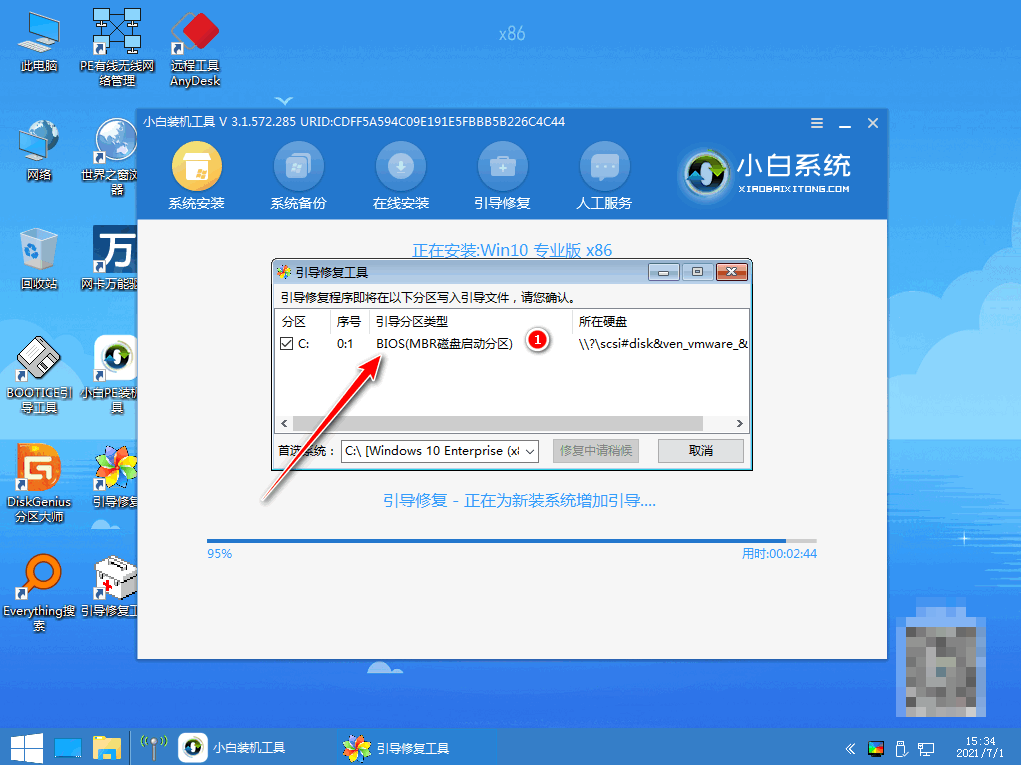
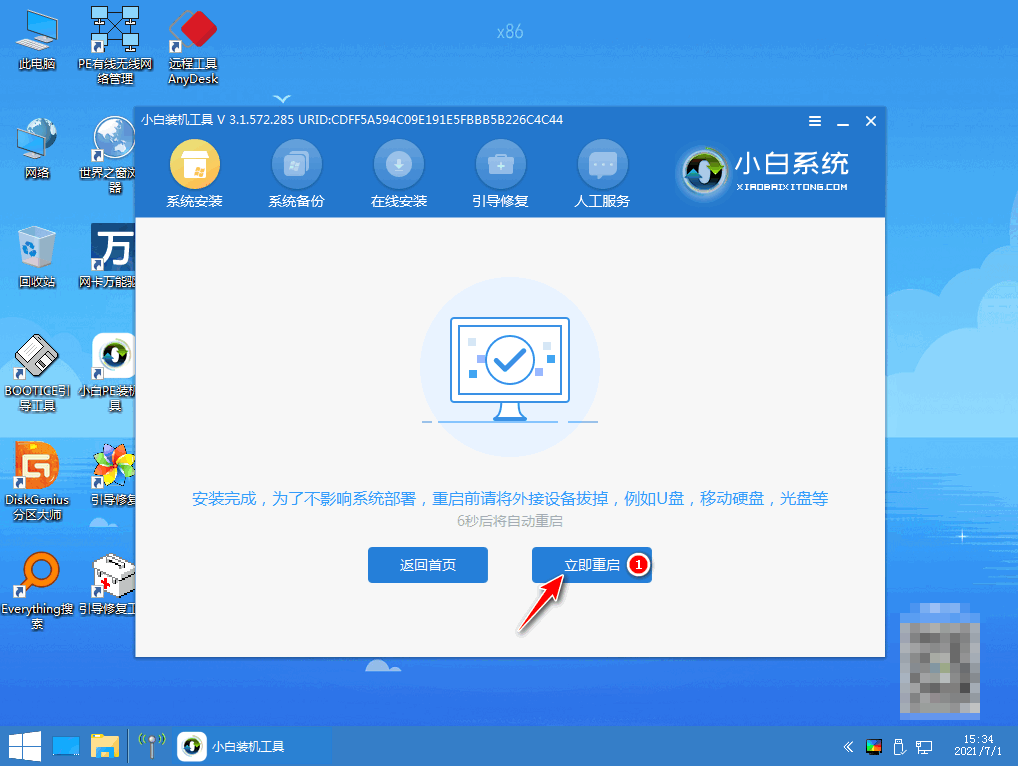
7、安装好后点击立即重启。
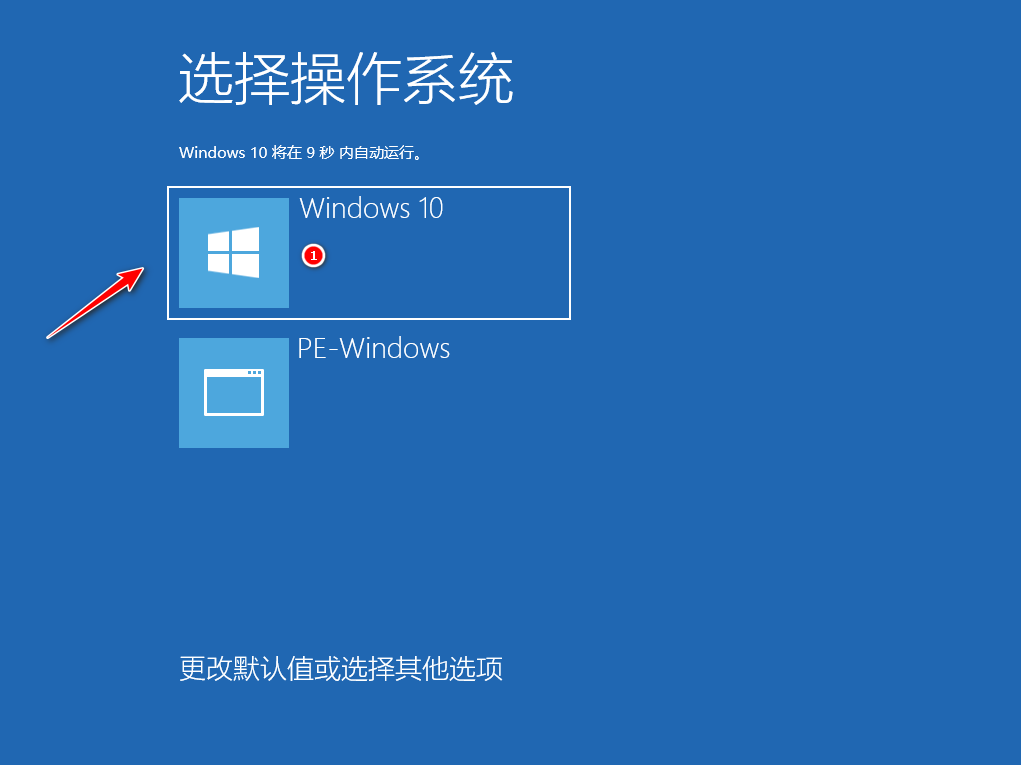
8、重启后选择windows10版本。
9、进入windows10系统桌面,系统升级完成。

四、在线重装win10系统的优势
1、方便快捷:通过在线重装win10系统,我们可以避免繁琐的系统安装过程,节省时间和精力。
2、自动更新:在线重装win10系统可以自动更新到最新版本,保证系统的安全性和稳定性。
3、解决问题:通过重装系统,可以解决电脑运行缓慢、系统错误等问题,提升电脑的性能。
总结:
通过在线重装win10系统,我们可以轻松解决电脑问题,恢复电脑的正常运行。在使用过程中,我们需要注意备份重要数据,并按照步骤进行操作。在线重装win10系统的优势在于方便快捷、自动更新和问题解决。建议读者在遇到电脑问题时,可以尝试使用在线重装win10系统的方法来解决。
在线重装win10系统, 在线重装windows10系统, 在线安装win10系统



