

win10快捷键大全
- 时间:2023年09月15日 17:29:11 来源:魔法猪系统重装大师官网 人气:11577


工具/原料:
系统版本:windows10
品牌型号:联想520S
方法/步骤:
一:常规键盘快捷方式
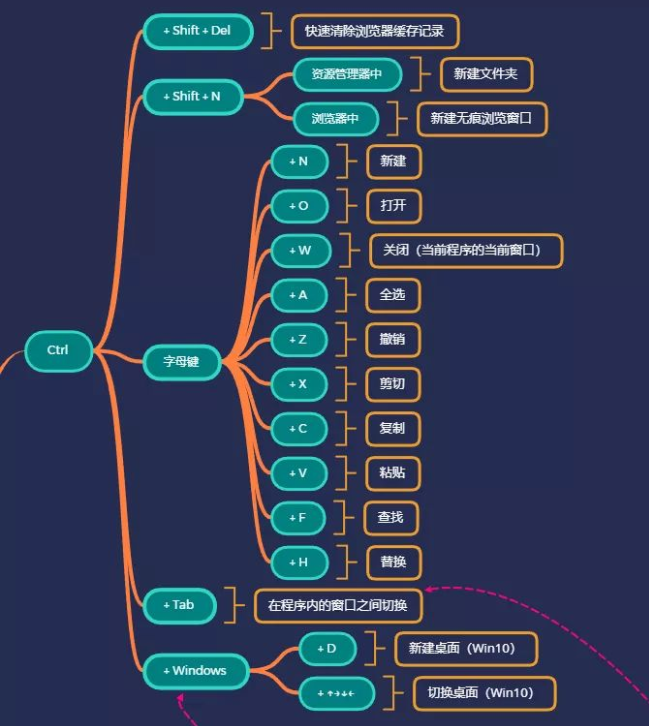
Ctrl + X —剪切选定项
Ctrl + C(或 Ctrl + Insert) —复制选定项
Ctrl + V(或 Shift + Insert) —粘贴选定项
Ctrl + Z —撤消操作
Alt + Tab —在打开的应用之间切换
Alt + F4 —关闭活动项,或者退出活动应用
F2 —重命名选定项
F3 —在文件资源管理器中搜索文件或文件夹
F4 —在文件资源管理器中显示地址栏列表
F5 —刷新活动窗口
F6 —在窗口中或桌面上循环浏览屏幕元素
F10 —激活活动应用中的菜单栏
Alt + F8 —在登录屏幕上显示密码
Alt + Esc —以项目打开的顺序循环切换项目
Alt + 带下划线的字母—执行该字母对应的命令
Alt + Enter —显示选定项的属性
Alt + 空格键—为活动窗口打开快捷菜单
Alt + 向左键 —后退 Alt + 向右键—前进
Alt + Page Up —向上移动一个屏幕
Alt + Page Down —向下移动一个屏幕
Ctrl + Alt + Tab —使用箭头键在所有打开的应用之间切换
Ctrl + Alt + Shift + 箭头键 —当分组或磁贴在“开始”菜单中获得焦点时,请将其按指定方向移动
Ctrl + 箭头键(用来移动到某个项目)+ 空格键 —在窗口中或桌面上选择多个单独的项目
Ctrl + Shift 加某个箭头键 —选择文本块
Ctrl + Esc —打开“开始”屏幕
Ctrl + Shift + Esc —打开任务管理器
Ctrl + Shift —在提供了多个键盘布局时切换键盘布局
Ctrl + 空格键 —打开或关闭中文输入法编辑器
(IME) Shift + F10 —显示选定项的快捷菜单
Shift 加任意箭头键—在窗口中或桌面上选择多个项目,或者在文档中选择文本
Shift + Delete —无需先将选定项移动到“回收站”,直接将其键—打开右侧的下一个菜单,或者打开
菜单向左键 —打开左侧的下一个菜单,或者关闭子菜单
Esc —停止或退出当前任务
二:windows徽标快捷方式
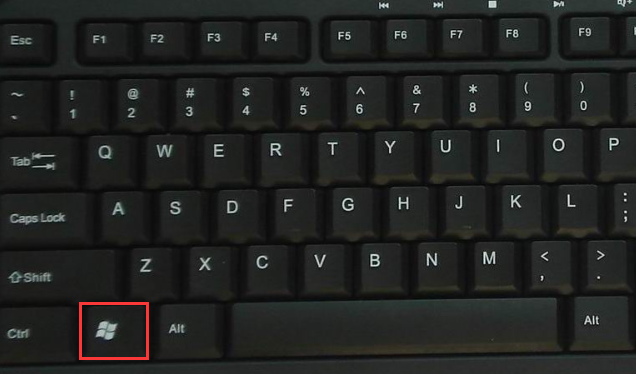
Windows 徽标键 + L —锁定电脑
Windows 徽标键 + D —显示和隐藏桌面
Windows 徽标键 + A —打开“操作中心”
Windows 徽标键 + B —将焦点设置到通知区域
Windows 徽标键 + E —打开“文件资源管理器”
Windows 徽标键 + F —打开“反馈中心
Windows 徽标键 + G —打开游戏栏(当游戏处于打开状态时)
Windows 徽标键 + H —打开“共享”超级按钮
Windows 徽标键 + I —打开“设置”
Windows 徽标键 + M —最小化所有窗口
Windows 徽标键 + O —锁定设备方向
Windows 徽标键 + P —选择演示显示模式
Windows 徽标键 + R —打开“运行”对话框
Windows 徽标键 + S —打开搜素
Windows 徽标键 + T —在任务栏上循环切换应用
Windows 徽标键 + U —打开“轻松使用设置中心”
Windows 徽标键 + V —循环切换通知
Windows 徽标键 + Shift + V —以相反的顺序循环切换通知
Windows 徽标键 + X —打开“快速链接”菜单
Windows 徽标键 + Z —显示在以全屏模式呈现的应用中可用的命令
Windows 徽标键 + 逗号(,)—临时快速查看桌面
三:命令提示符快捷方式
Ctrl + M —进入标记模式
Alt + 选择键—在阻止模式中开始选择
四:箭头键—按指定方向移动光标
Page Up —将光标向上移动一页
Page Down —将光标向下移动一页
Ctrl + Home(标记模式)—将光标移动到缓冲区的起始处
Ctrl + End(标记模式)—将光标移动到缓冲区的末尾
Ctrl + 向上键—在输出历史记录中向上移动一行
Ctrl + 向下键—在输出历史记录中向下移动一行
Ctrl + Home(历史记录导航)—如果命令行为空,则将视口移动到缓冲区顶部。否则,删除命令行中光标左侧的
有字符。
Ctrl + End(历史记录导航)—如果命令行为空,则将视口移动到命令行。否则,删除命令行中光标右侧的所有
符。
注意事项:快捷键是很方便,但是在用之前要看清楚是什么用途,防止不小心用错键,导致资料误删。
总结:以上就是win10快捷键大全,有需要的小伙伴可以自行参考一下。
win10快捷键,win10快捷键大全,win10快捷键有哪些



