

win10控制面板在哪里找到
- 时间:2023年09月15日 18:38:21 来源:魔法猪系统重装大师官网 人气:9925


掌握win10控制面板的打开方法非常重要,因为它可以让您控制许多系统功能。但是有不少用户,不清楚win10的控制面板在哪里找到。今天小编就给大家分享一下win10控制面板的快速调出打开方法,有需要的用户们赶紧来看一下吧。
工具/原料:
系统版本:Windows 10 专业版
品牌型号:华硕 TUF Dash FX516PM
方法/步骤:
方法一:桌面
1.打开Windows 10电脑,在桌面上就可以看到控制面板图标。如下图:

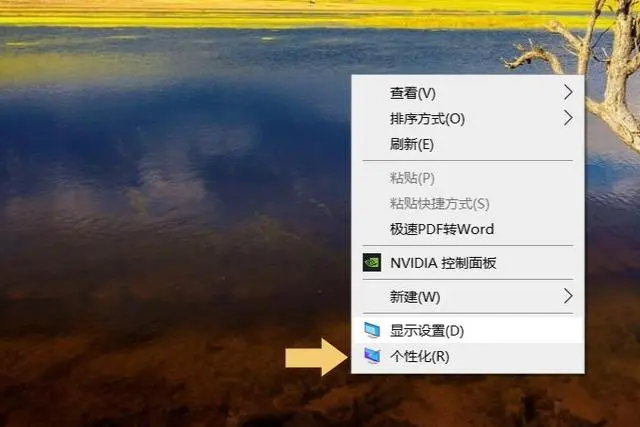
2.如果桌面上没有,可以在桌面空白处单击鼠标右键,会弹出一个菜单,然后点击个性化。如下图:
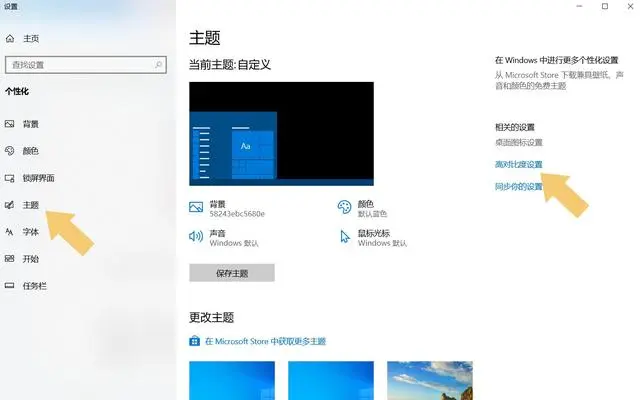
3.点击个性化以后,在弹出的界面里左侧找到并点击主题,在弹出的界面里找到桌面图标设置。如下图:
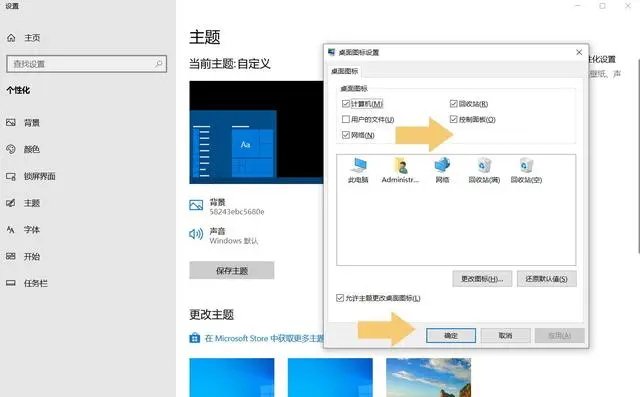
4.点击桌面图标设置选项,会弹出一个界面,找到并勾选控制面板,然后点击确定即可。如下图:
方法二:开始菜单
1.打开电脑,在电脑桌面左下角找到并打开开始菜单。如下图:

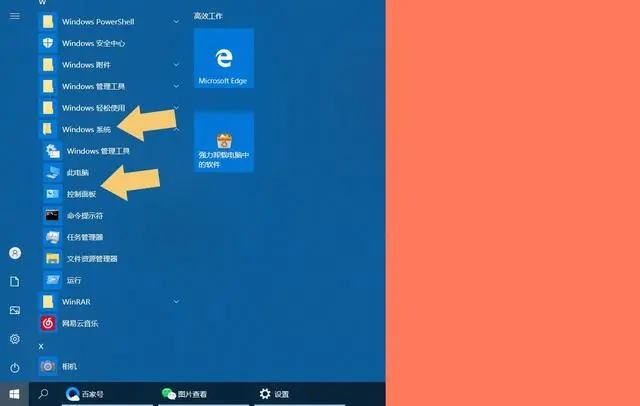
2.打开开始菜单以后,下拉菜单,在Windows 系统选项里也可以看到控制面板选项。如下图:
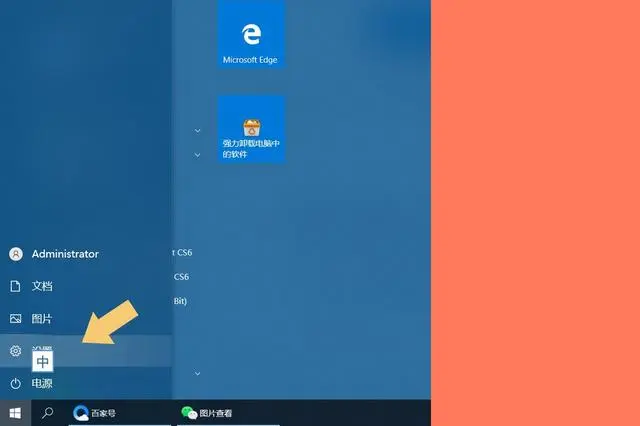
题外话:此外,在打开开始菜单时,点击齿轮图标,可以进入设置。如下图:
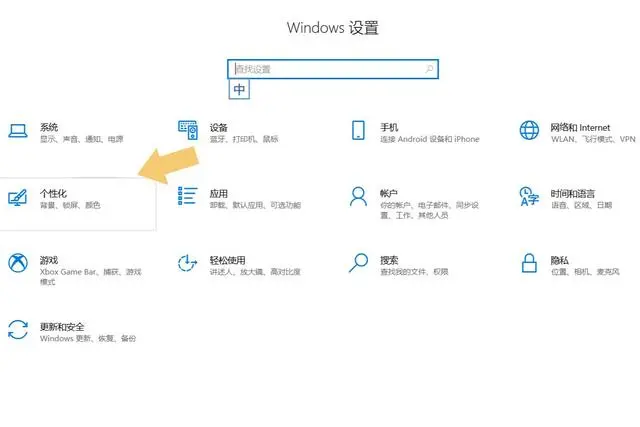
3.进入设置以后,也可以打开个性化选项。如下图:
总结:以上就是win10控制面板的打开方法介绍了,希望对各位用户们有所帮助。
win10控制面板,win10的控制面板在哪里找到,win10控制面板的快速调出打开方法
上一篇:安装win10配置要求
下一篇:win7怎么升级win10的方法




