

win10开机黑屏时间过长怎么办
- 时间:2023年09月15日 18:58:02 来源:魔法猪系统重装大师官网 人气:9554


Windows10是目前最流行的操作系统之一,但是有些用户会遇到win10开机黑屏时间过长的问题。这种问题不仅会影响用户的使用体验,还可能导致生产力下降。因此,在本文中,我们将为您介绍如何解决win10开机黑屏时间长的问题,一起来看看吧。
方法/步骤:
方法一:检查硬件设备
Win10开机黑屏,首先要排除硬件问题。
因为有些硬件设备损坏或连接不正常,就会导致系统开机黑屏。如果您的电脑是台式机,可以试着检查电源、内存、显卡等设备是否连接牢固。如果是笔记本电脑,可以尝试拆下电池,断开所有外部设备,再重新开机试试。
方法二:进入安全模式
如果电脑开机后只有黑屏和鼠标,那么可以尝试进入安全模式。
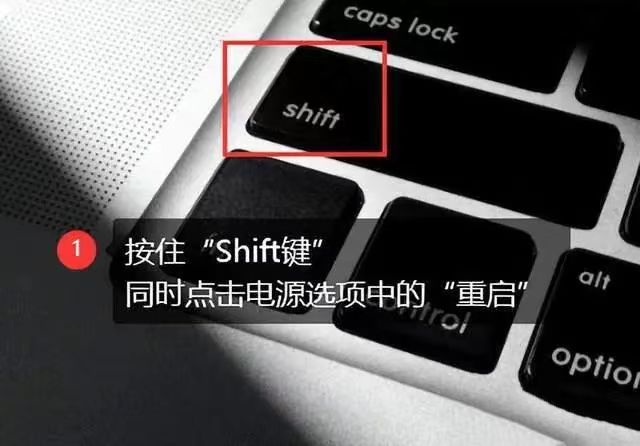
按住【Shift键】,同时点击电源选项中的【重启】,选择故障排除,再选择【高级选项】,最后选择【启动设置】,重启电脑后选择进入安全模式,然后查看是否可以正常进入系统。如果可以,说明是系统中的软件或驱动引起了问题。
方法三:修复启动
如果进入【安全模式】也无法解决问题,那么可以尝试修复启动。
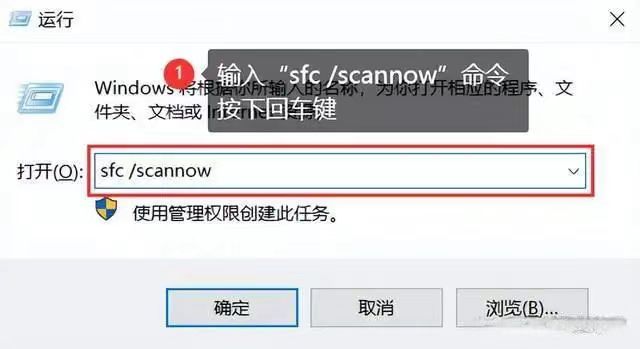
首先进入安全模式,在【高级选项】中选择【命令提示符】。在命令提示符窗口中输入【sfc /scannow】命令,按下回车键,等待系统自动检查修复。修复完成后重启电脑,看看是否正常启动。
方法四:更新显卡驱动
如果以上方法均无效,那么可能是显卡驱动问题引起的。
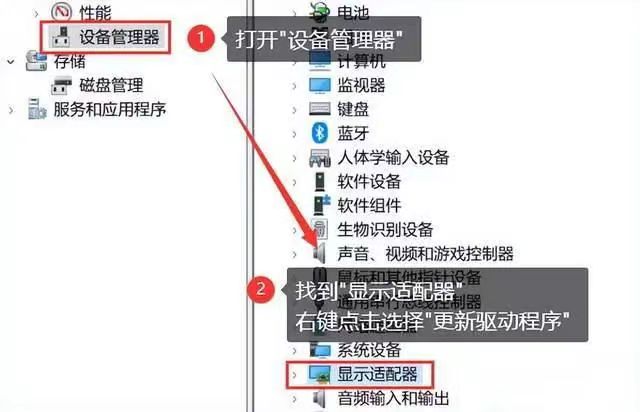
可以尝试更新显卡驱动,这个方法对于很多人来说都是有效的。鼠标右键单击【此电脑】,选择【属性】。打开【设备管理器】,找到【显示适配器】,右键点击选择【更新驱动程序】。如果更新驱动程序也无法解决问题,那么可能需要卸载显卡驱动,然后重新安装。
总结:win10开机黑屏的问题可能由多种原因引起,以上介绍的方法只是其中的几种,希望能帮到大家。如果这些方法无法解决问题,建议您联系专业的技术支持人员,获得更好的解决方案。
win10开机黑屏时间过长,win10开机黑屏,win10开机黑屏时间过长怎么办



