

win10自动更新
- 时间:2023年09月15日 19:19:23 来源:魔法猪系统重装大师官网 人气:12412


一般情况下我们所使用的电脑系统都是会自动更新系统补丁的,而也有部分用户会选择关闭这个功能,但最近有部分用户想要重新开启自动更新却忘记如何设置,下面就和小编一起来看看操作方法吧,有需要的用户可不要错过。
工具/原料:
系统版本:windows10
品牌型号:联想520S
软件版本:魔法猪一键重装系统
方法/步骤:
方法一:win10自动更新开启的方法
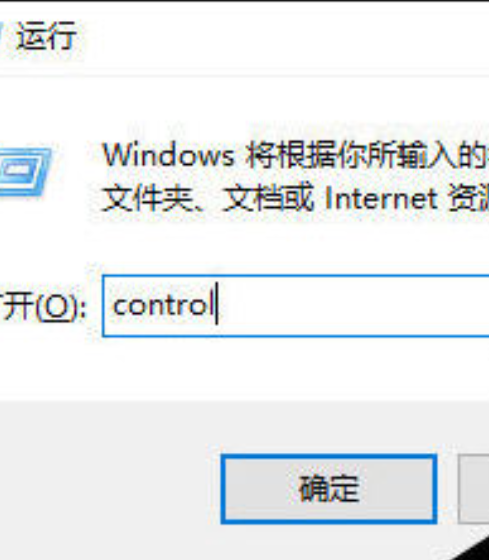
1.首先按下快捷键“win+r”打开运行,输入control并回车打开控制面板。
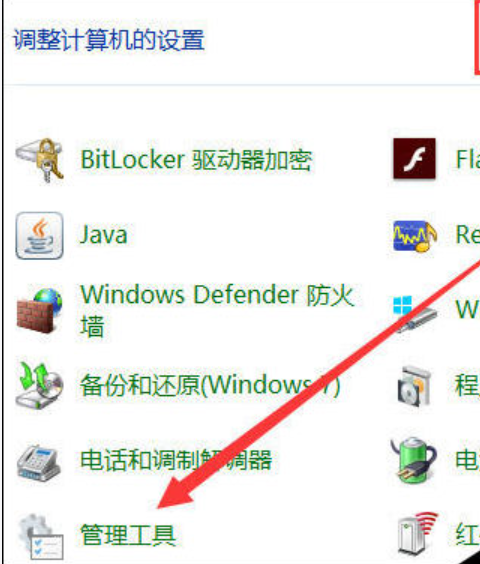
2.然后将右上角的查看方式改为大图标,点击管理工具。
3.右侧栏找到服务,双击它。
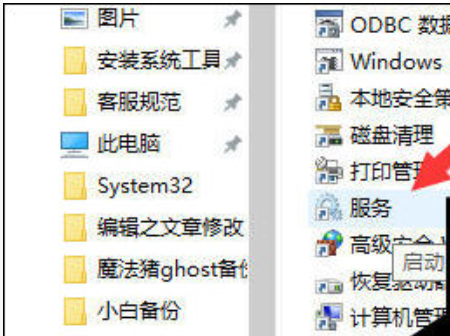
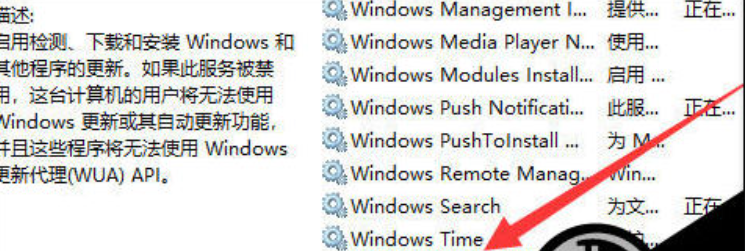
4.找到Windows update,双击打开属性窗口。
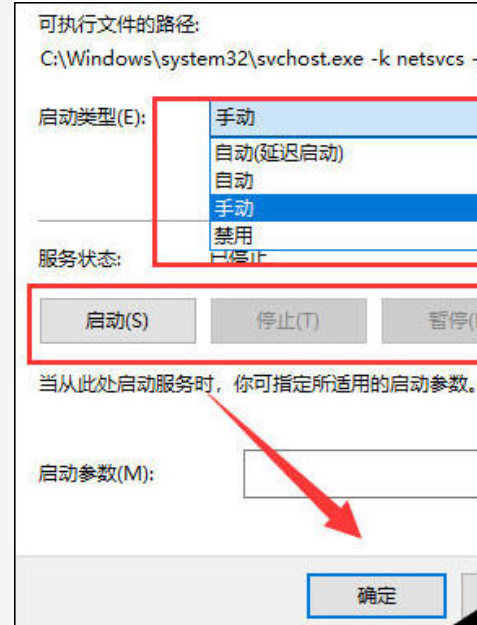
5.在常规选项卡下就可以设置启动类型,服务状态了想要将其停止就选择禁用,停止。开启就选择手动,启用。也可以选择自动状态这样系统就会自动进行最新更新了。
方法二:用魔法猪一键重装系统
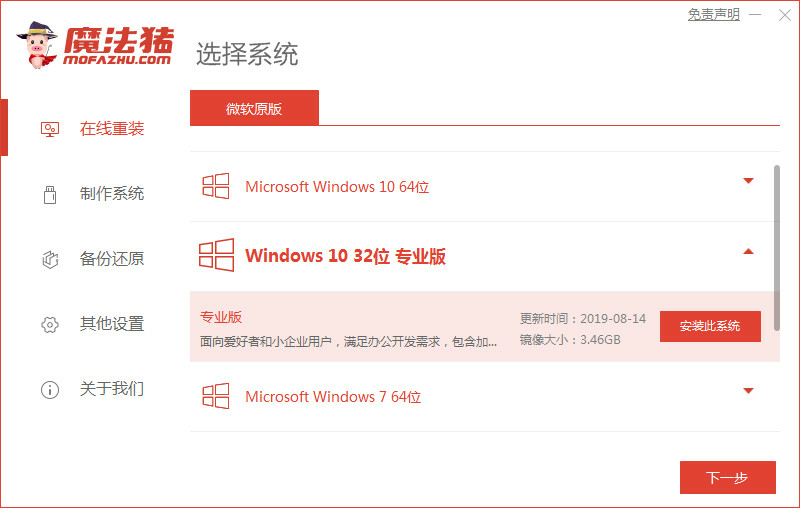
1.首先,我们下载并打开软件,选择在线重装,选择windows10系统版本,点击下一步。
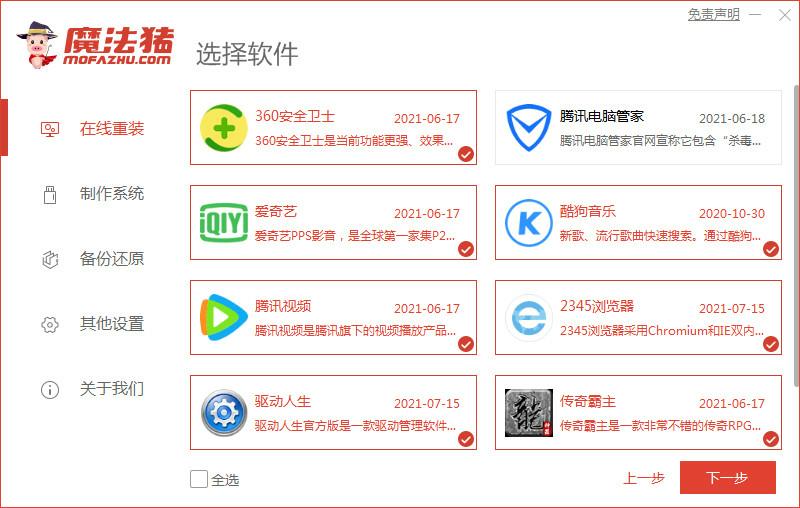
2.选择需要的软件,点击下一步。
3.资源下载中,耐心等待。
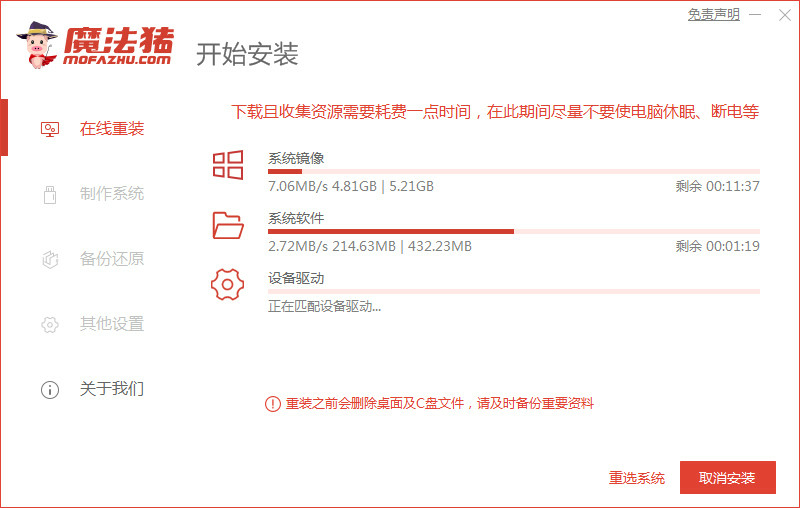
4.部署安装环境中。
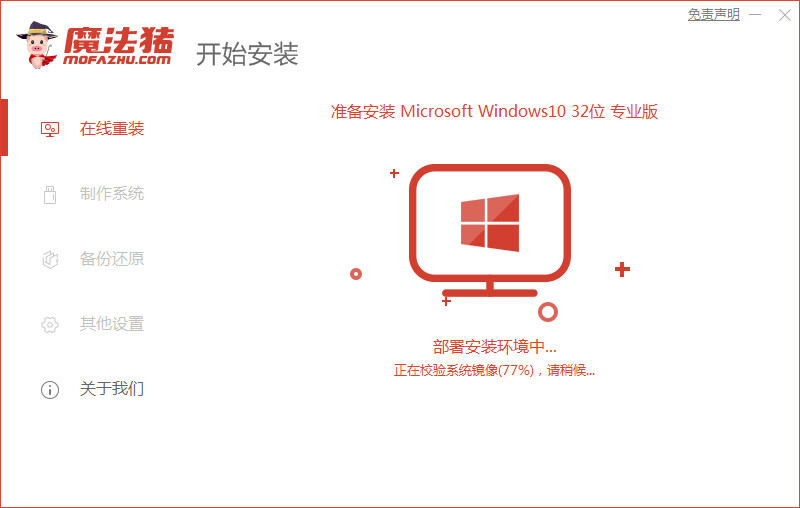
5.环境部署完成,点击立即重启。
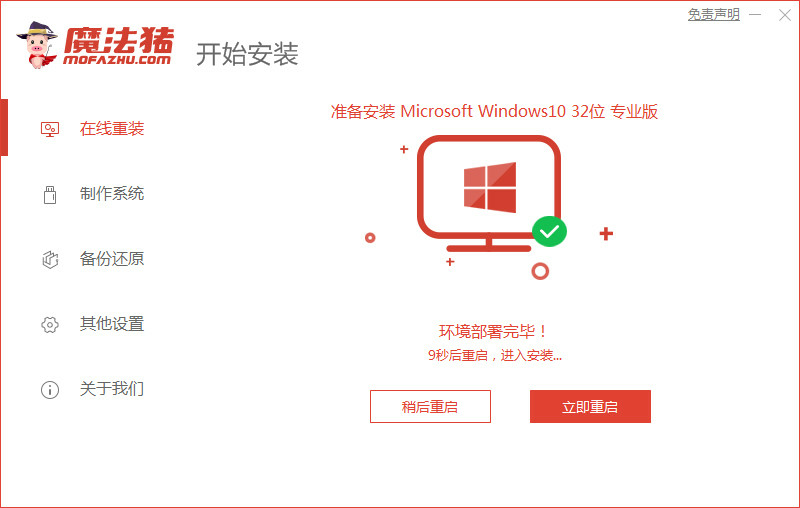
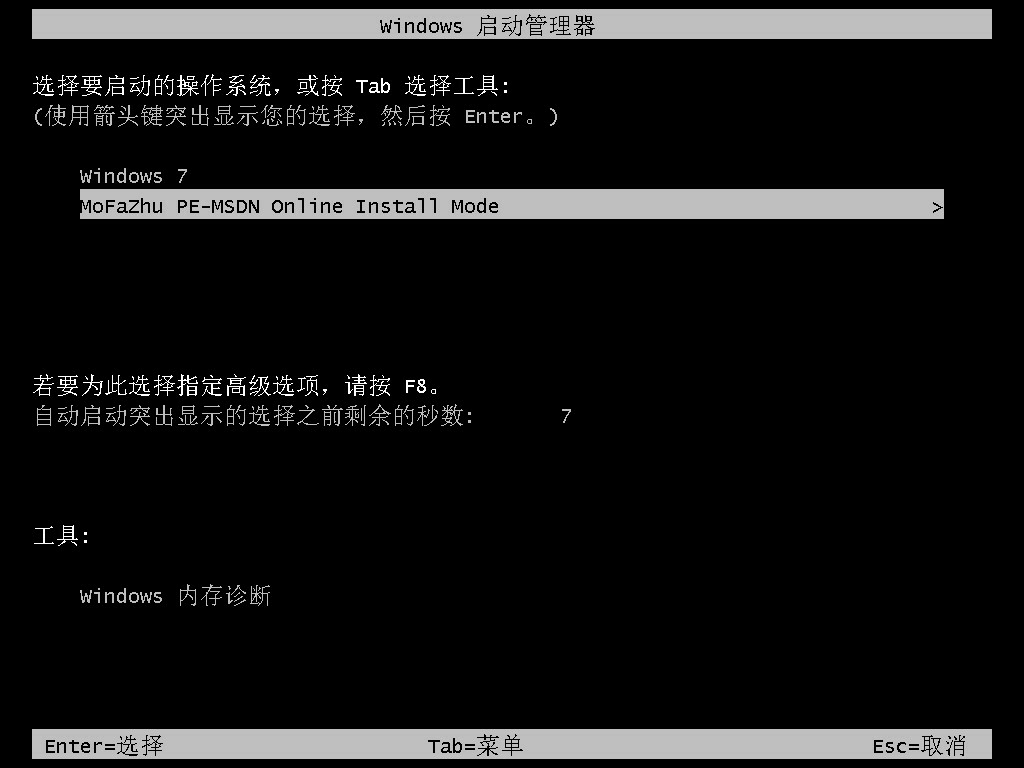
6.在弹出的界面,点击MoFaZhu PE进入。
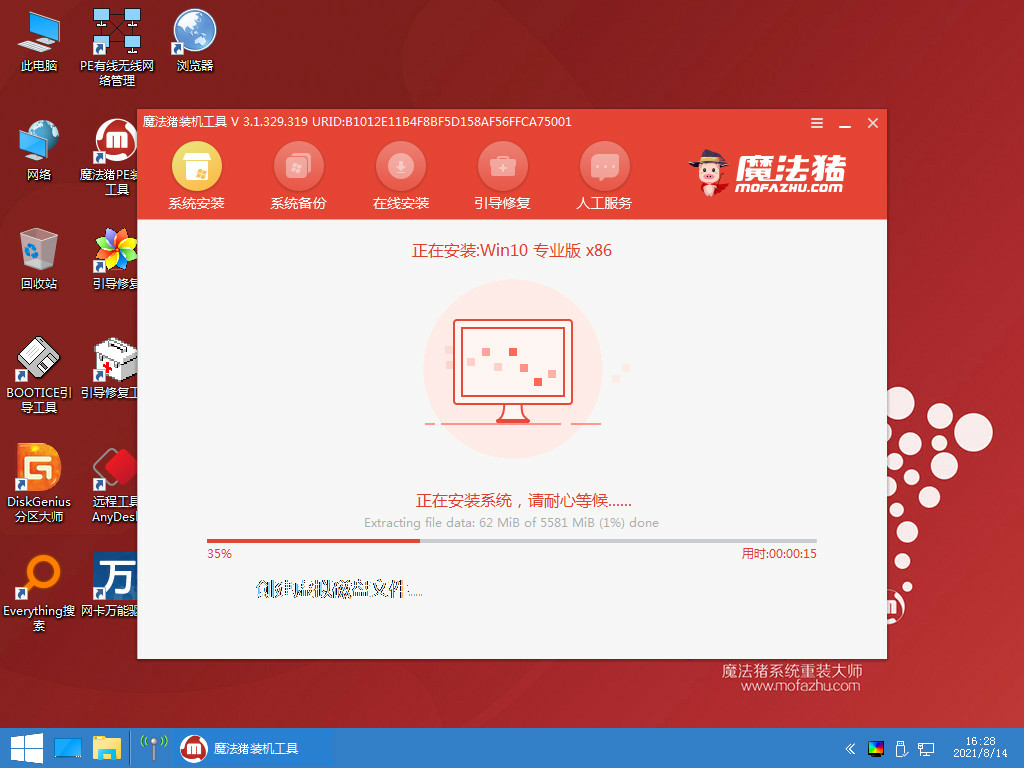
7.正在安装系统,耐心等待。
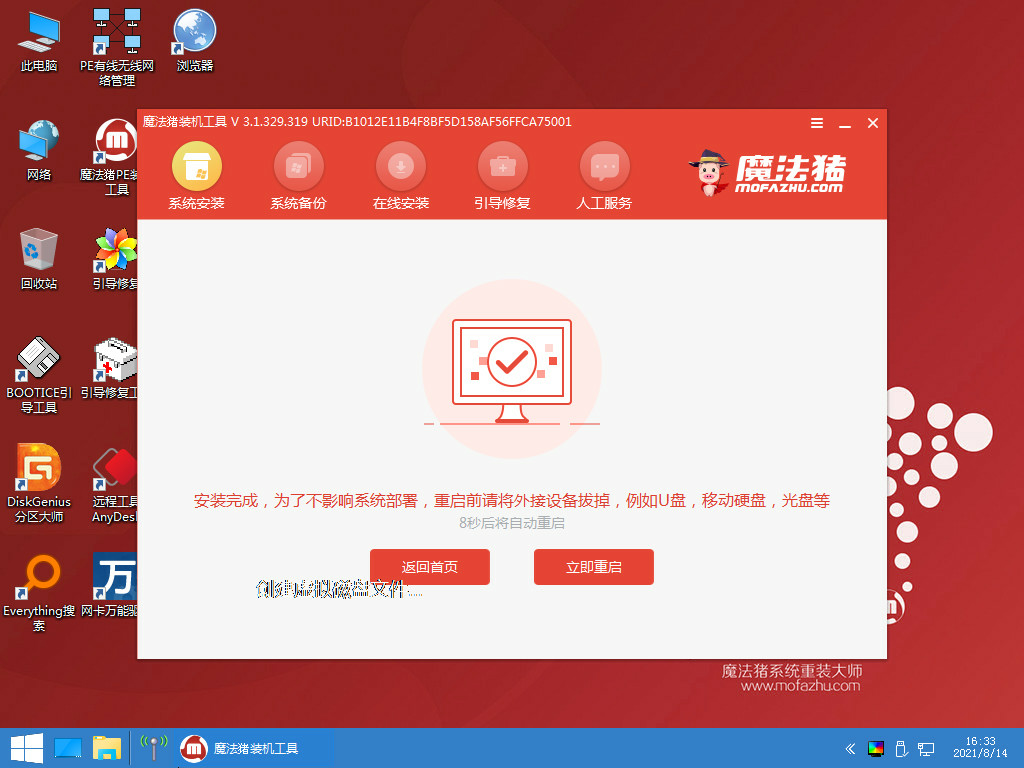
8.安装完成,点击立即重启。
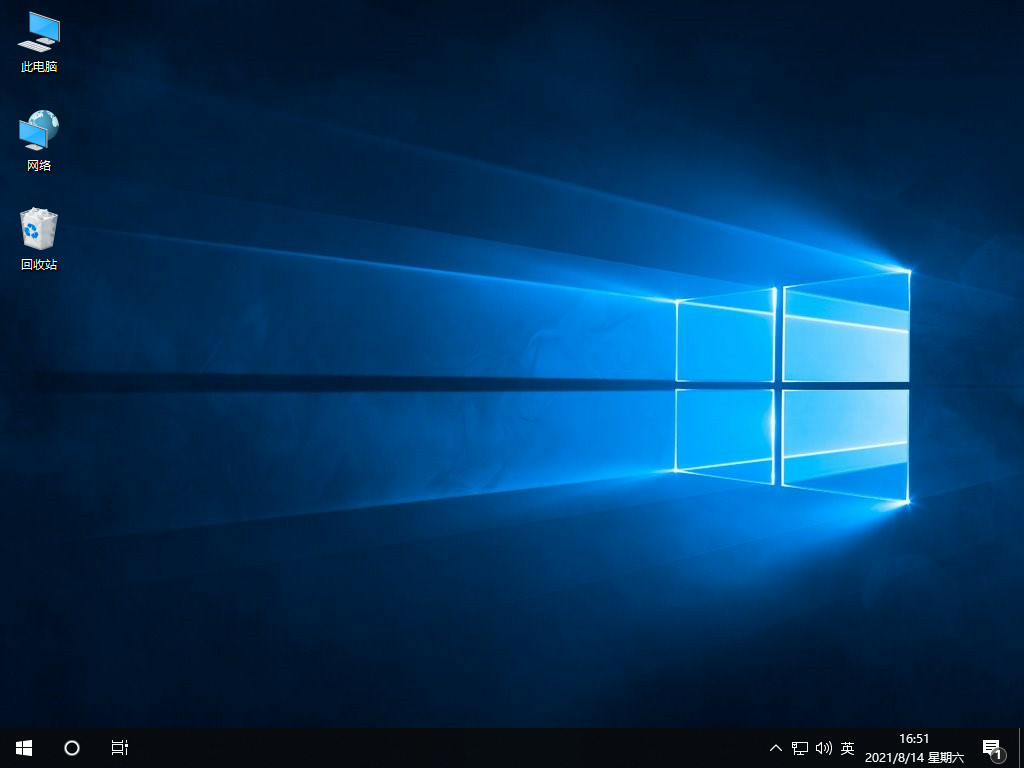
9.待电脑重启到电脑桌面,我们就可以使用新系统了。
注意事项:Win10自动更新是一项非常有用的功能,虽然它可能会带来一些潜在的问题,但是这些问题通常可以通过小心使用系统来避免。
总结:以上就是开启win10自动更新的方法,您也可以自己动手重装win10系统,大家可以参考一下小编整理的方法,希望对您有所帮助。
win10自动更新,win10自动更新开启的方法,如何开启win10自动更新
上一篇:win10易升是什么
下一篇:win10分辨率的查看方法




