

电脑win10重装系统步骤
- 时间:2023年09月24日 12:40:02 来源:魔法猪系统重装大师官网 人气:11208


对于用户来讲,在使用电脑win10系统的过程中出现卡顿,死机的情况时,都不知所措不知道该怎么解决,其实可以通过重装win10系统来解决,接下来就由小编来为大家详细介绍一下电脑win10重装系统步骤吧。
工具/原料:
系统版本:win10系统
品牌型号:联想扬天M3900q
软件版本:口袋装机 v1.0.0.30
方法/步骤:
方法一:系统重置
正版的win10及以上系统,现在已经都自带系统重置功能,可以一键重置恢复到出厂设置。
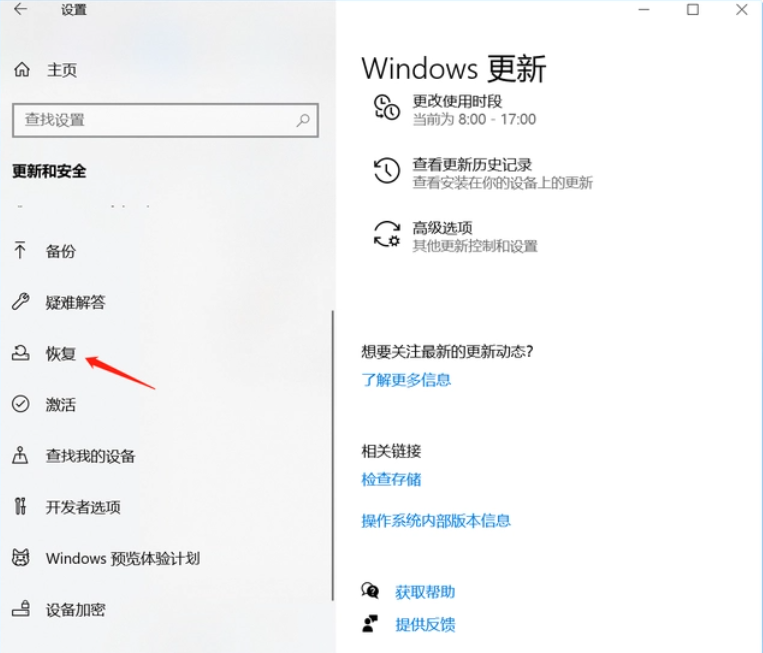
1.按住win+i,在弹出的windows设置对话框中,点击更新和安全选项,在弹出的设置对话框中,点击左侧的恢复选项,如下图所示:
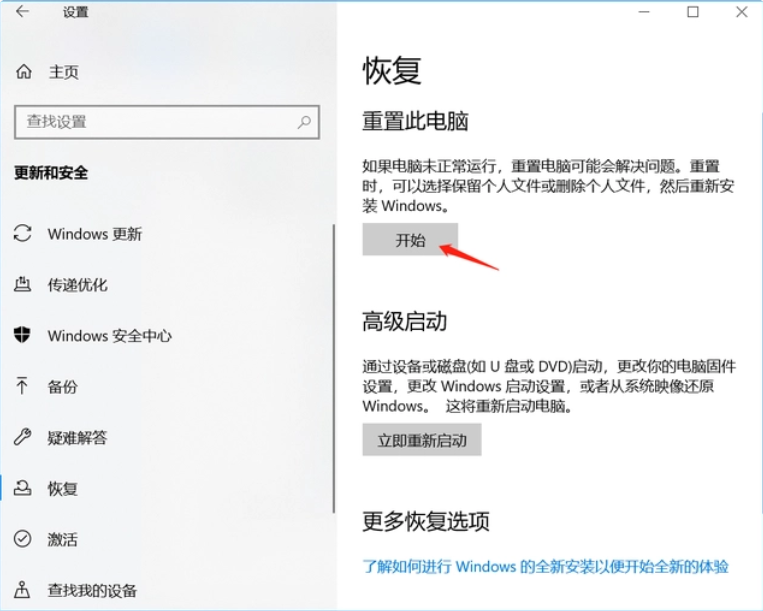
2、在恢复界面,点击开始
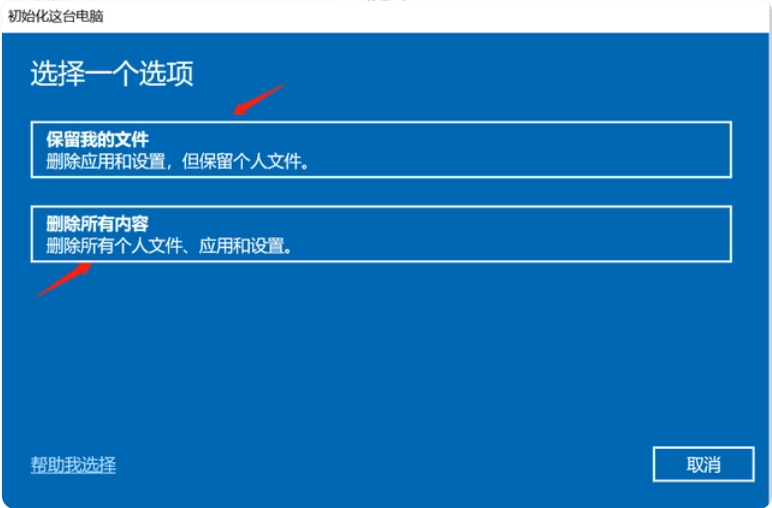
3.在弹出的初始化这台电脑,我们可以选择保留我的文件或者删除所有内容,建议大家如果有重要文件可以选择保留我的文件选项,点击以后即可重置此电脑。
 方法二:通过口袋装机在线重装系统
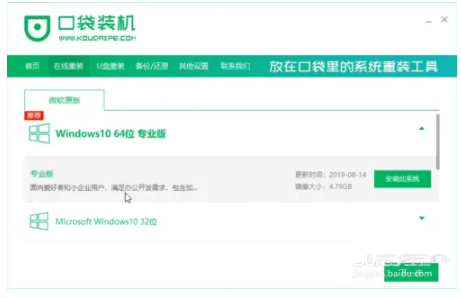
1、首先打开安装好的“口袋装机”,选择“在线重装”。

2、然后选择需要安装的系统,点击安装此系统。
3、选择需要一同下载的软件。

4、等待系统镜像的下载及安装环境部署。
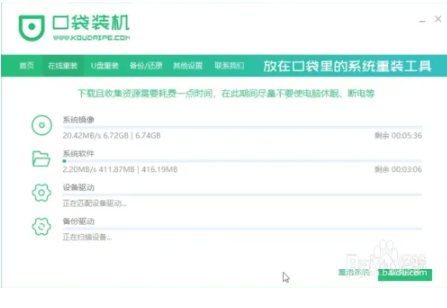
5、下载完后自动重启进入PE,开始安装系统。
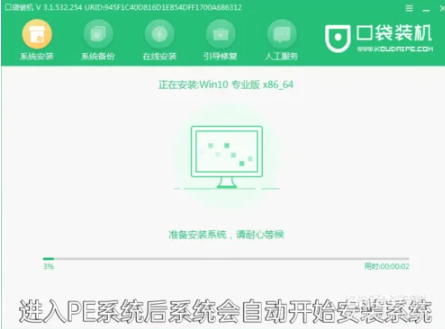
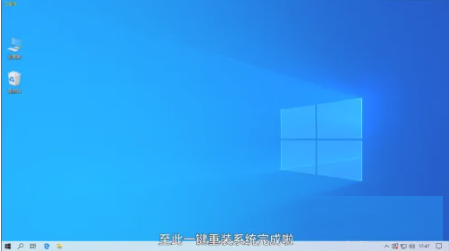
6、安装结束后再次重启,顺利进入win10系统。重装成功。
 总结:上文就是小编为大家详细介绍的关于电脑win10重装系统步骤的全部内容,希望以上的介绍可以帮到大家。




