

联想如何给电脑重新装系统win10
- 时间:2023年10月12日 10:43:50 来源:魔法猪系统重装大师官网 人气:17815


如何给电脑重新装系统win10?平日里如果大家习惯用温室的话。那么肯定对于win10更新的功能也会比较期待,所以大家都在寻找win10系统更新的好方法,完全可以通过重装来进行解决,因为一键重装系统的重装软件都
是为大家提供系统的最新版体验。
品牌型号:联想yoga13
软件版本:装机吧v3.1.329.319 、小白一键重装系统V2209
工具/原料:
系统版本:Windows10品牌型号:联想yoga13
软件版本:装机吧v3.1.329.319 、小白一键重装系统V2209
方法/步骤:
方法一:使用装机吧工具的在线重装功能进行win10安装
1、首先利用装机吧一键重新系统软件(http://www.zhuangjiba.com/)选择系统的安装。
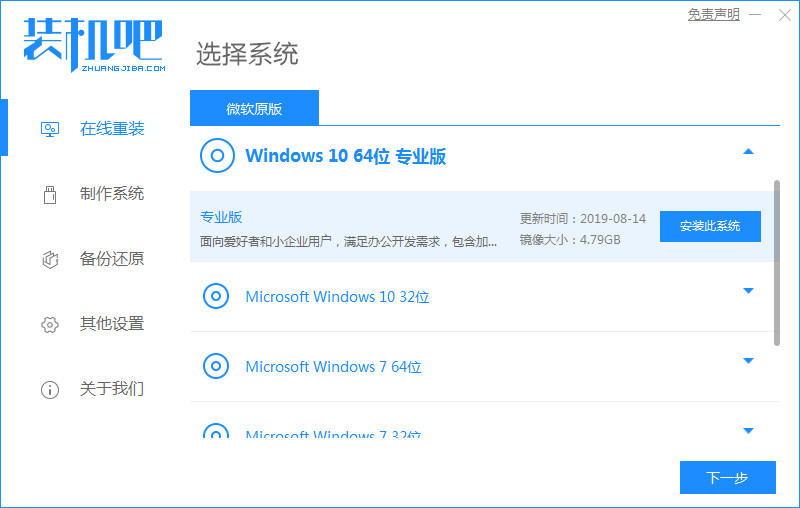
2、选择软件的安装。

3、进入环境部署环节。

4、等待安装系统。

5、进入引导修复分区。
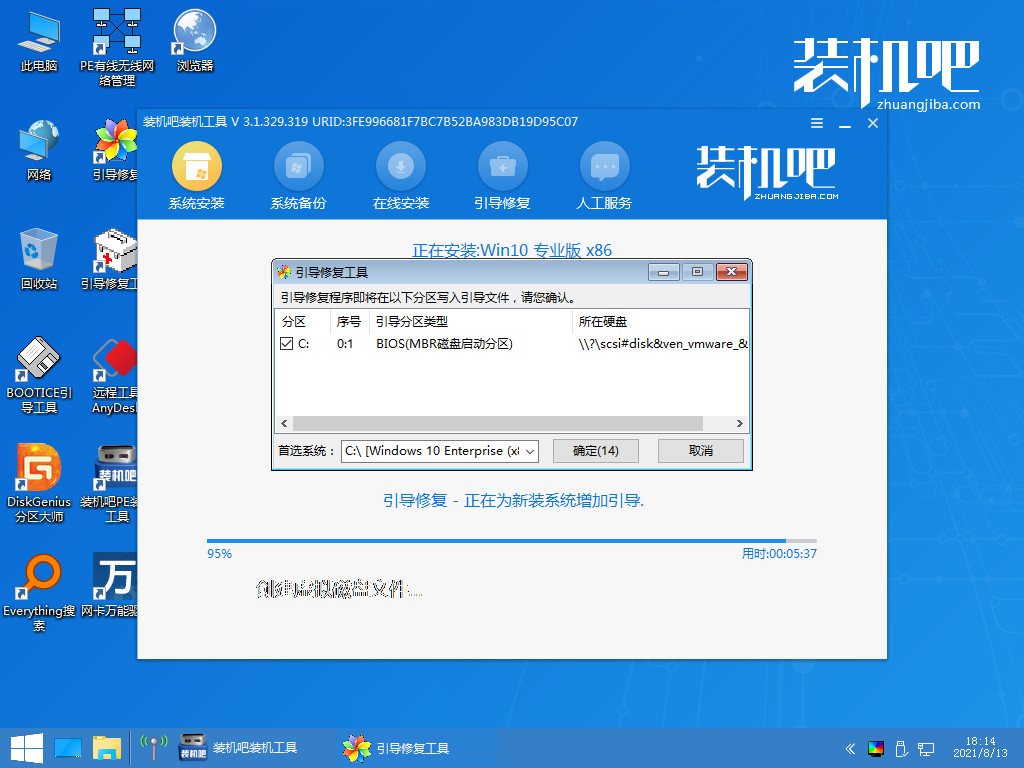
6、最后准备启动电脑,以上就是系统重装教程。

方法二:使用小白一键重装系统的在线重装功能进行win10安装
1、首先下载好软件开始安装。
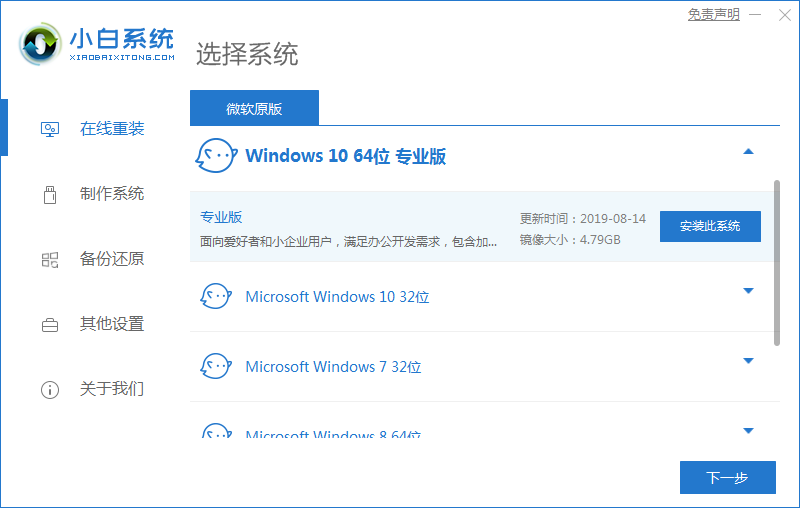
2、选择需要下载的软件。

3、匹配设备驱动,完成系统镜像开始安装。
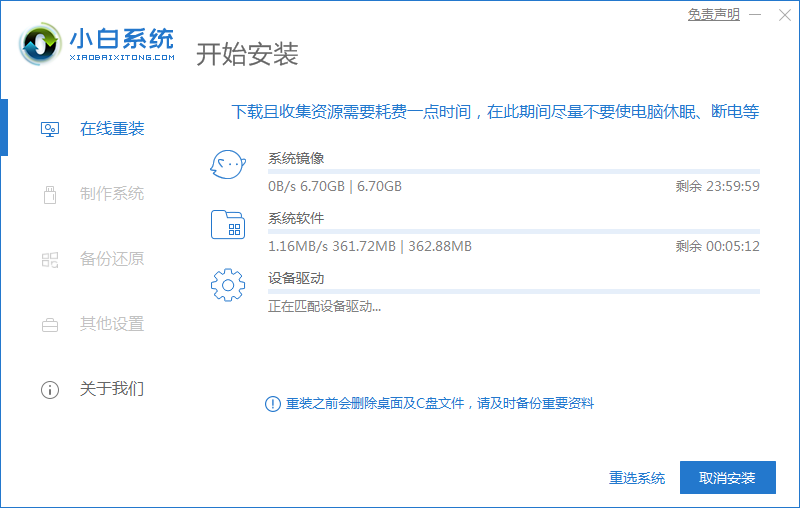
4、准备立即重启。

5、进入启动管理器页面,选择小白系统。

6、等待安装。
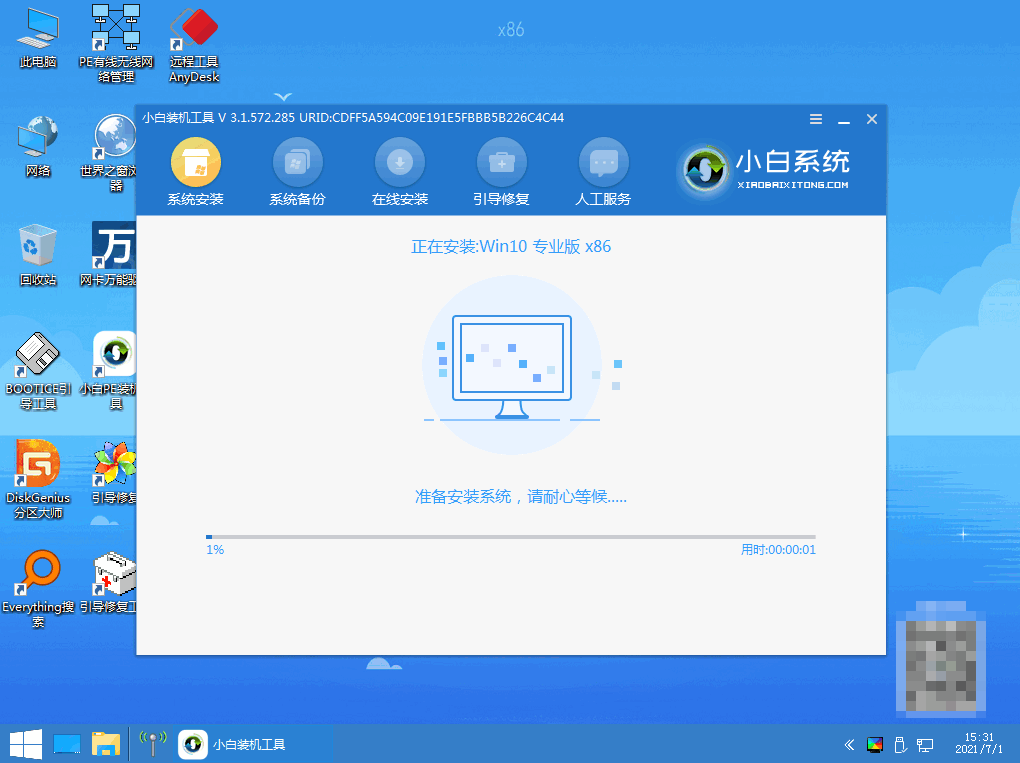
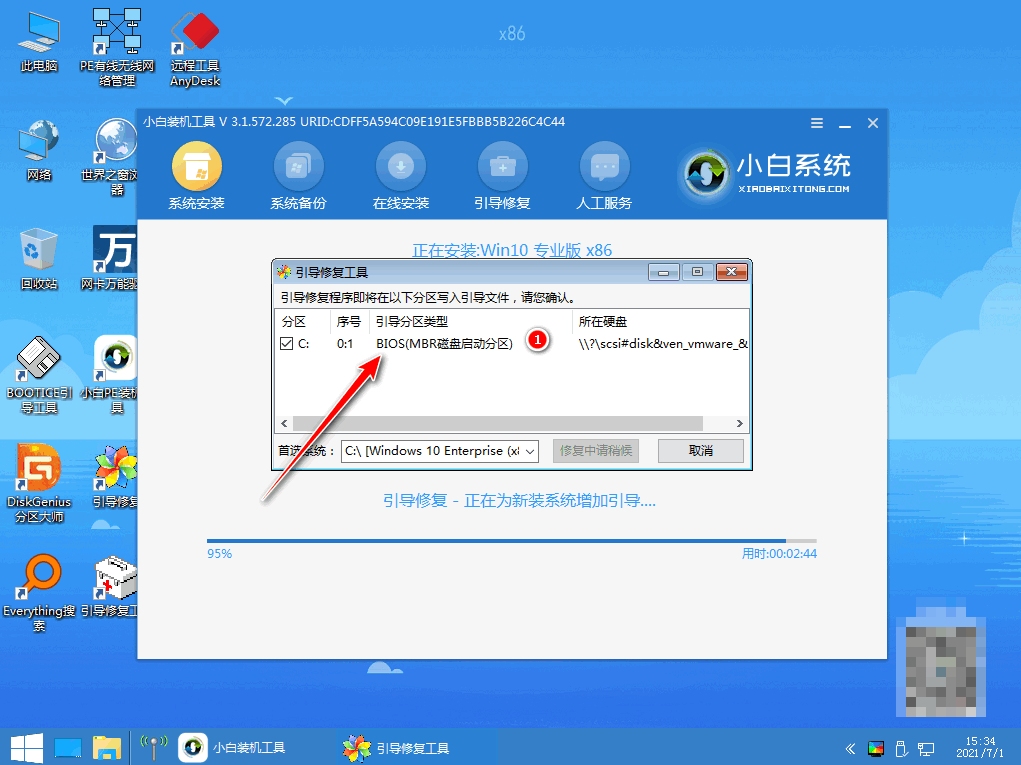
7、进入引导分区页面,选择BIOS模式。
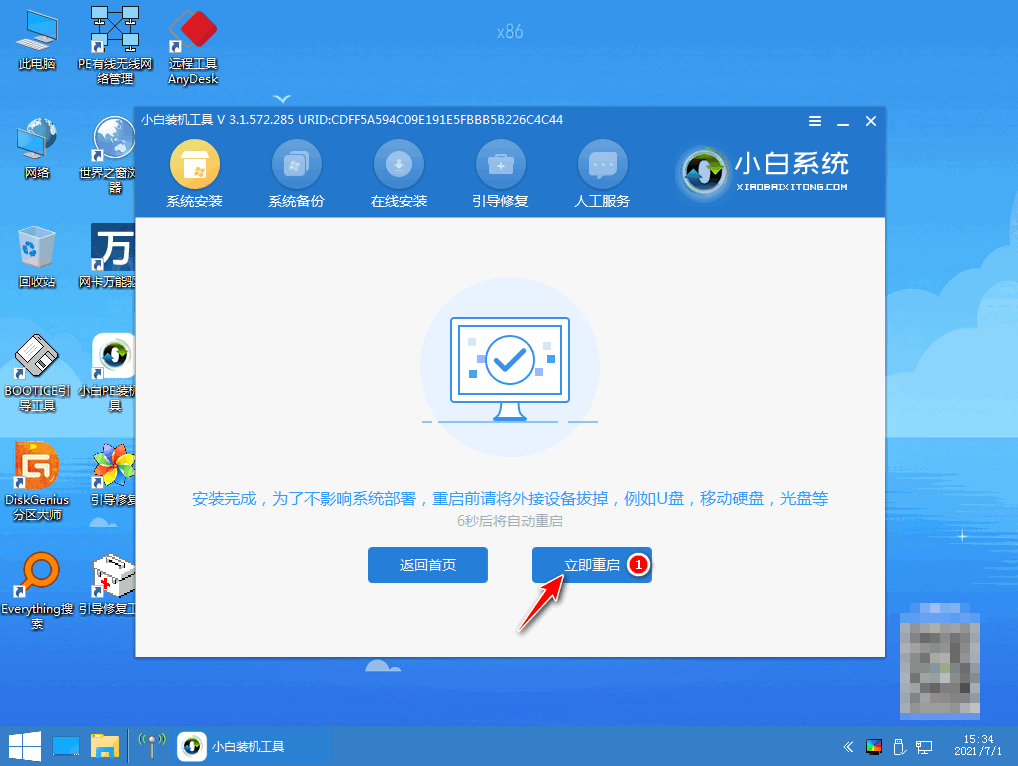
8、等待立即重启。
9、重启之后选择win10操作系统。

10、选择完毕之后回到桌面。

总结:以上是win10系统更新的方法,可以使用装机吧工具的在线重装功能进行win10 安装或者使用小白一键重装系统的在线重装功能进行win10安装。
如何给电脑重新装系统win10,给电脑重新装系统win10,联想电脑重新装系统win10
上一篇:联想电脑重装系统步骤win10是什么
下一篇:win10更新后严重卡顿如何解决




