

Ghost windows732位升级64位系统图文详解
- 时间:2017年05月21日 11:59:30 来源:魔法猪系统重装大师官网 人气:13249


想深度技术Ghost windows732位升级64位纯净版系统很简单,深度技术Ghost windows732位升级64位系统纯净版的方法并不于平时的重装系统相似,是一种相对于重装比较简单的方法,但是很少的用户会知道,所以今天就来为大家详细的了解一下具体的方法吧。
深度技术Ghost windows732位升级64位系统专业版的方法可以帮助我们顺利的安装深度技术Ghost windows764位专业版系统,帮助我们极大的解决电脑的内存问题,但是用户们并不了解这种方法具体操作步骤,接着我们自己来详细的了解一下吧。
Ghost windows732位升级64位系统具体安装步骤:
1、将onekey工具和64位的镜像文件复制到下面目录下,这里选择的是D盘根目录,如图1所示:
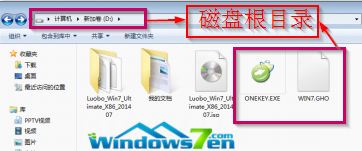
windows732位升级64位截图(1)
2、双击打开onekey,如图2所示:
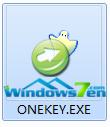
windows732位升级64位截图(2)
3、出现onekey ghost界面,确保文件路径的正确性
但是路径中不能出现中文和特殊字符,接着点击“确定”,如图3所示:
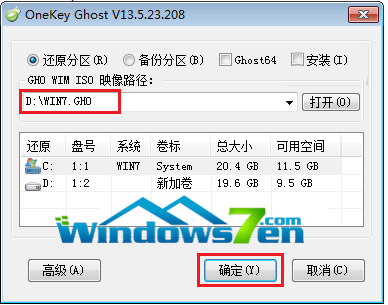
windows732位升级64位截图(3)
4.接着选择“是”,电脑自动重新启动,如图4所示:
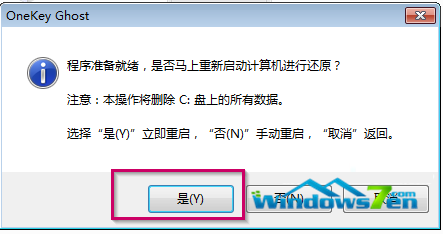
windows732位升级64位截图(4)
5.进入系统还原,在还原窗口中,可以看到还原进度,如图5所示:
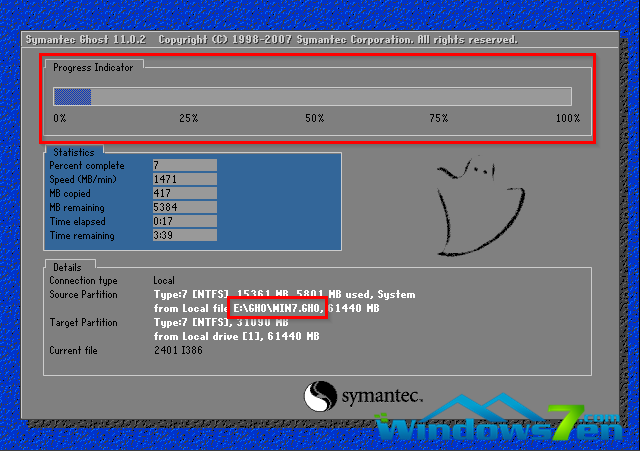
windows732位升级64位截图(5)
6.系统还原后,电脑重新启动,进入安装状态,如图6所示:
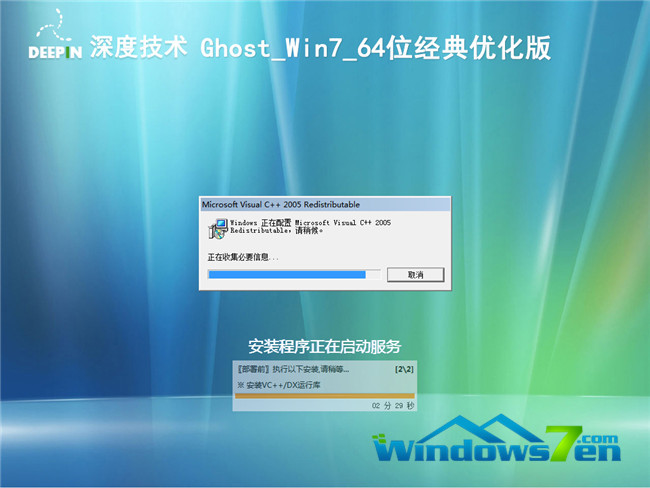
windows732位升级64位截图(6)
7.当电脑重启后出现下图所示时,则说明32位系统升级到64位成功!
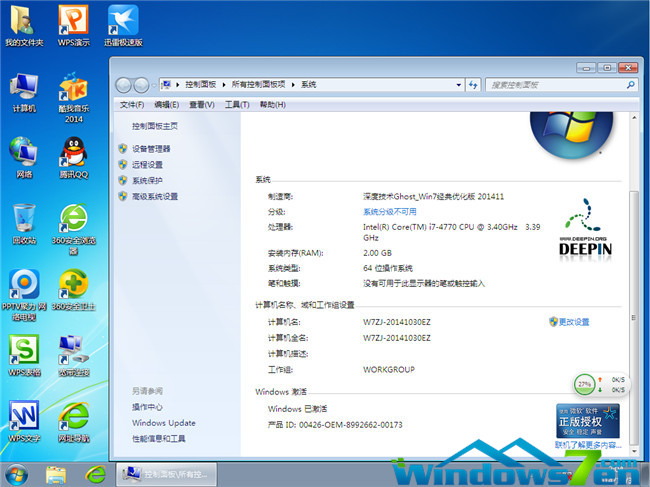
windows732位升级64位截图(7)
好了,关于在Ghost windows732位升级64位系统的方法到这里就结束了,如果你想要关注其他的,如:重装系统,安装系统,激活码大全,激活工具使用或是介绍,都可以到系统之家官网中了解。




