

光盘windows7 sp1旗舰版64位系统安装教程制作图文教程
- 时间:2017年06月21日 15:58:41 来源:魔法猪系统重装大师官网 人气:19858


这里为大家整理了一篇光盘系统之家windows7 sp1旗舰版64位系统安装教程,可以帮助大家安装系统,光盘系统之家windows7 sp1旗舰版64位系统安装教程非常的简单易懂,好了,废话不多说了,大家赶紧操作起来吧。
光盘雨林木风windows7 sp1旗舰版64位系统安装教程主要针对不会重装系统的用户使用,光盘雨林木风windows7 sp1旗舰版64位系统安装教程简单易懂,下面就讲述一下重装系统的步骤。
光盘windows7 sp1旗舰版64位系统安装教程步骤:
首选在win7系统安装教程前,我们先要准备一个DVD空盘,将系统Win7刻录到你光盘上;

win7旗舰版系统安装截图(1)
把系统光盘放入光驱中去;
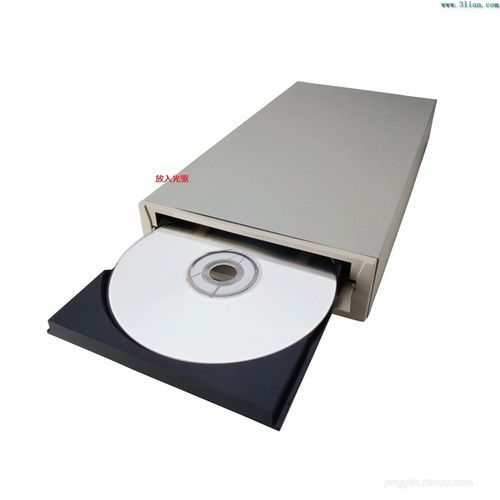
win7旗舰版系统安装截图(2)
有系统个光盘哦;
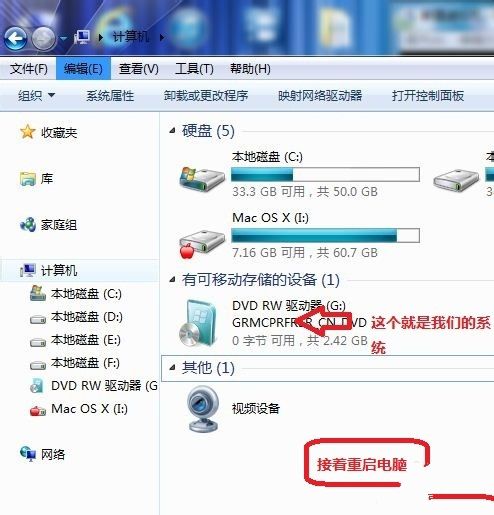
win7旗舰版系统安装截图(3)
重启电脑,台式机我们按DEL等进入
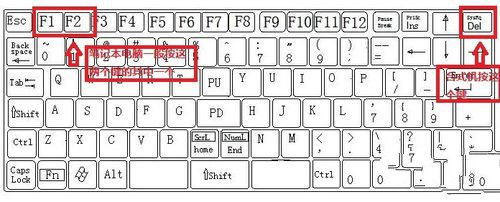
win7旗舰版系统安装截图(4)
用键盘的上下左右键选择BOOT ,再回车 BOOT Device Priority ;
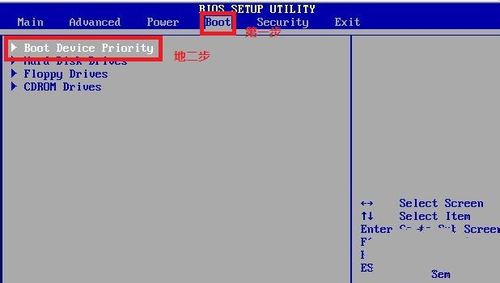
win7旗舰版系统安装截图(5)
把第一启动项的红框中的改成CDROM;
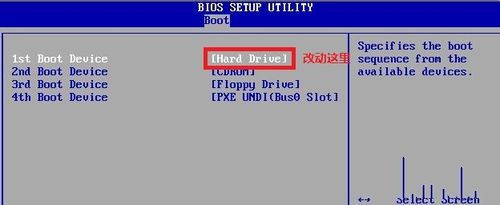
win7旗舰版系统安装截图(6)
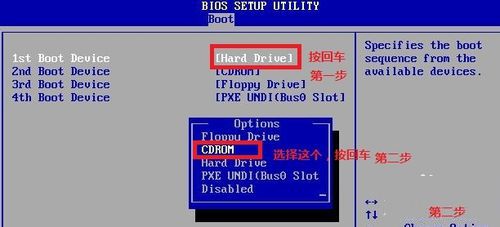
win7旗舰版系统安装截图(7)
按F10 选择OK,这里是
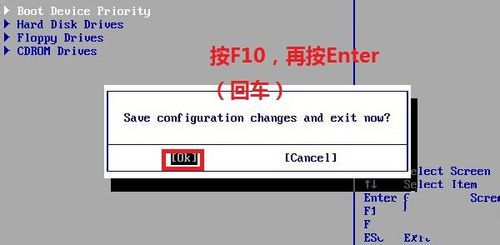
win7旗舰版系统安装截图(8)
点击键盘的任意键,按回车键即可
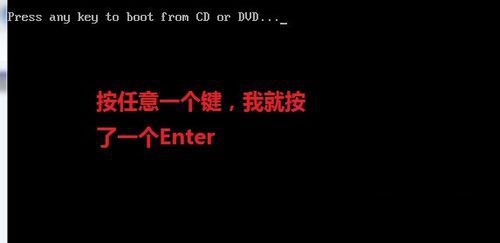
win7旗舰版系统安装截图(9)
现在看到的是加载页面,只需要按照自己的想法去设置即可。
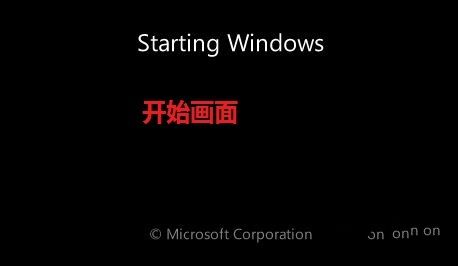
win7旗舰版系统安装截图(10)




