

装机高手告诉你win7怎么重装系统
- 时间:2017年09月28日 09:56:40 来源:魔法猪系统重装大师官网 人气:10327


由于操作失误错删了一些系统程序,导致系统win7无法正常运行,可以通过系统重装的方法来进行解决,但是没有光盘,那么win7系统如何重装呢?有的人不知道怎么重装win7,小编就来演示一遍吧。
当我们的系统win7发生了故障时而无法解决时,进行win7系统重装的操作是最好的解决的方法之一,那么如何重装系统win7呢?为了帮助到那些需要重装win7而又不懂得重装的朋友,小编这就把win7系统重装的经验分享给你们。
win7怎么重装系统解说
在网上搜索魔法猪一键重装并下载。

win7截图(1)
安装系统前确保磁盘至少有两个以上的磁盘分区。

win7截图(2)
安装魔法猪一键重装系统软件,(安装前先把安全卫士或者杀毒工具先关闭掉,避免安装失败)安装好后,打开,选择一键装机下的系统重装。

win7截图(3)
该工具自动检测Windows版本

win7截图(4)
确保分区形式为MBR(win7系统必须的分区格式)

win7截图(5)
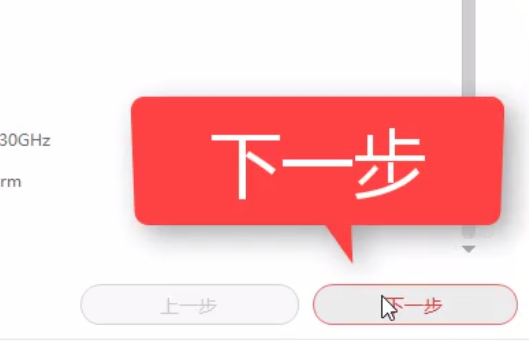
点击“下一步”
win7截图(6)
在列表中选择想要的安装的系统版本。

win7截图(7)
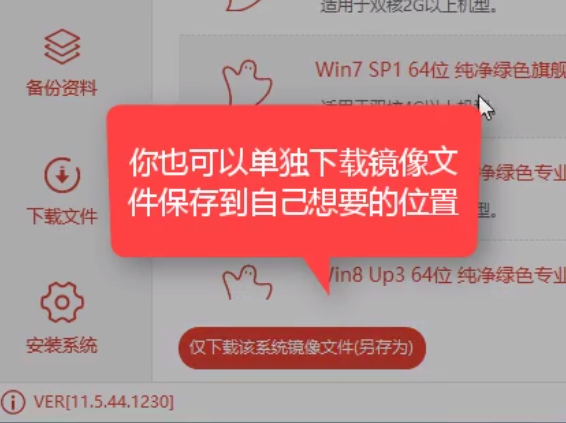
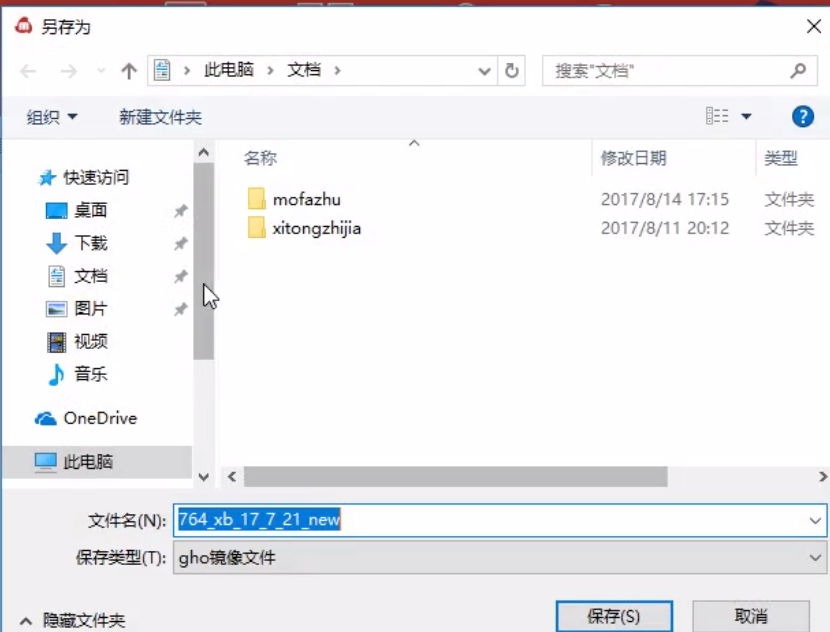
也可以单独下载镜像文件,保存到想要的位置。
win7截图(8)
win7截图(9)
在这里。我们选择win7 64位,点击“安装此系统”

win7截图(10)
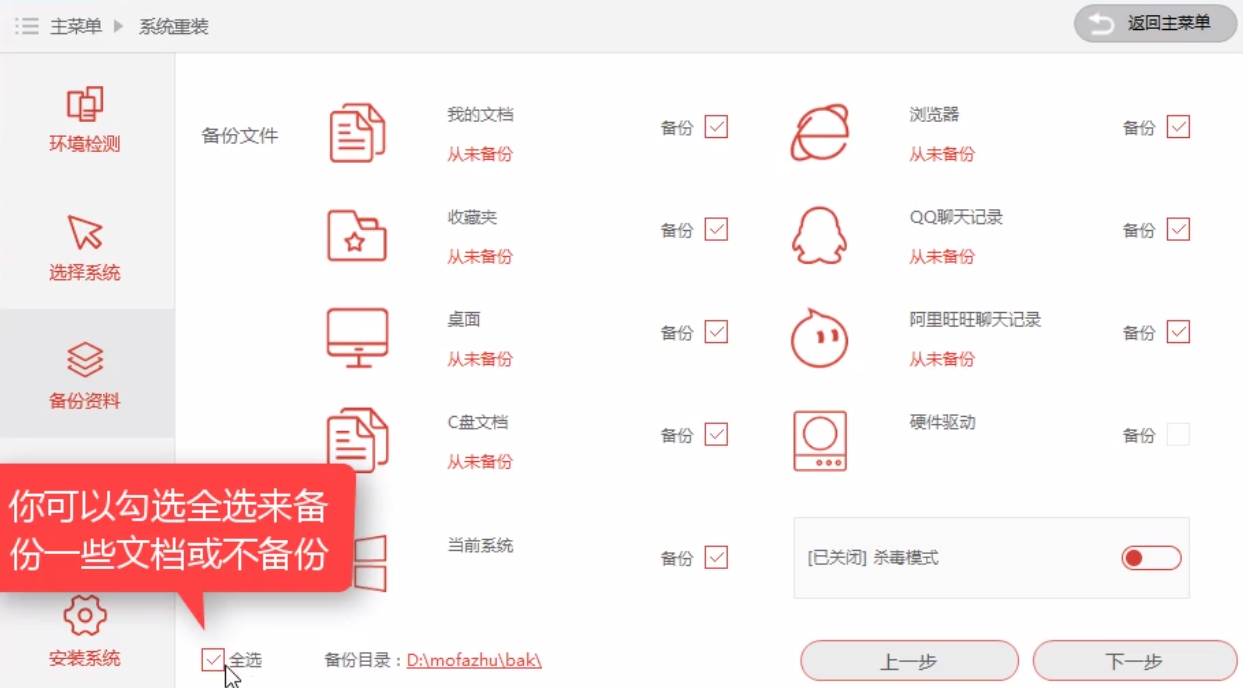
在该界面,勾选需要保存的文档。
win7截图(11)
弹出的对话框中,我们点击“安装系统”

win7截图(12)
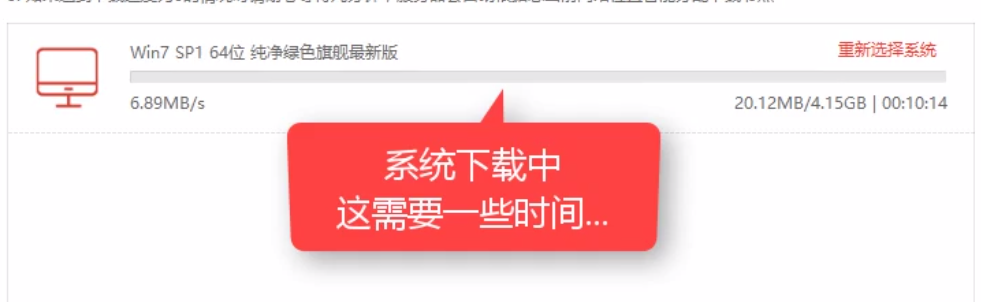
系统开始下载,需要一些时间。
win7截图(13)
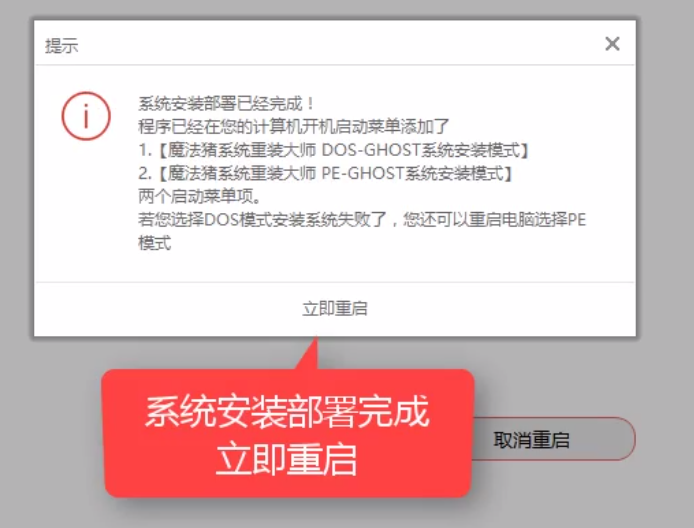
系统下载完毕后,我们点击“立即重启”
win7截图(14)
系统在重新启动中

win7截图(15)

win7截图(16)
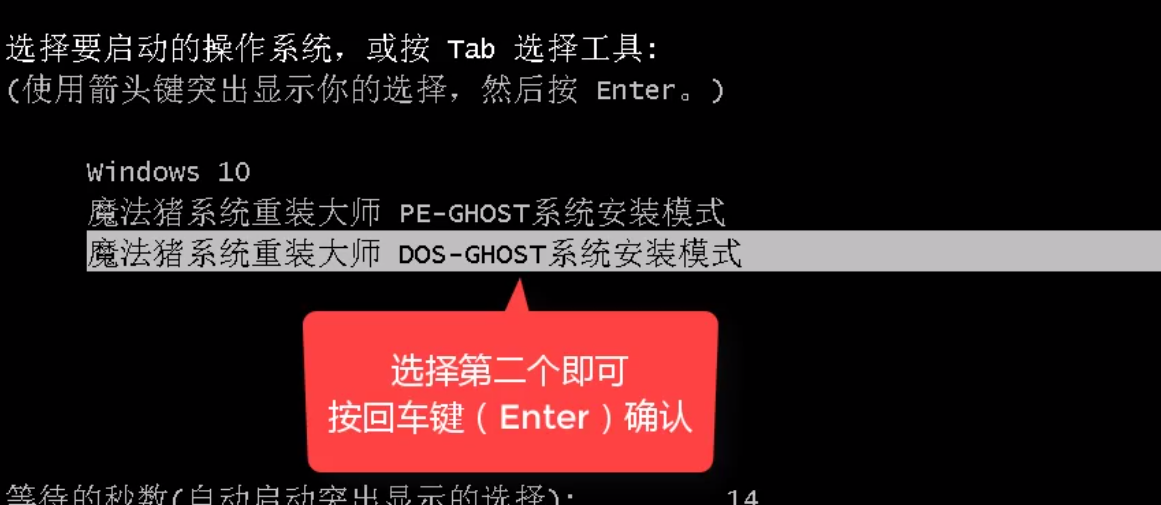
按热键进入启动界面,在这里我们选择,第二个,按回车。
win7截图(17)
系统安装部署完成,立即重启。

win7截图(18)

win7截图(19)
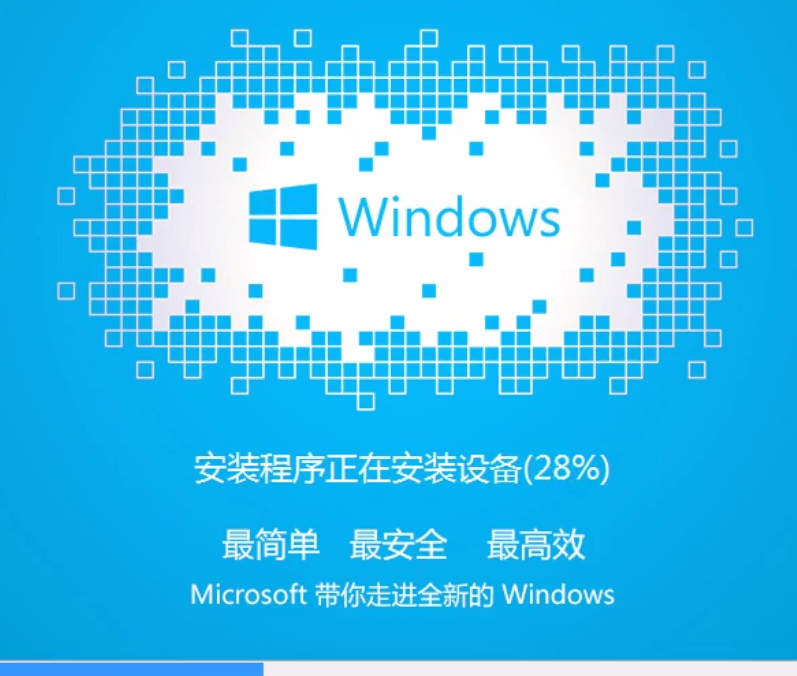
安装程序安装设备。
win7截图(20)
进入win7欢迎界面。
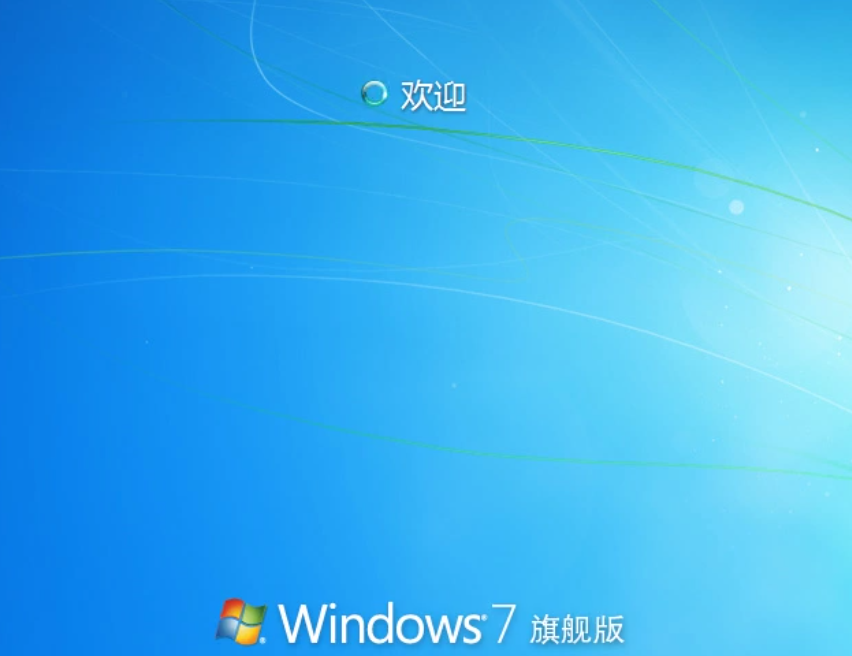
win7截图(21)
安装win7系统完成。

win7截图(22)
至此,win7怎么重装系统的操作全部完成。




