

文件夹怎么设置密码,小猪教您如何给电脑上文件夹设置密码
- 时间:2018年01月18日 09:59:57 来源:魔法猪系统重装大师官网 人气:2205


自己的电脑使用久,总有一些重要的文件或者是比较隐私的文件会放在自己的电脑上,而这些文件我们只希望自己能看到并使用,不希望别人访问。怎么样才能够避免这个尴尬,我们可以设置文件夹密码,怎么设置?为此,1小编就给大家带来了文件夹设置密码的操作。
电脑在现在是越来越普及,有时候出于隐私的原因,自己的电脑上一些文件并不想让他人看到,但是有时自己会有离开电脑的时候,又或者是别人想借用一下自己的电脑,怎么办?为了防止别人发现,我们可以给文件夹设置密码,怎么设置?下面,小编就来跟大家介绍给电脑上文件夹设置密码的操作。
文件夹怎么设置密码
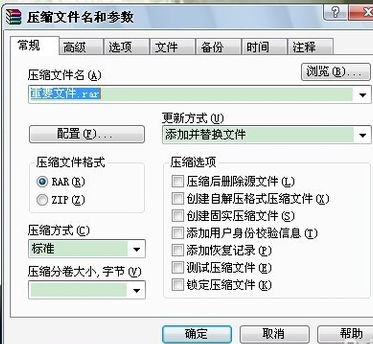
先在电脑上建立一个文件夹,命名为“重要文件。”然后把要重要文件拖入这个文件夹,接下来我们就开始加密了。

文件夹密码载图1
找到你要设置的文件夹,点击压缩-选择“高级”
设置密码载图2
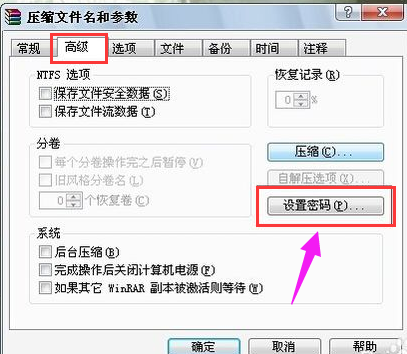
高级选项中有个“设置密码”按钮,点击此按钮,
密码载图3
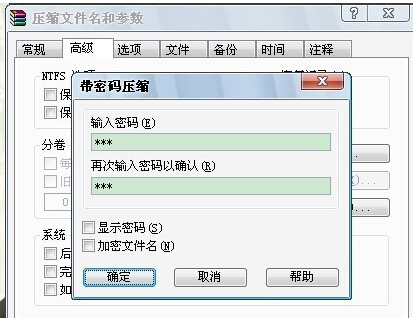
设置密码,输入两次一样的密码。
文件夹密码载图4
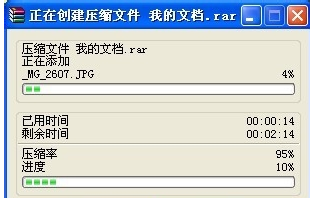
点击确定以后文件夹会被制作成压缩文件,压缩文件制作好以后可以把之前的文件夹隐藏或者是删除
文件夹载图5
这样再解压这个压缩文件的时候就需要输入设置的密码才能够打开了
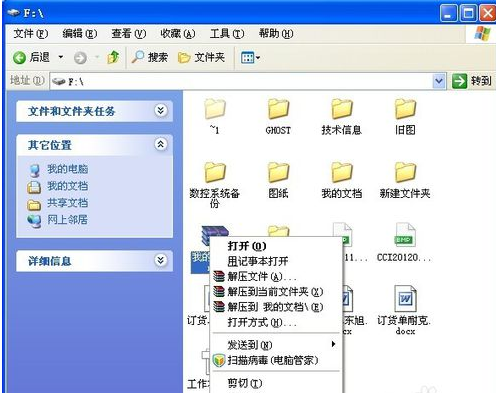
文件夹载图6
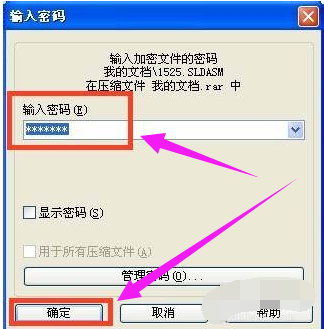
文件夹载图7
以上就是文件夹设置密码的操作方法了。
密码,文件夹,文件夹密码,设置密码



