

psd文件,小猪教您怎么打开psd格式文件
- 时间:2018年01月18日 15:59:31 来源:魔法猪系统重装大师官网 人气:16903


我们知道图片都有BMP格式,GIF格式,JPEG格式,TIFF格式等等,但是对与PSD格式却比较少接触到,psd是photoshop的保存文件,一般只有用ps才能打开修改,那么感兴趣的用户就会问了有没有其他办法直接打开查看里面的东西呢?对的,为此,小编就给大家整理了打开psd格式文件的方法。
一些普通的用户在浏览网页看到心仪的图片时,就想到将其下载保存下来,但是却发现是psd文件,psd文件相信很多朋友都不太了解,但网络中不少网站提供PSD图片源文件下载,很多菜鸟朋友不知道psd文件怎么打开,今天,小编就来跟大家介绍打开psd格式文件的方法。
psd文件
这里小编推荐大家下载一个比较轻便又不占空间的软件——2345看图王。

psd文件载图1
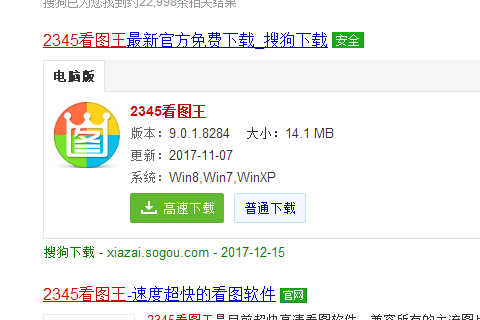
首先在百度上搜索“2345看图王”,点击搜索后,我们看到第一条搜索结果就是,点击下方的“立即下载”。
图片文件载图2
下载安装完成之后,我们打开这个软件,软件的界面如下图所示,界面总体上还是比较清爽简洁的。

psd格式载图3
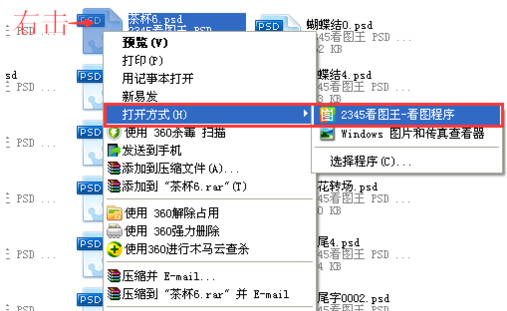
可在刚才的图片上进行右击,然后选择使用2345看图王进行打开该图片,这时发现可以成功打开该图片文件了。
图片文件载图4
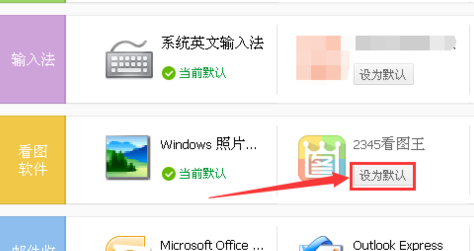
也将此软件作为默认的看图软件,免得下次看到psd文件的时候,还要右击使用这个软件才能查看。
设为默认的软件方法如下图所示,通过360安全卫士即可做到。
psd文件载图5
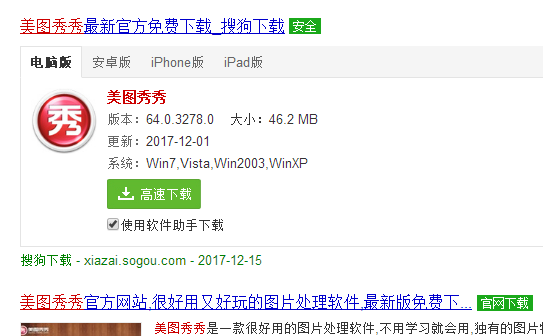
还有,用其他软件以图片方式打开,这里介绍美图秀秀。
同样直接百度美图秀秀,下载软件:
psd文件载图6
安装好,再打开时,也会有默认程序美图秀秀打开,如果不是默认打开,那么以上面介绍的方法选择程序打开
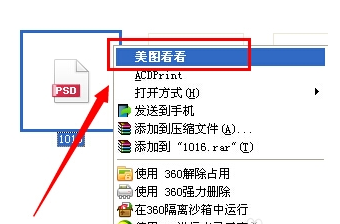
图片文件载图7
这就是打开后的效果,只是图片形式:
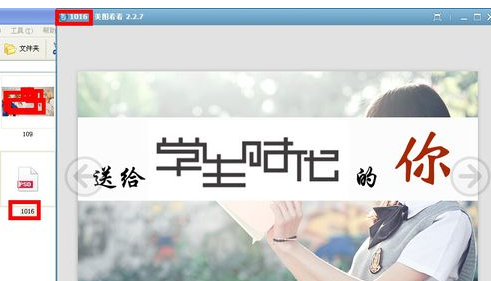
图片文件载图8
以上就是打开psd格式文件的方法。




