

快捷键截图,小猪教您快捷截图
- 时间:2018年05月14日 09:51:43 来源:魔法猪系统重装大师官网 人气:8085


不得不说,截图的方式还是蛮多的,有qq,yy等聊天工具附带的截图功能,有专门进行截图的截图工具软件,也有其他各种各样的截图方式,但是其实电脑本身就自带了截图功能你们知道么?电脑本身就有快捷截图的功能,也是非常的实用,可能大部分人都不是很清楚,那么,就让小编教你们电脑快捷截图的按键在哪吧。
但你跑着飞车超越对手的时刻你想截图下来,但如果切出去用聊天软件截图的话就会被对手反超,但是又想截图怎么办?用电脑自带的快捷键截图功能进行截图,但是有些小伙伴可能不知道电脑快捷键截图的快捷键是哪个,没关系,让小编来告诉你电脑自带的快捷键截图的快捷键在哪。
快捷键截图教程
首先是全屏截图,快捷键是Print Scr Sysrq一般都在F12附近,截图的时候没有任何反应,但是你按CTRL+v粘贴就出来了,是不是很实用
快捷键截图载图1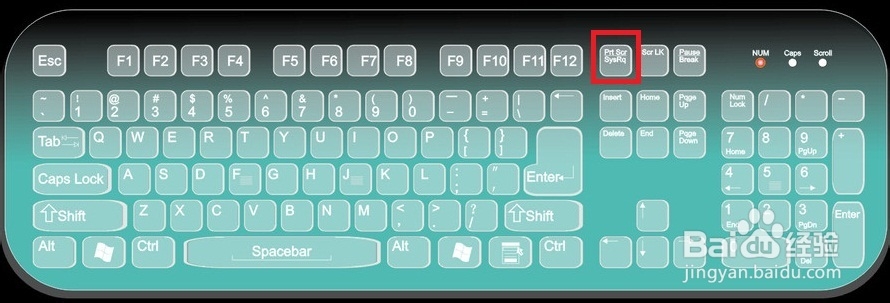
接着是当前窗口截图,快捷键是ALT+Print Scr Sysrq,截取的时候也是没有任何反应,也一样是快捷粘贴就出来了
快捷键载图2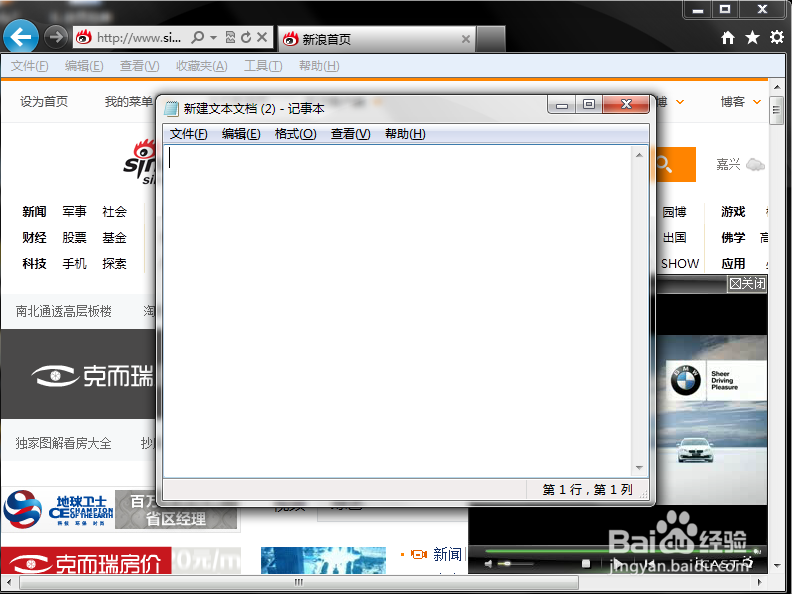
以上就是电脑自带的快捷键截图的功能了,怎么样,学会了没有
截图,快捷键截图,快捷截图,快捷键



