

开机自检,小猪教您怎么取消电脑上的开机自检
- 时间:2018年05月26日 11:05:30 来源:魔法猪系统重装大师官网 人气:9498


小编我在刷网页的时候,无意间看到很多小伙伴都留言说,电脑每次开机的时候都要进行电脑自检,觉得特别麻烦。想要我写一篇关于怎么取消电脑自我检查的文章。所以经过小编我的一番思考,决定应网友要求,今天来告诉你们怎么取消电脑自检。
小编经常可以在打开台式的电脑上的时候看到电脑自检,看着电脑屏幕上一串一串的,特别令人眼花缭乱。但是后来被小编我关掉开机自检之后,打开电脑的时候就快速许多了。那么今天你,小编我就来告诉你们怎么取消电脑自检。

电脑自我检查载图1
各位看官,请往下看~
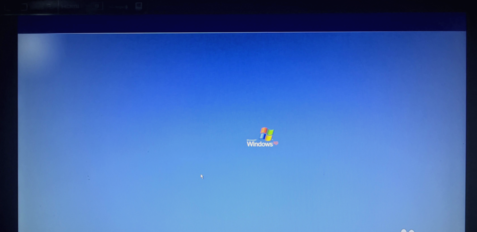
首先我们逍遥知道电脑开机自检的原因。如果是非正常的关机(直接断电)那就下次尽量避免张志关机和突然断电就好了。
开机自检载图2
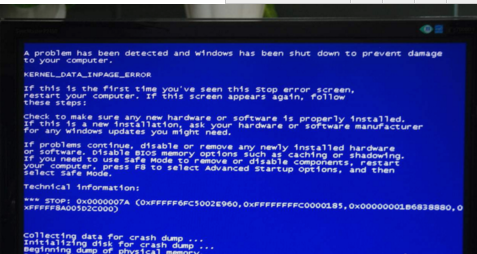
如果是程序写入内存的错误而导致突然的重启的话,那扫一次磁盘就好了。
自检载图3
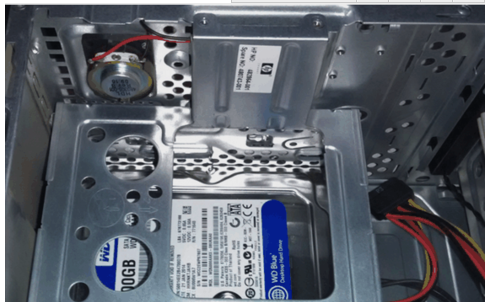
如果是电脑的硬盘出现问题,那就要备份电脑的文件然后更换硬件
开机自检载图4
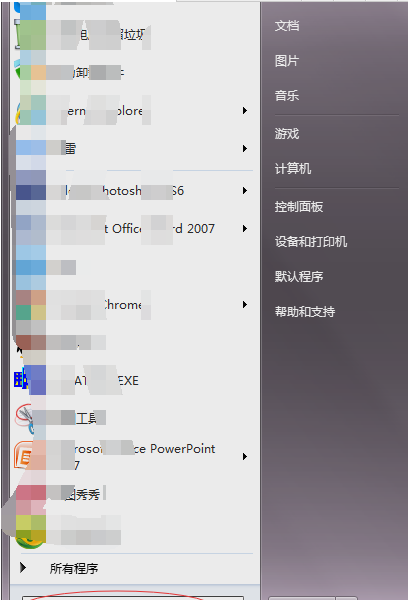
如果以上都不是的话,那就点“打开”,然后在“搜索程序和文件”那里输入“regedit”,然后点进去
电脑上的开机自检载图5
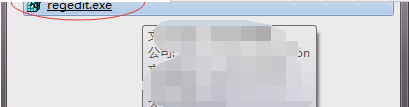
电脑上的开机自检载图6
然后点击HKEY_LOCAL_MACHINE
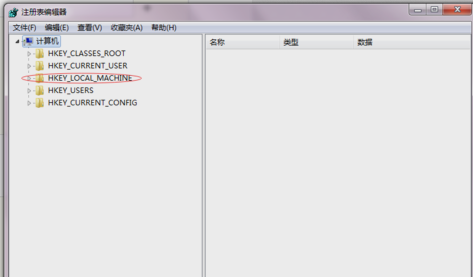
开机自检载图7
然后按下图所示依次点开
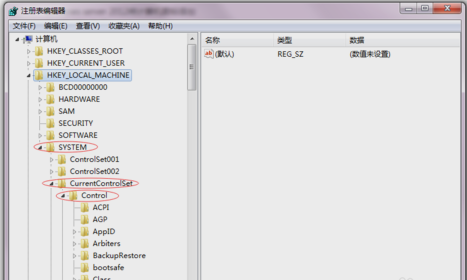
电脑上的开机自检载图8
然后再找到Session Manager,并点击,再点开来之后找到BootExecute,然后双击打开
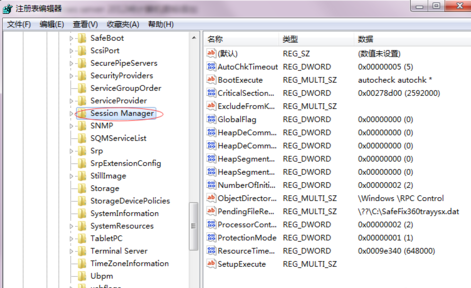
电脑上的开机自检载图9
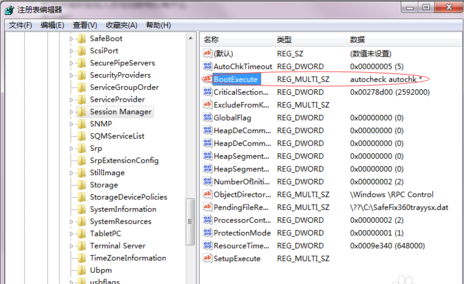
开机自检载图10
点开之后,删掉弹出来的窗口里的话,再重启。
自检载图11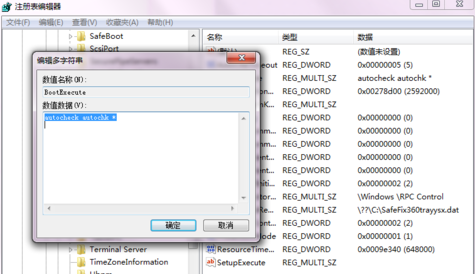
小可爱们,你们学会了吗~~

自检载图12




