

工具栏,小猪教您工具栏怎么还原
- 时间:2018年05月28日 17:15:14 来源:魔法猪系统重装大师官网 人气:5573


“任务栏”是Windows桌面底部一条灰色的区域,其左边是“开始”按钮,右边有一个小窗口显示时间、输入法等图标,也称为系统托盘。根据操作系统与软件安装与配置的不同,在“任务栏”上具有不同的图标,下面,小编就来教大伙如何将工具栏还原。
我们都知道,电脑的工具栏是显示位图式按钮行的控制条,位图式按钮用来执行命令。按工具栏按钮相当于选择菜单项,当工具栏消失的时候,那么怎么样将工具栏还原呢?下面,小编就来跟大家介绍工具栏还原的操作经验。
工具栏怎么还原
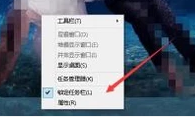
在任务栏上点击鼠标右键,在锁定任务栏这一项把对勾撤销,就是用鼠标左键点一下这个选项。
还原工具栏载图1
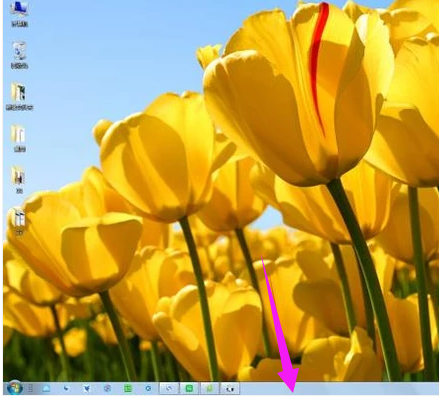
在任务栏处点击鼠标左键并拖动到桌面下方,松开左键即可。
还原工具栏载图2
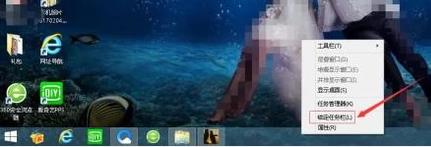
点击鼠标右键,并选中锁定任务栏选项,防止以后对任务栏误移。
工具栏载图3
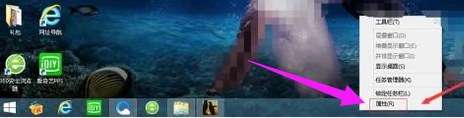
也可以在任务栏处点击右键,选中属性这一选项。
还原工具栏载图4
在(屏幕上的任务栏位置)后选择任务栏的位置,一般来说选择底部。
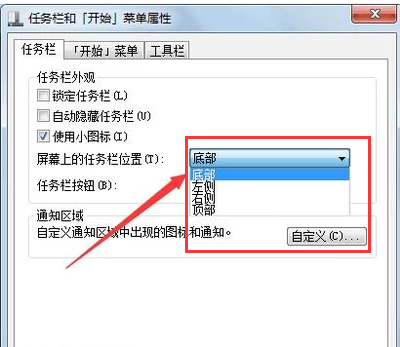
桌面工具栏载图5
在锁定任务栏处打勾,防止任务栏误移,确认后点击确定按钮,任务栏就会出现在底部啦。
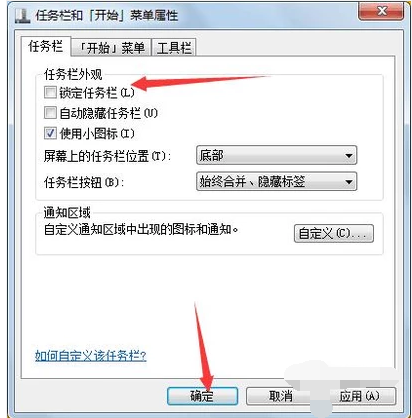
电脑工具栏载图6
如果是任务栏自动隐藏,可以在属性里把(自动隐藏任务栏)这个选项前的勾去掉。
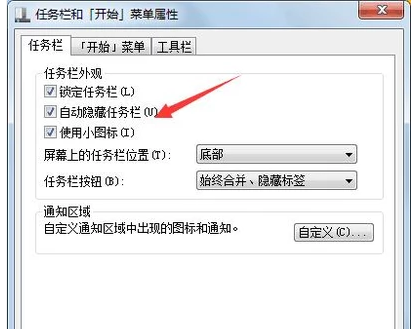
还原工具栏载图7
去掉后,点击确定按钮,任务栏便不会再进行自动隐藏了。
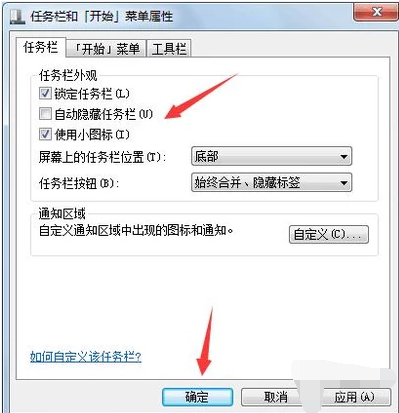
桌面工具栏载图8
以上就是将工具栏还原的操作流程了。




