

物理地址,小猪教您怎么查看电脑物理地址
- 时间:2018年06月11日 11:05:52 来源:魔法猪系统重装大师官网 人气:14499


小编其实之前对于自己电脑的物理地址好奇过,很想知道我的物理地址是什么,于是就在电脑上捣鼓了一下,最后就成功的找到了。所以小伙伴们,你们想不想知道呢?想知道的话,小编就告诉你们怎么查看物理地址哈~~
我们在上网的时候,如果登陆了一些网页,那么网页就会记录下你的IP地址和物理地址。所以物理地址就相当于是电脑的一个网络标志。但是要怎么查看电脑的物理地址呢?今天,小编就来告诉你们怎么查看电脑的物理地址。
首先,点“开始”,然后找到并打开“运行”(或者是直接敲击“WIN+R”)。
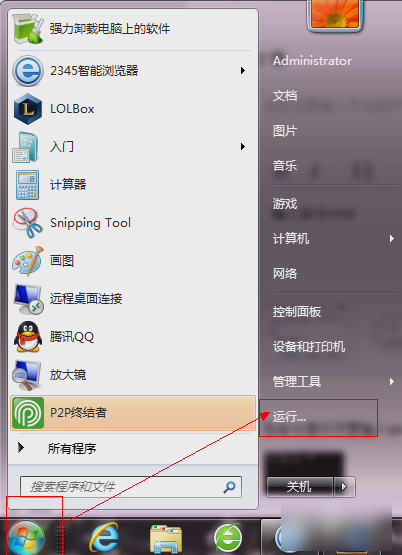
电脑物理地址载图1
然后在运行窗口输入“cmd”,再点确定。
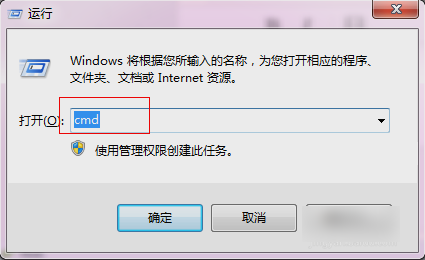
物理地址载图2
然后如下图所示输入ipconfig -all,然后敲击回车键。
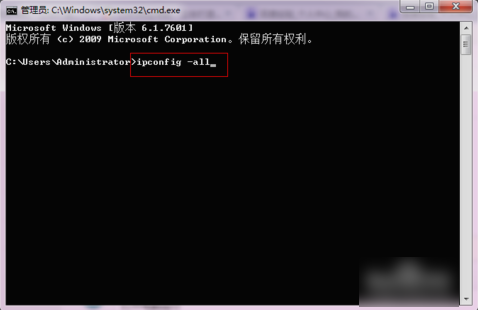
看电脑物理地址载图3
最后在里面找到物理地址 ,然后那就是电脑的物理地址啦~~是不是不难呀~~赶紧去查看一下你们的电脑的物理地址吧~~
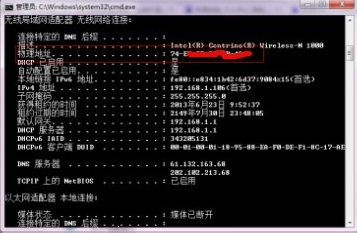
物理地址载图4
看电脑物理地址,物理地址,电脑上的物理地址,电



