

没有word,小猪教您怎么解决右键新建没有word
- 时间:2018年06月12日 16:01:52 来源:魔法猪系统重装大师官网 人气:2656


在打开软件的时候如果有简单操作,那我们肯定选择简单的操作。但要是发现原先简单的操作不见了,那该如何是好?稳住,小编接下来就告诉你们怎么解决鼠标右键新建没有word的问题。
有时当我们想打开word时,用鼠标右键打开却发现没有word,这时该怎么让它重新出现在原本的地方呢?下面小编就来告诉你们怎么解决鼠标右键新建没有word的问题,但小伙伴们要耐心的看下去哦~~~
首先,点“开始”菜单,然后在搜索框里输入“regedit”,然后再点击搜索出来的“regedit”。
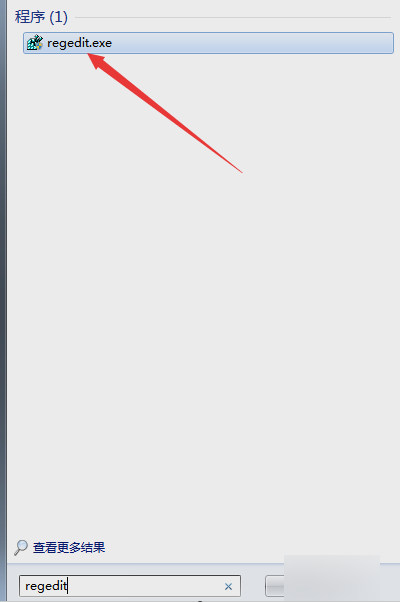
右键word不见了载图1
然后在左侧找到“HKEY_CLASSES_ROOT”,并打开。
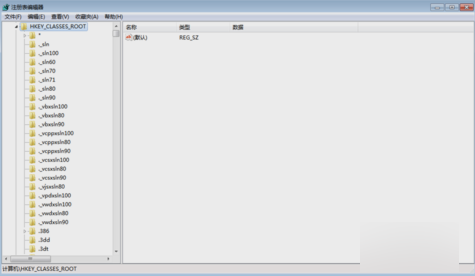
没有word载图2

word载图3
然后敲击“CTRL + F ”,查找“docx”的位置,当然你也可以选择自己鼠标下拉进行查找。
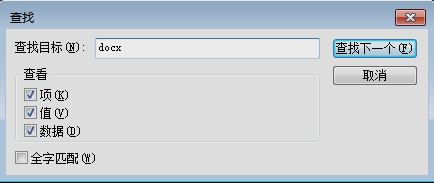
没有word载图4
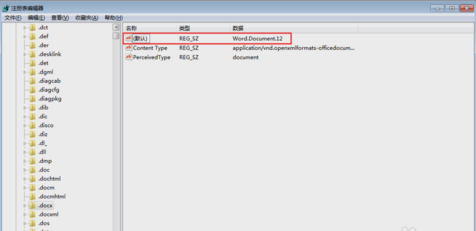
找到之后,不用展开目录。我们可以看到右侧有一个(默认),此时的默认值为Word_auto_file,如果不是该值也不要紧。
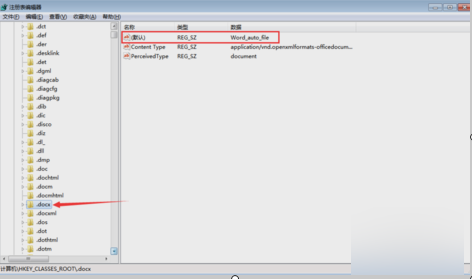
没有word载图5
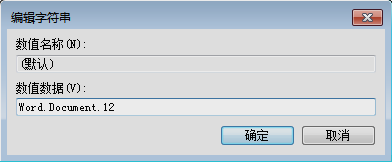
然后鼠标双击(默认)的那项,然后将它改成 Word.Document.12。
没有word载图6
word载图7
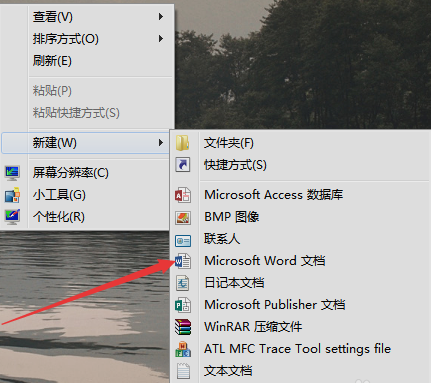
然后关闭注册表,刷新桌面就完成了~~
右键没有word载图8
右键没有word,word,右键word不见了,没有word



