

如何清理c盘空间,小猪教您如何清理c盘空间
- 时间:2018年06月23日 17:15:55 来源:魔法猪系统重装大师官网 人气:7548


小编其实清理C盘空间的次数不多,因为我比较少使用电脑,所以C盘里没什么需要清理的垃圾文件。但是对于怎么清理C盘空间的方法,小编我还是熟记于心的,所以下面我就来告诉你们怎么清理C盘空间。
小伙伴们,你们一般清理电脑的时候是怎么清理的呀?那你们会清理C盘里的垃圾文件吗?小编我这里有清理C盘垃圾的方法哦~感兴趣的小伙伴们要不要跟小编走一波呀?让小编来告诉你们怎么清理C盘空间。
1首先,打开“我的电脑”。然后点击C盘,再点属性。注意在清理前要把所有程序关闭。
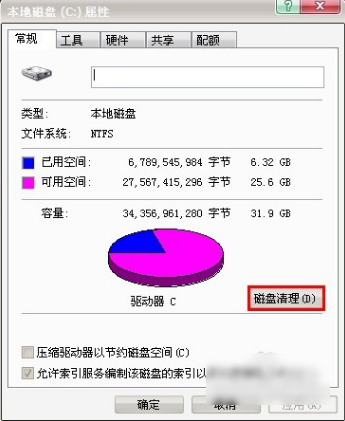
清理c盘载图1
2.接着系统就会扫描这个盘的垃圾文件。
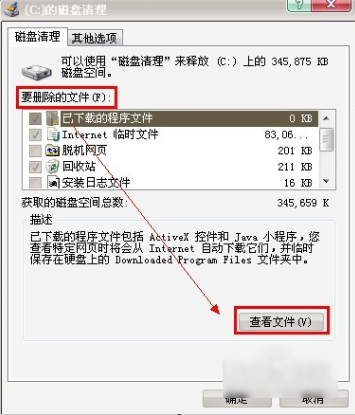
清理c盘载图2
3.选择好了要删除的文件之后就点确定。
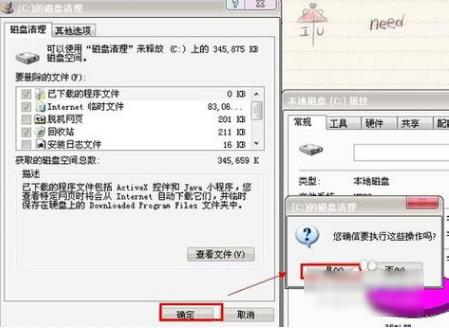
清理磁盘载图3
4.然后系统就会开始删除文件。
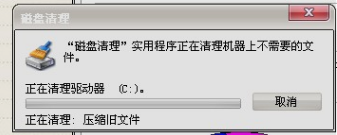
清理磁盘载图4
最后等清理好了就可以啦~~




