

电脑关机慢,小猪教您怎么解决电脑关机慢
- 时间:2018年06月25日 11:05:22 来源:魔法猪系统重装大师官网 人气:11777


我们在入场工作中遇到的电脑问题有很多,比如电脑黑屏、电脑蓝屏、电脑死机等问题。但我们的解决方法就那几个。所以接下来我就要开始我的演讲,告诉你们解决电脑关机慢的方法。
造成电脑关机慢的原因有很多,例如电脑里的垃圾太多、电脑的灰尘太多等都是造成电脑关机慢的原因。但是不怕,你们有小编我呀。接下来小编就告诉你们怎么解决电脑关机慢的问题。
首先,点“开始”菜单,然后点击“所有程序里”的“附件”,再找到并点击“系统文件”。
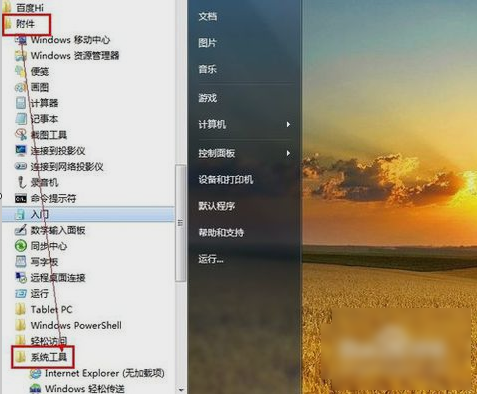
关机很慢载图1
再从“系统工具”里找到并点击“磁盘碎片整理程序”,打开后选中C盘,然后点击窗口底部的“分析磁盘”。
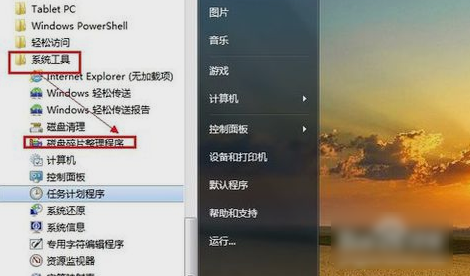
电脑关机载图2
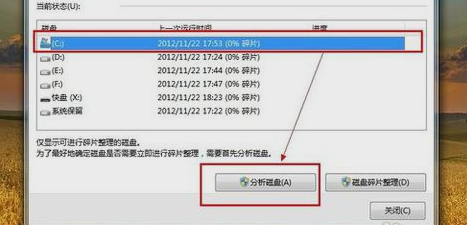
关机很慢载图3
接着,等待分析完成后,就点击“磁盘碎片整理”进行整理磁盘碎片,也可以直接点击“磁盘碎片整理”,无需分析磁盘碎片。
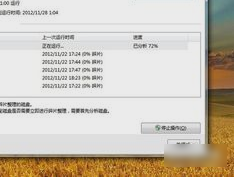
关机变慢载图4
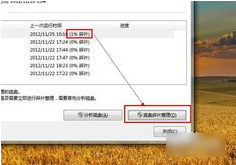
关机变慢载图5
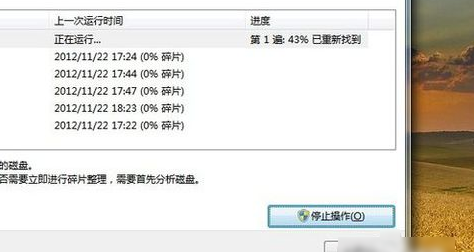
电脑关机载图6
对C盘进行了碎片整理之后。以同样的方式,可以对其他磁盘进行整理。
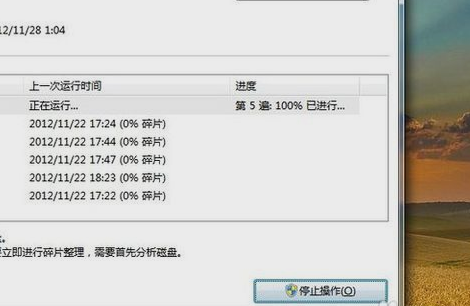
电脑关机慢载图7
然后打开360卫士,点击“电脑清理”,然后在界面中点击“一键清理”。
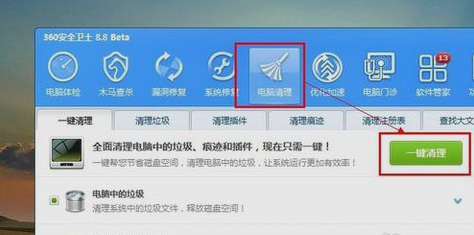
关机很慢载图8
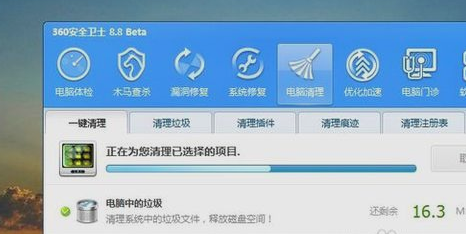
关机变慢载图9
最后点击“优化加速”,然后在界面中点“立即优化”,完成开机启动项的优化。
关机很慢载图10

关机很慢载图11
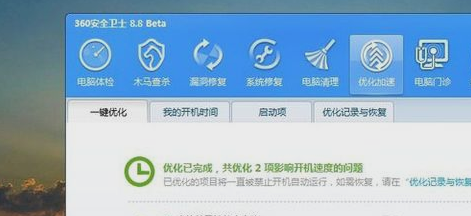
关机很慢载图12
那么以上就是小编解决电脑关机慢的方法啦~




