

超级终端,小猪教您win7怎么添加超级终端
- 时间:2018年06月25日 18:29:22 来源:魔法猪系统重装大师官网 人气:15969


添加超级终端有什么好处呢?它能够让电脑点对点通信,但是它也有点不好的就是网络管理比较困难。但是小编今天不是跟你们说它的优缺点的,我是要来告诉你们怎么在win7上添加超级终端。
因为win7系统的而稳定性很好,所以直到现在win7的下载量还是很大,但是对于win7的一些功能的操作我们还是不够熟悉。就像今天小编说的关于添加超级终端的问题。没错,接下来小编就要跟你们说说win7怎么添加超级终端。
1.对于Windows XP 操作系统来说,超级终端很好用。但是更新了Windows7(64位)操作系统之后,就找不到超级终端软件了(出于安全缘故),如果用户不想使用第三方的类似软件,可以尝试使用Windows XP 操作系统中的超级终端。
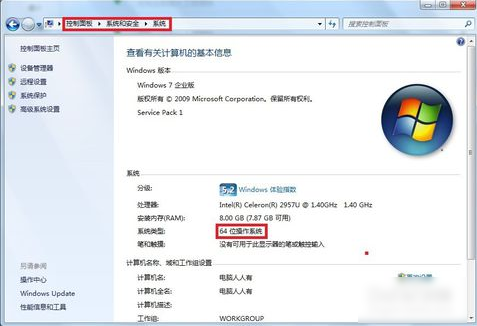
添加超级终端载图1
2.如果有Windows XP 操作系统,那就可以自行提取,勿忘文件的完整性。如果没有,可以在百度网盘分享:https://pan.baidu.com/s/1jI1RnLG
接着进行下载、解压(无需安装),好了之后就打开文件夹(检查文件的完整性)。
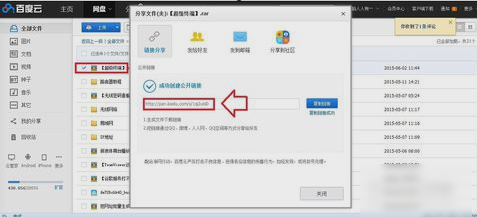
win7添加超级终端载图2
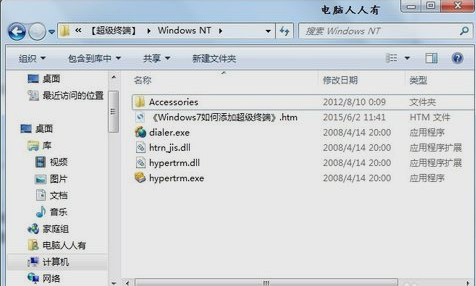
win7载图3
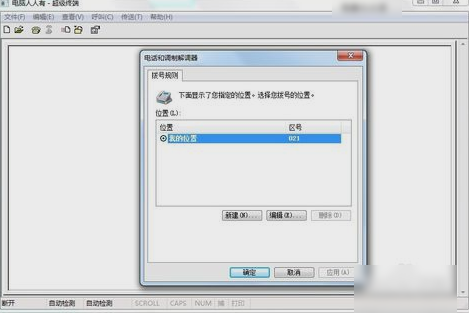
3.点“开始”菜单,再点“控制面板”,然后再点“电话和调制解调器”。打开位置信息,然后再选择国别、区号、电话等相关讯息,好了之后就点确定。
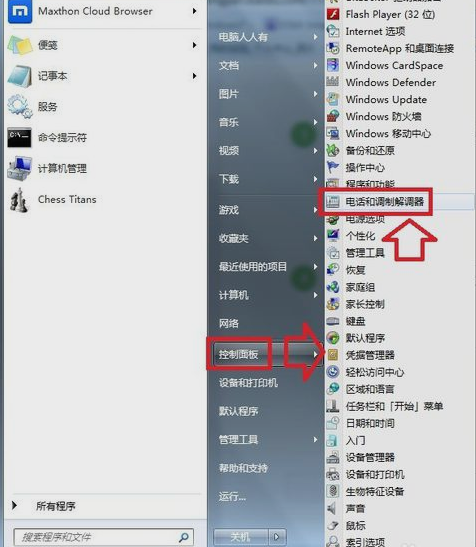
添加超级终端载图4

添加超级终端载图5
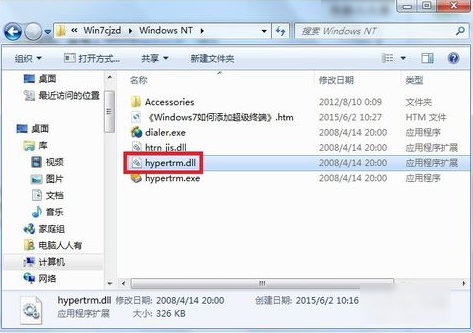
4.如果是从Windows XP 操作系统提取的超级终端的程序,那就确保所有的动态链文件的完整性,比如hypertrm.dll文件可能会没有,找到后保存在同一个文件夹内,否则打开会出错。
win7添加超级终端载图6
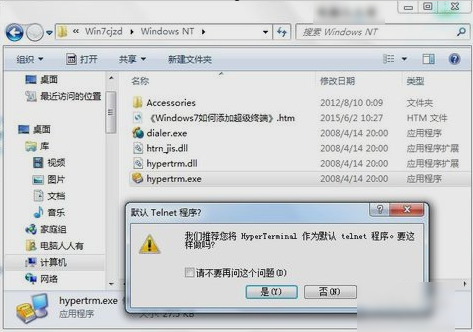
5.接着设置好了之后就双击打开hypertrm.exe程序,会有一个是否默认的选中项,自行决定,或勾选 请不要再问这个问题 之后再选择(是或否)。
win7添加超级终端载图7
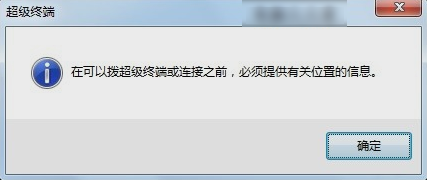
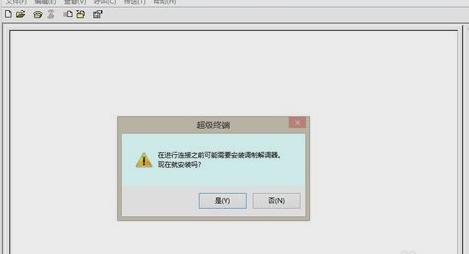
6.假如之前未在位置信息中设置正确的讯息,系统会检测到并提醒用户重新设置。
超级终端载图8
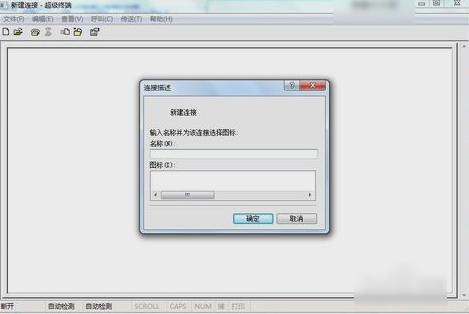
7.在弹出超级终端的界面里(说明程序和操作系统兼容),新建连接的名称。
添加超级终端载图9
8.如果是有多个连接,也可以在这里新建。出错了,点击编辑,然后再输入正确的讯息即可。
添加超级终端载图10
9.输入正确的IP地址。

添加超级终端载图11
小彩蛋:其实什么操作系统无关紧要,最重要的是要有调制解调器(Modem)。

超级终端载图12
超级终端载图13
以上就是添加超级终端的方法啦~~
win7,超级终端,win7添加超级终端,添加超级终端



