

屏幕放大镜,小猪教您怎么使用屏幕放大镜
- 时间:2018年06月26日 17:15:22 来源:魔法猪系统重装大师官网 人气:17205


小伙伴们,你们有没有使用过电脑的放大镜功能?小编我其实使用的次数也是不多的,因为我一般都没什么要使用到它的必要。但今天小编要写的文章是关于放大镜的相关使用技巧,所以小伙伴们就继续往下看看好不~
根据小编一段时间的调查,发现还是蛮多人选择使用win7系统的,而且他们的原因大部分都是觉得win7系统比起其他版本的系统,相对来说比较稳定。所以小编今天就来告诉你们一些win7放大镜的使用技巧。
首先,打开控制面板,然后找到并点击显示,按照下图的方法启动放大镜。放大镜的放大是在原有屏幕的基础上放的,不属于矢量放大。有关放大镜的详细操作可以点击帮助按钮,里面有具体说明。
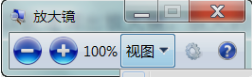
电脑放大镜载图1
快捷键一:win+可以快速调出放大镜。放大的比例默认为200%,可以在选项设置里调节。
快捷键二:Ctrl + Alt + 空格,可以显示鼠标指针所在的放大区域相对未放大前的位置,便于知道当前浏览的部位。
快捷键三:Ctrl + Alt +F切换到全屏模式(即鼠标所指部位的放大是全屏幕的,可以直接在放大的界面操作)。
快捷键四:Ctrl + Alt + L切换到镜头模式(即鼠标所指部位的放大是以窗口显示局部放大的,可以直接在放大的界面操作);Ctrl + Alt + R可以调整镜头的大小。
快捷键五:Ctrl + Alt + D切换到停靠模式(也是以窗口显示局部放大,但窗口不随鼠标移动,且不能在窗口上进行操作。
快捷键六:Ctrl + Alt + I显示反色,此时放大镜中显示的颜色和实际颜色是相反的,这样可以增加对比度,使人容易阅读文字,再按一下可返回。
快捷键七:win+esc,退出放大镜。




