

访问被拒绝,小猪教您怎么解决访问被拒绝
- 时间:2018年06月26日 19:43:22 来源:魔法猪系统重装大师官网 人气:9412


最近有小伙伴强烈希望小编我能够写一篇关于怎么解决“文件访问被拒绝”问题的文章,刘备都三顾茅庐呢,何况小伙伴们的强烈要求。所以今天小编就来告诉你们怎么解决“文件访问被拒绝”的问题。
我们会访问文件一般有两种情况:第一种是闲得发慌,想要查看文件来打发时间;而另一种是因为在做着正事儿,需要用到相关文件。如果闲的时候打开文件出现“文件访问被拒绝”的问题,那我们或许还会悠闲地解决,但要是正事儿的时候遇上这问题,那就是气的人要分分钟跳脚的节奏了。所以下面小编来教你们一种轻松解决此问题的方法。
1.找到拒绝访问的文件夹,然后鼠标右键点开,再点属性,再切换到“安全”那一栏,然后在底部看到有“高级”。
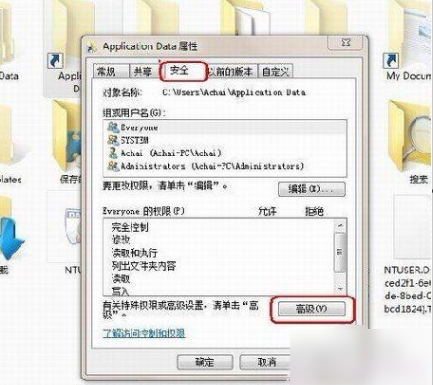
访问被拒绝载图1
2.点底部的“高级”,之后会弹出文件夹的超级安全设置,然后点“所有者”那一栏,然后找到并点击“编辑”。
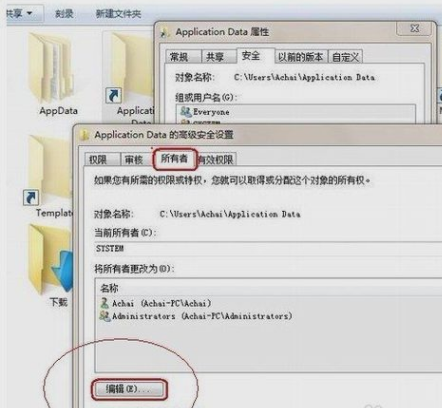
文件访问载图2
3.在新弹出的窗口中双击用户账号“Achai”,注意一定要选择下面的“替换子容器和对象的所有者”,如果不选择此项,打开此文件夹后,下面的子文件夹还是无法打开的,选好之后就点“应用”,然后再点确定即可。
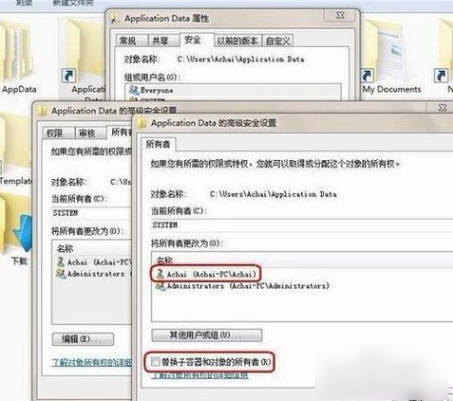
文件访问被拒绝载图3
4.然后在弹出的提示框里点“是”。
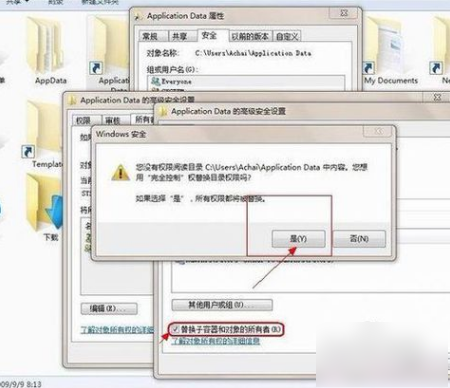
访问被拒绝载图4
5.最后就发现问题解决啦~~~
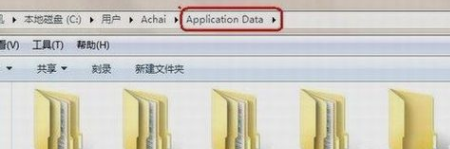
拒绝文件访问载图5
文件访问被拒绝,访问被拒绝,拒绝文件访问,文件



