

回收站不见了,小猪教您怎么找回回收站图标
- 时间:2018年06月26日 22:11:22 来源:魔法猪系统重装大师官网 人气:3912


小编之前就试过想要点开回收站看看自己近段时间都删了什么的时候,发现桌面上的回收站图标不见了。最后花了点时间将它解决好。今天小编就要将这种解决方法分享给小伙伴们~
我们每天使用电脑的频率这么高,要删除的东西肯定也很多。是当我们删除了一段时间发现后悔了想要找回文件的时候发现桌面的回收站图标不见了,该怎么办呢?稳住,接下来小编就告诉你们怎么解决回收站图标不见了的问题。
首先,点开始菜单,然后找到并点击控制面板。
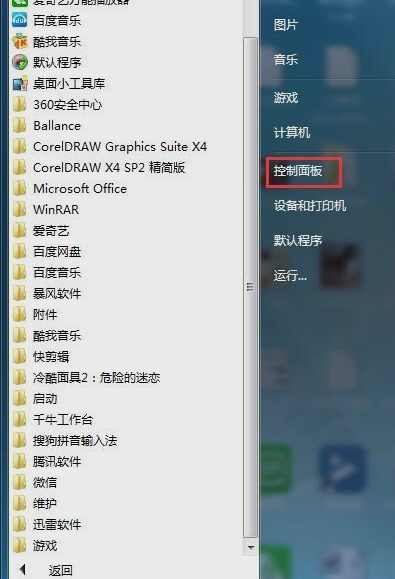
回收站图标不见了载图1
接着打开时候就点击“外观和个性化”。
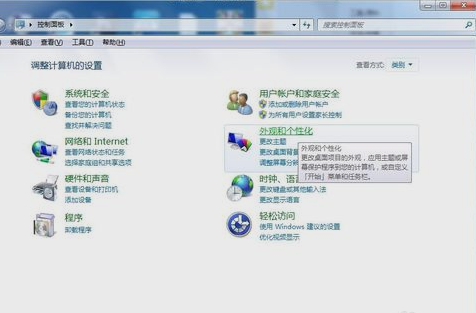
回收站图标不见了载图2
下一步,点开之后,再点击“个性化”。
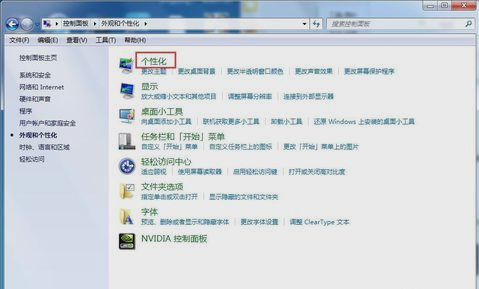
找回回收站图标载图3
然后,再点左侧的“更改桌面图标”。
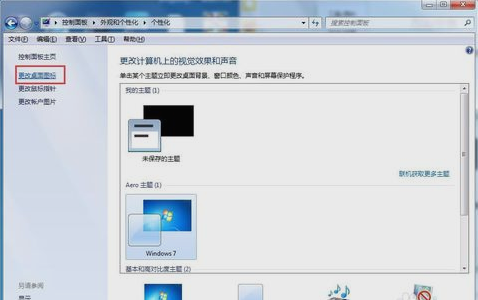
回收站图标载图4
在进入“桌面图标设置”之后,勾选“桌面图标”里的“回收站”。再点“确定”。
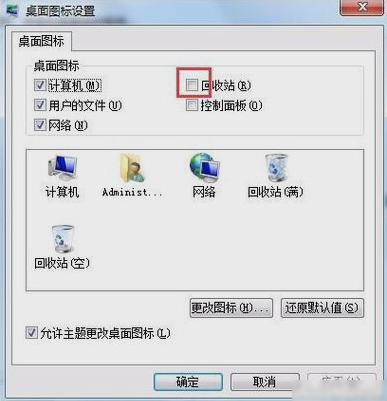
回收站图标载图5
最后就能在桌面上看到回收站啦~~
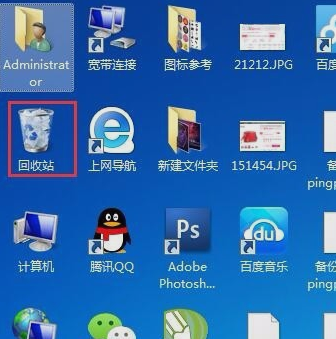
回收站图标不见了载图6
找回回收站图标,回收站,回收站图标,回收站图标



