

休眠模式,小猪教您怎么取消休眠模式
- 时间:2018年06月26日 23:59:25 来源:魔法猪系统重装大师官网 人气:13608


之前有小伙伴说不知道怎么取消电脑的休眠状态,想让我写一篇关于这个的文章。所以应大众要求,小编今天就来告诉你们怎么取消电脑的休眠状态。但是小伙伴们要继续耐心的往下滑哦~
相信大部分小伙伴们的电脑都是设置了休眠状态的,但设置了该怎么取消呢?这也是一个问题。所以今天小编就来告诉你们设置了休眠状态要怎么取消掉。小伙伴们你们要认真地接着往下看哦。
第一步,点“开始”菜单,然后找到并点击“控制面板”,再点“硬件和声音”。
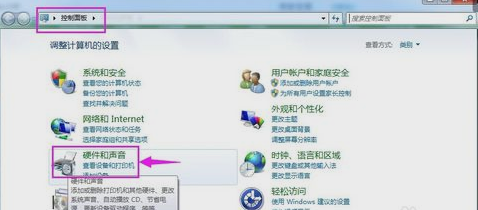
休眠状态载图1
第二步,打开“硬件和声音”之后,在“电源选项”里,找到并选择“选择电源计划”。

电脑休眠模式载图2
第三步,打开之后,再找到并点击“更改计划设置”。
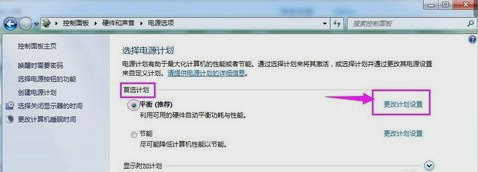
电脑休眠模式载图3
第四步,将“关闭显示器”和“使计算机进入睡眠状态”都设成“从不”,然后再点“保存修改”即可成功取消休眠模式。
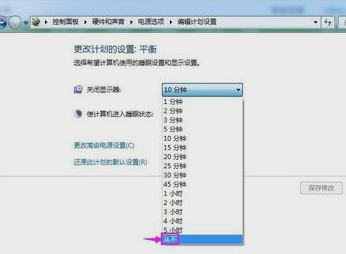
休眠状态载图4
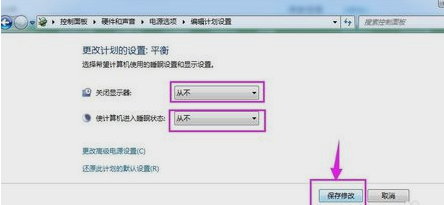
取消休眠状态载图5
小伙伴们,到这儿小编就要和你们say goodbye啦~我们下回再见哈~
休眠状态,休眠模式,取消休眠状态,电脑休眠模式



