

电脑桌面图标都没了,小猪教您电脑桌面图标都没了怎么恢复
- 时间:2018年07月03日 19:43:07 来源:魔法猪系统重装大师官网 人气:15611


在使用电脑的时候,你或多或少的会遇到一些电脑故障。我们日常使用电脑时,由于误操作,导致电脑桌面的突变全都不见了,实用电脑的功能时只能从左面的开始中选,非常不方便如图,出现这种情况时,该怎么办,下面,小编给大家介绍电脑桌面图标都没了的修复方法。
最近一次,打开电脑发现桌面上的图标都没了,这是怎么回事呢?难道是电脑中毒了吗?但是除了桌面图标没了之外,并没有出现其他异常症状,对于这个问题我们该如何解决呢?下面,小编给大家讲解电脑桌面图标都没了恢复技巧。
电脑桌面图标都没了怎么恢复
当桌面图标消失之后,我们不要着急,首先看看是不是隐藏了桌面图标:
我们点击桌面,鼠标右键---“查看”--“显示桌面图标”,看一下“显示桌面图标”是否勾选了,若是没有勾选,我们勾选上就可以了。

电脑载图1
方法二
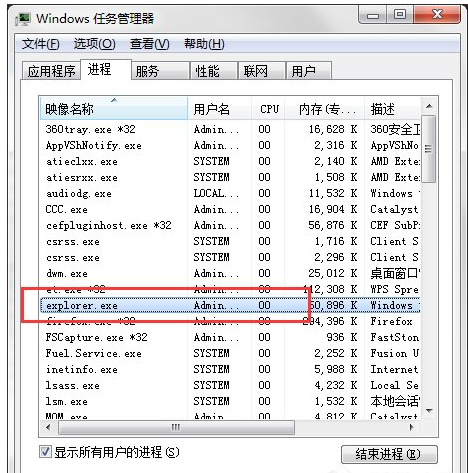
我们打开“任务管理器”,找到一个叫“explorer.exe”的任务;
电脑桌面载图2
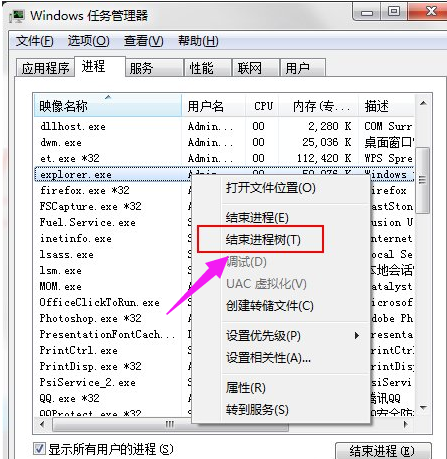
我们右键,选择“结束进程树”
电脑桌面载图3
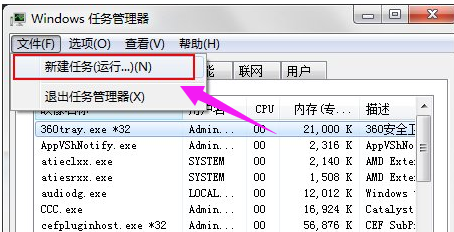
接着我们选择“文件”---新建任务
恢复图标载图4
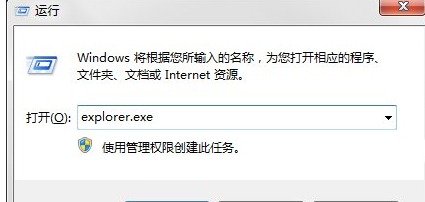
在任务对话框里面输入“explorer.exe”,完成之后,我们直接确定就可以了。
电脑载图5
以上就是电脑桌面图标都没了的恢复经验。
恢复图标,电脑,电脑桌面,桌面图标



