

qsed文件,小猪教您qsed文件怎么用迅雷打开
- 时间:2018年07月04日 12:19:07 来源:魔法猪系统重装大师官网 人气:7290


就算快播视频软件下架了,但很多软件还是以qsed格式存在的,那么这时我们又不能用快播打开,该怎么办呢?不慌,也不用急。小编现在就来教你们怎么用迅雷打开qsed文件。
迅雷是一个视频下载软件也是视频播放软件,当我们需要下载什么视频的时候,就可以在那里进行查找,与此同时如果有想打开的文件也是可以通过迅雷来打开的。那下面小编就来告诉你们qsed文件怎么用迅雷打开。
首先,找到我们要打开的qsed文件。

迅雷软件载图1
然后鼠标双击打开种子,或者打开快播使种子开始缓冲。
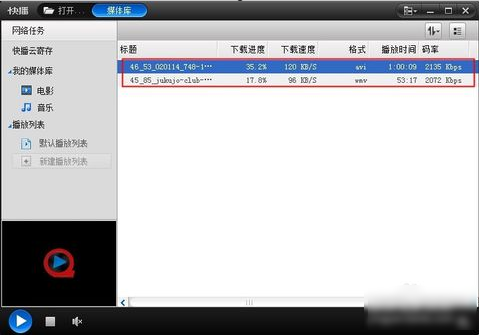
qsed文件载图2
最后,打开快播安装文件夹(比如:D:\Program Files\QvodPlayer\)然后打开data文件夹。然后就可以看到有两个BT种子文件,只要拖入迅雷就可以下载了,不过要注意的是这几个文件是隐藏的。
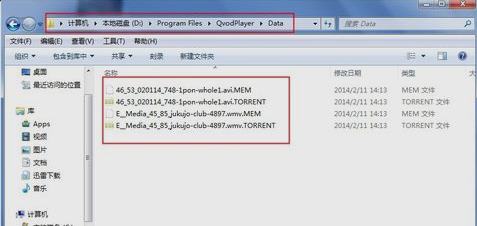
打开qsed文件载图3
解决的方法小编就说到这儿啦~小伙伴们快去试试吧~
迅雷软件,qsed文件,打开qsed文件,用迅雷打开qsed



