

回收站,小猪教您电脑回收站消失了怎么办
- 时间:2018年07月05日 18:29:07 来源:魔法猪系统重装大师官网 人气:16193


电脑回收站是已删除文件的集中地,它可以让我们把删除的文件还原。如果桌面上电脑回收站不见了,那会给我们带来许多的不便,电脑回收站不见了怎么办?下面,小编给大家带来电脑回收站消失了的解决图文。
大家都知道电脑中的回收站是我们删除文件等数据时的临时中转站,可以存放用户临时删除的文件,如果没有回收站而直接删除文件的话,那么就没办法进行误删时的还原,不过有的用户发现回收站不见了,怎么找回电脑回收站?下面,小编给大家介绍电脑回收站消失了的处理方法。
电脑回收站消失了怎么办
打开电脑来到桌面,在空白的地方单击右键,在跳出来的属性中选择个性化。
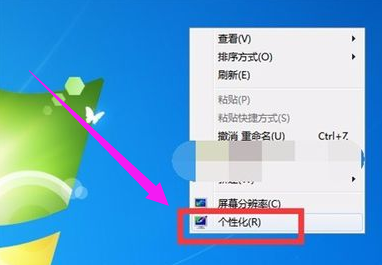
电脑载图1
点击更改桌面图片,然后会跳出一个桌面图标设置,对桌面上固有图标的更改。
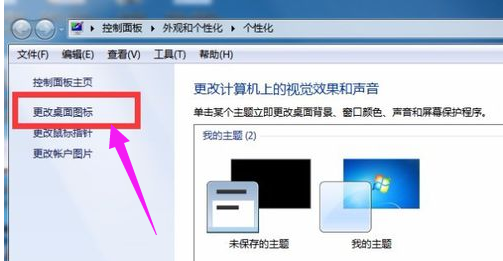
回收站载图2
在桌面图标设置中你可以看到回收站前面未勾选,
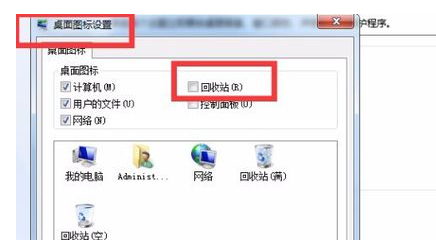
电脑载图3
勾选了前面的方框之后。点击确定。
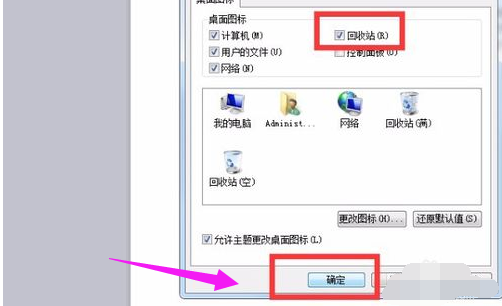
回收站载图4
就会在桌面上看到桌面被更新之后,回收站的图标出现了。

电脑回收站载图5
方法二:
首先,在开始菜单的运行栏内输入gpedit.msc,打开组策略。
然后,在组策略页面,依次展开“用户配置”→“管理模板”→“桌面”,在“桌面”选项右边的窗口内找到“从桌面上删除回收站”,并双击。
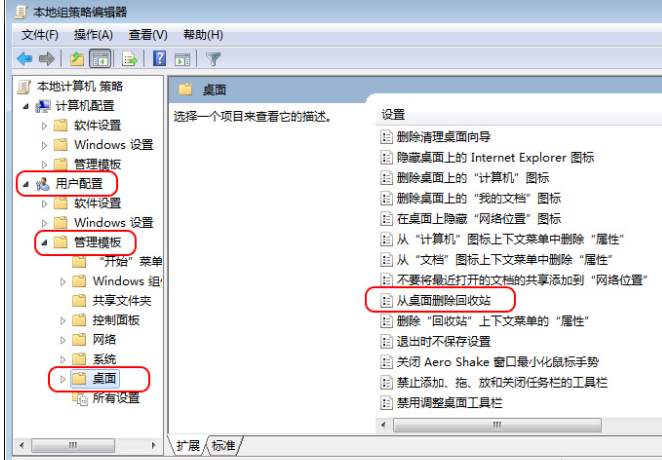
电脑载图6
最后,在弹出的窗口中,选择“未配置”或者“已禁用”,并点击确定。
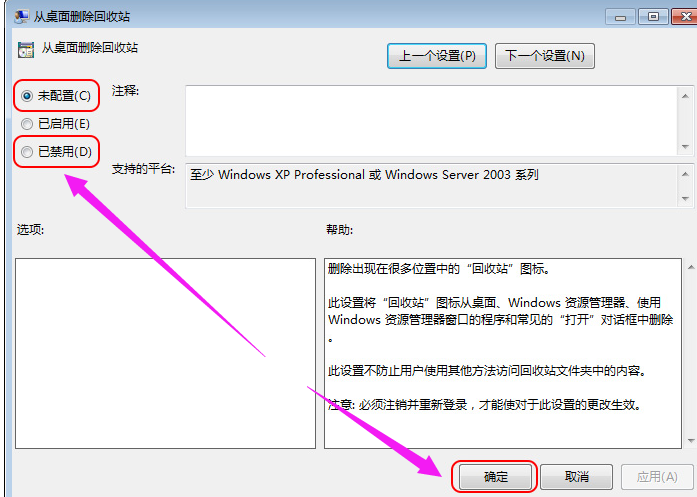
回收站消失了载图7
以上就是电脑回收站消失了的处理方法。
回收站,电脑,电脑回收站,回收站消失了



